
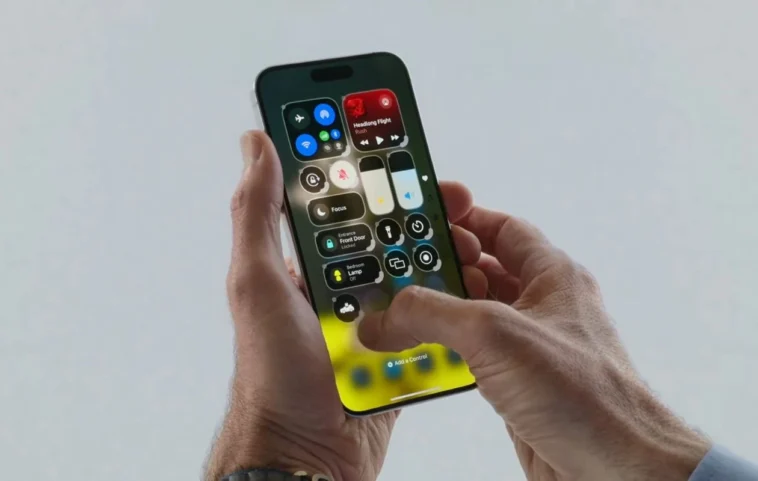
Avec l’arrivée d’iOS 18, les utilisateurs d’iPhone peuvent désormais profiter d’une personnalisation inédite de leur système d’exploitation. Cette mise à jour marque une étape significative dans l’expérience utilisateur grâce à un contrôle accru sur l’apparence et les fonctionnalités. Les nouvelles options du Centre de contrôle ouvrent des perspectives intéressantes pour optimiser votre appareil.
iOS 18 est officiellement arrivé avec une multitude de nouvelles fonctionnalités et d’améliorations. La personnalisation est l’attraction principale du nouveau système d’exploitation iPhone. De l’écran d’accueil à l’écran de verrouillage, en passant par le centre de contrôle, vous pouvez donner un tout nouveau look à votre iPhone. Pour la première fois, vous pouvez entièrement personnaliser le centre de contrôle de votre iPhone.
Pour commencer, le Centre de Contrôle vous permet de naviguer vers de nombreux outils utiles, y compris le WiFi, les données mobiles, AirDrop, le Bluetooth, la lampe de poche, et plus encore. iOS 18 apporte une mise à niveau majeure au Centre de Contrôle avec trois écrans par défaut et des options de personnalisation.
Un pas dans la bonne direction ? Certainement. Cependant, il y a une étrange incohérence qui nécessite une attention particulière dans les futures mises à jour. Bien que toucher les icônes de connectivité comme le WiFi, le mode avion et AirDrop fonctionne avec un seul tap, accéder à l’icône des données mobiles dans le nouveau Centre de Contrôle nécessite deux étapes. Grâce aux options de personnalisation, vous pouvez configurer plusieurs écrans et ajouter ou modifier des contrôles dans la mise en page par défaut.
Jetons un œil à la façon d’accéder au nouveau centre de contrôle sur iPhone.
Accéder au Centre de Contrôle sur iPhone
Tout d’abord, vous devez mettre à jour votre iPhone ou iPad vers iOS 18 ou iPadOS 18. Pour accéder au nouveau centre de contrôle, vous pouvez glisser vers le bas depuis la droite pour ouvrir le centre de contrôle sur votre iPhone ou iPad. Comme mentionné précédemment, il y a trois écrans au lieu d’un.
Le premier écran vous donne accès aux outils essentiels comme la connectivité, un petit widget de musique et d’autres outils. Le deuxième écran dispose d’un tout nouveau lecteur de musique large, tandis que le troisième écran fournit un accès aux options de connectivité. De plus, un écran de contrôle des appareils domestiques est disponible pour les utilisateurs ayant des appareils de maison intelligente connectés à leur configuration.
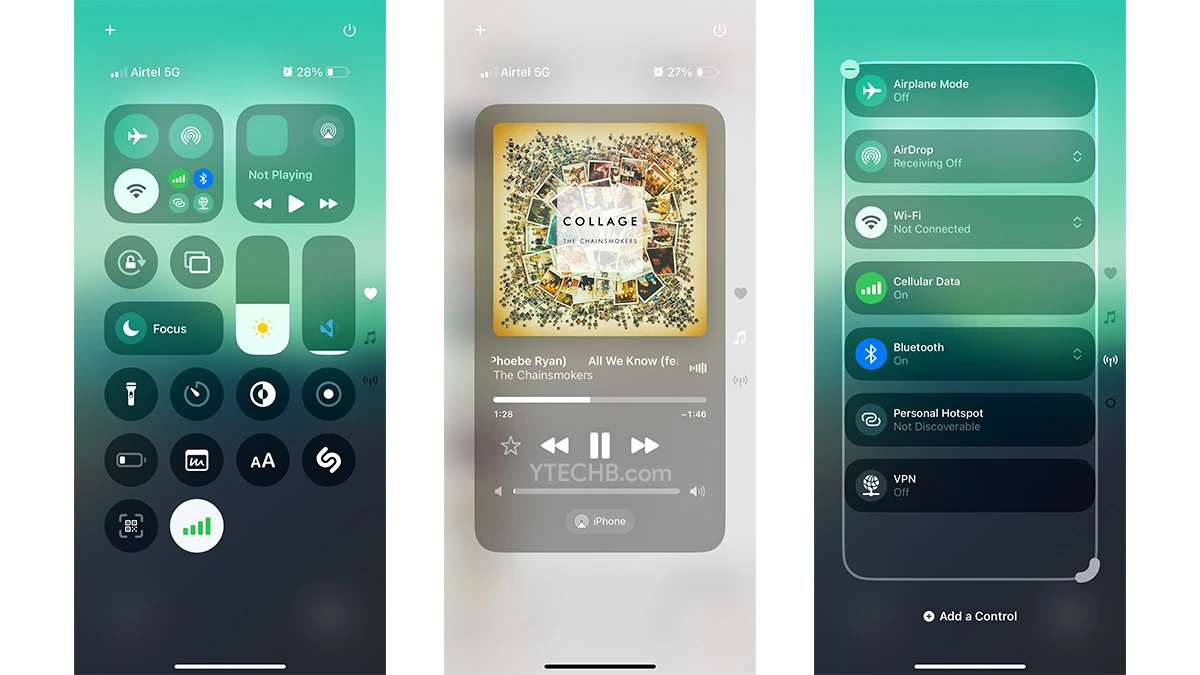
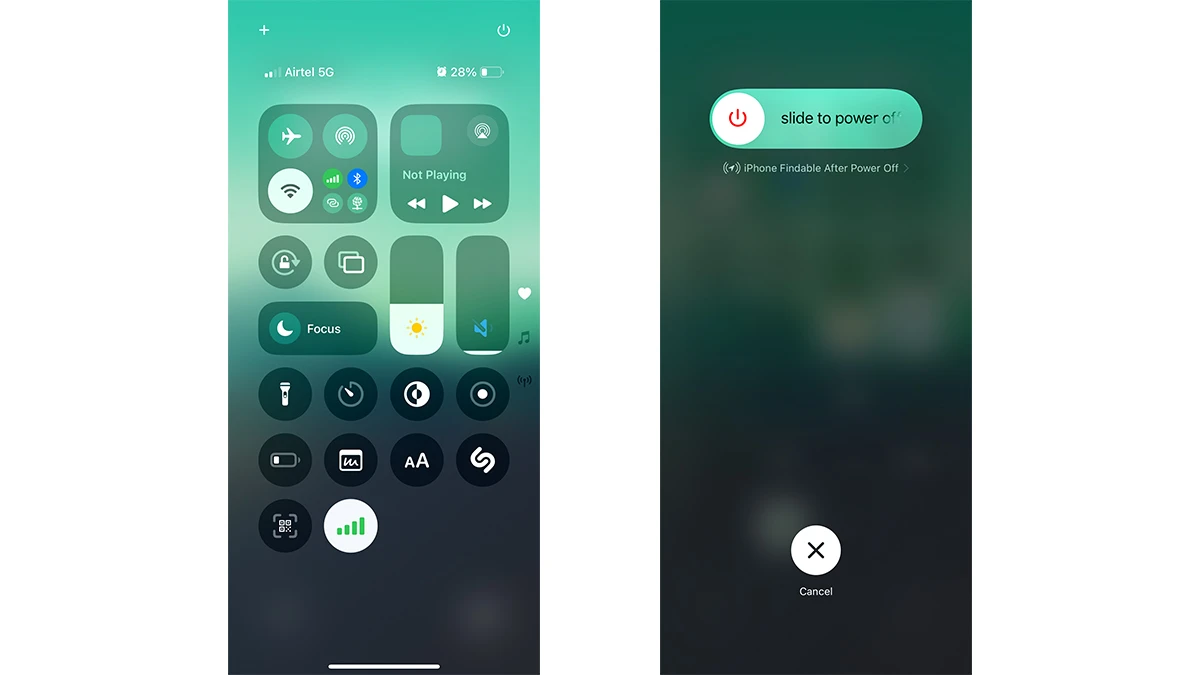
Vous pouvez passer d’un outil à l’autre en glissant vers le haut ou vers le bas. Si vous souhaitez fermer le centre de contrôle, vous pouvez taper sur la zone vide. Il y a également un bouton d’alimentation situé en haut à droite, que vous pouvez appuyer et maintenir pour entrer dans l’écran d’extinction.
Comment personnaliser le Centre de Contrôle sur iPhone avec iOS 18
Étape 1 : Glissez vers le bas depuis le coin supérieur droit pour ouvrir le centre de contrôle.
Étape 2 : Appuyez sur l’icône + dans le coin supérieur gauche ou sélectionnez l’option Ajouter un Contrôle en bas.
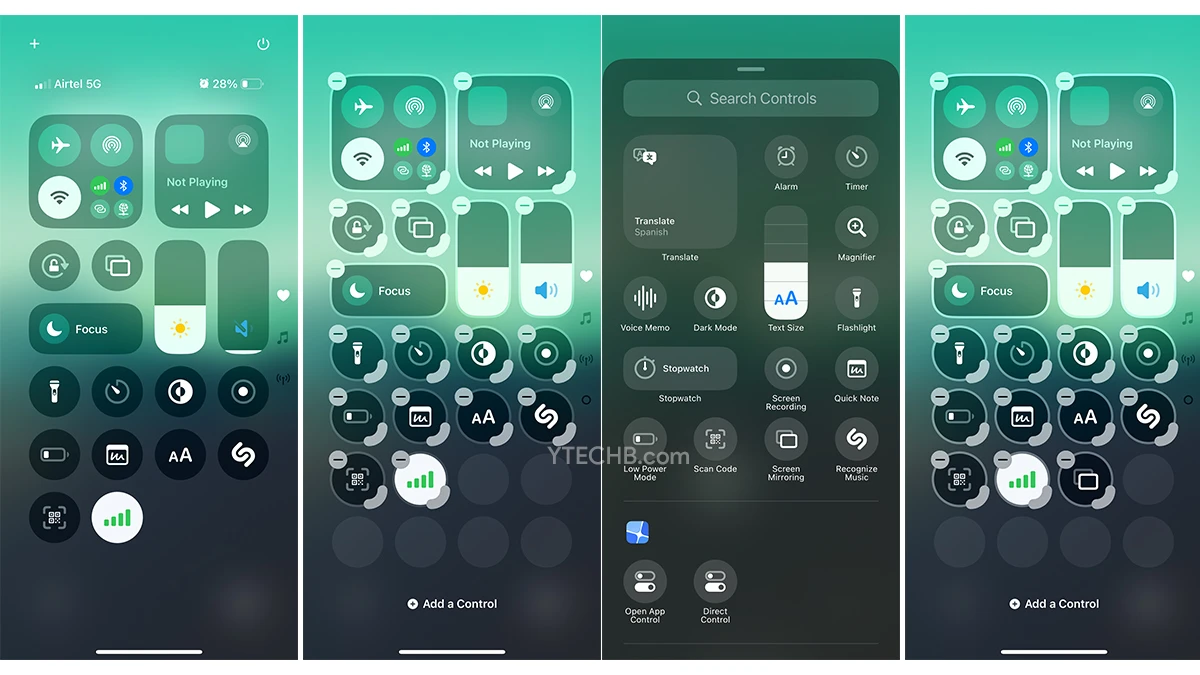
Étape 3 : Sélectionnez le contrôle que vous souhaitez ajouter ou appuyez sur l’option Rechercher des contrôles pour trouver rapidement votre contrôle préféré. Vous pouvez faire glisser et déposer n’importe quel contrôle ou simplement appuyer dessus pour l’ajouter au centre de contrôle.
Il existe une grande liste de contrôles natifs à ajouter au centre de contrôle. Non seulement cela, mais vous pouvez également ajouter des contrôles provenant d’applications tierces comme Instagram ou Zomato. Nous pouvons voir un support accru des applications tierces arriver dans le centre de contrôle.
Pour personnaliser encore plus le centre de contrôle, vous pouvez appuyer et maintenir les contrôles et les réorganiser selon vos préférences. Si vous souhaitez redimensionner un contrôle, vous pouvez appuyer sur la poignée courbée grise dans le coin inférieur droit et faire glisser la poignée dans la même direction pour modifier la taille. Vous pouvez appuyer sur l’icône – dans le coin supérieur gauche de l’icône pour retirer le contrôle du centre de contrôle.
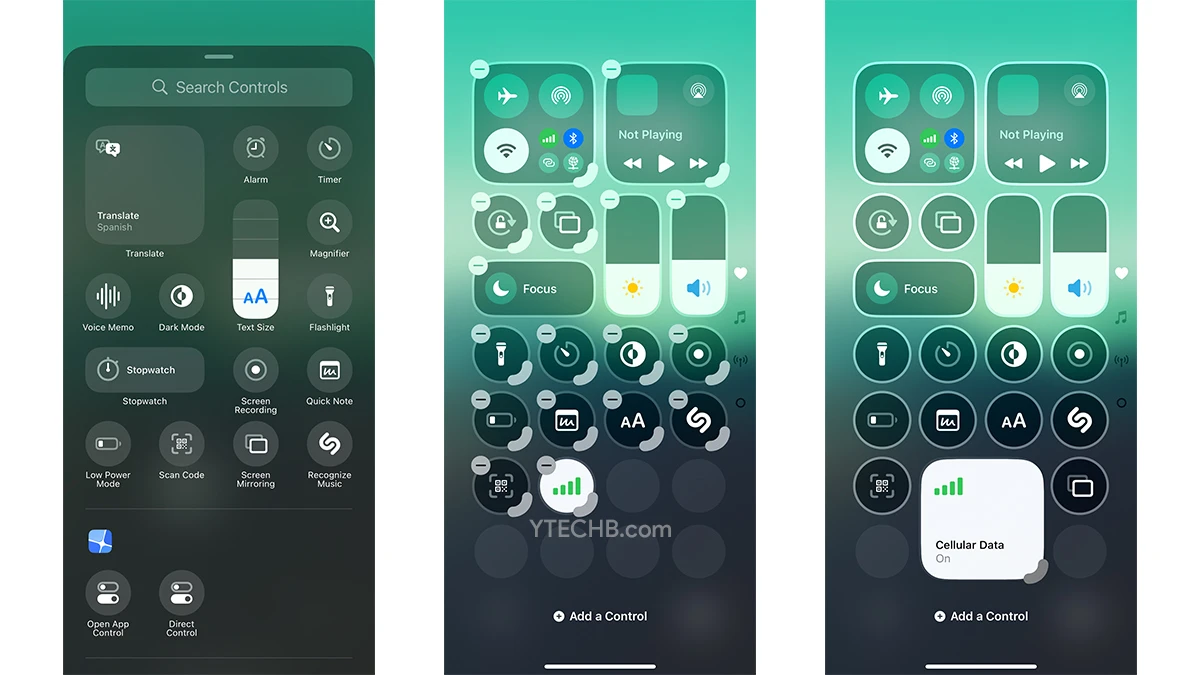
En plus des trois écrans par défaut du centre de contrôle, vous pouvez créer une page complètement nouvelle en ouvrant le centre de contrôle et en glissant vers le bas jusqu’au quatrième écran. Sur la nouvelle page, vous pouvez voir la zone vide, il vous suffit de sélectionner l’icône + dans le coin supérieur gauche ou d’appuyer sur Ajouter un Contrôle pour commencer à ajouter des contrôles à la page.
Au départ, il faut un certain temps pour s’habituer au nouveau Centre de Contrôle. Vous pourriez ne pas l’apprécier au début, mais après quelques jours, vous vous rendrez probablement compte que vous vous adaptez aux changements.