

Dans un environnement de travail où la présence en ligne est scrutée, maintenir son statut sur Microsoft Teams en mode « Actif » peut s’avérer complexe. Cet article explore plusieurs astuces pratiques pour rester disponible, qu’il s’agisse de modifier les paramètres de votre ordinateur ou d’utiliser des applications tierces.

Maintenir votre statut Microsoft Teams sur « Actif » peut s’avérer stressant, surtout si votre supérieur vous surveille constamment. Ce n’est peut-être pas le problème le plus répandu avec Teams, mais tout le monde y a déjà été confronté à un moment donné. Même si vous êtes en train de travailler sur quelque chose de productif, si votre responsable n’en est pas conscient et déteste les statuts « Occupé », il pourrait être judicieux d’essayer quelques astuces pour garder un statut actif sur Microsoft Teams.
Heureusement, plusieurs méthodes existent, allant de l’honnête à celles un peu plus sournoises. Pas de jugement ici. Faites ce qu’il vous faut. Nous sommes juste là pour vous montrer comment garder votre statut d’équipe actif.
La mauvaise nouvelle est qu’il n’existe pas de réglages dans l’application Microsoft Teams pour maintenir votre statut sur « Disponible » lorsque votre ordinateur se met en veille. La bonne nouvelle est qu’il existe des moyens d’éviter cela, que ce soit sur Windows ou Mac. Mais d’abord, voyons la notion de Présence Utilisateur.
Présence Utilisateur
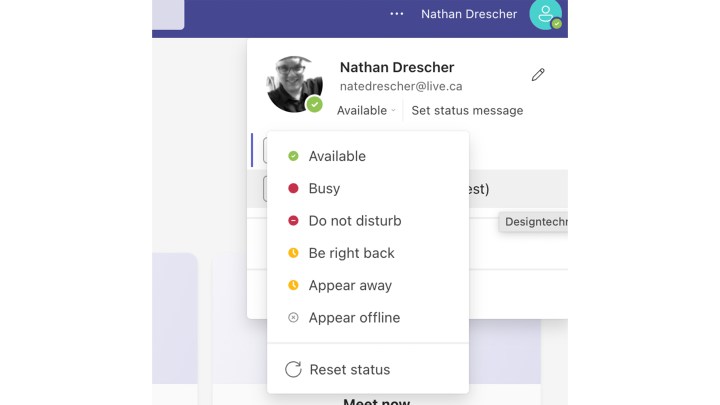
Le premier pas pour garder Microsoft Teams actif consiste à comprendre les différentes options de Présence Utilisateur. Ce sont des statuts préétablis qui signalent aux autres membres de l’équipe ce que vous faites. Cela informe aussi l’IA de Microsoft, CoPilot, de vos activités pour qu’elle puisse vous assister dans vos tâches.
CoPilot peut également attribuer automatiquement un statut de Présence Utilisateur en fonction de vos actions. Par exemple, si une réunion est prévue dans votre calendrier Outlook, CoPilot mettra automatiquement votre statut sur « En Réunion ». Ce genre de petites astuces est en réalité très utile pour certains.
Voici tous les statuts de Présence Utilisateur :
- Disponible
- Hors du bureau
- Occupé
- En réunion
- En appel
- Concentré
- Absent
- Déconnecté
- Ne pas déranger
- Je reviens tout de suite
- Déconnecté
Tous ces statuts ne sont pas forcément accessibles à tout le monde. Votre organisation peut restreindre certains d’entre eux. Cependant, la plupart sont standards. CoPilot essaiera de détecter vos activités et ajustera votre Présence Utilisateur en conséquence.
Vous pouvez choisir une durée pour ces statuts, après quoi vous reviendrez à « Actif » ou « Absent ». Toutefois, tant qu’ils sont actifs, vous ne retourneriez pas à ceux-ci, donc définir manuellement votre statut peut être une bonne méthode pour vous dégager quelques minutes ou heures sans vous soucier du changement de statut selon vos (ou non) actions.
N’oubliez pas, bien que garder votre statut actif puisse être délicat, il est très simple de définir un message « hors du bureau » dans Microsoft Teams.
Définir votre Présence Utilisateur comme Disponible
La première chose à faire est de régler votre présence utilisateur sur Disponible. C’est la seule méthode pour conserver votre statut actif si vous utilisez la version en ligne de Microsoft Teams, plutôt que l’application installée.
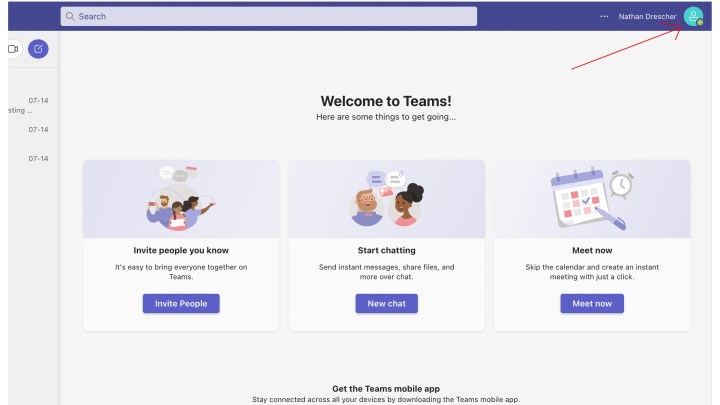
Étape 1 : Cliquez sur votre Photo de profil en haut à droite de l’écran Teams.
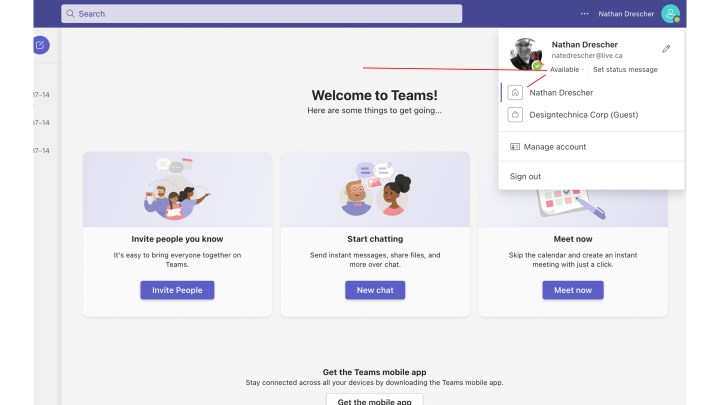
Étape 2 : Cliquez sur votre statut actuel.
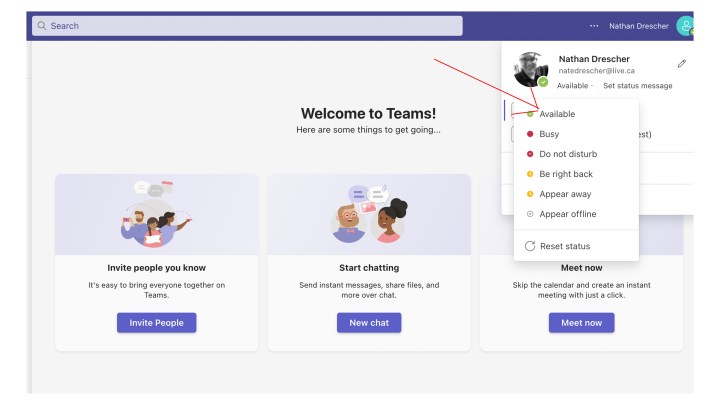
Étape 3 : Choisissez Disponible dans le menu déroulant.
Modifier les paramètres d’alimentation pour toujours apparaître disponible
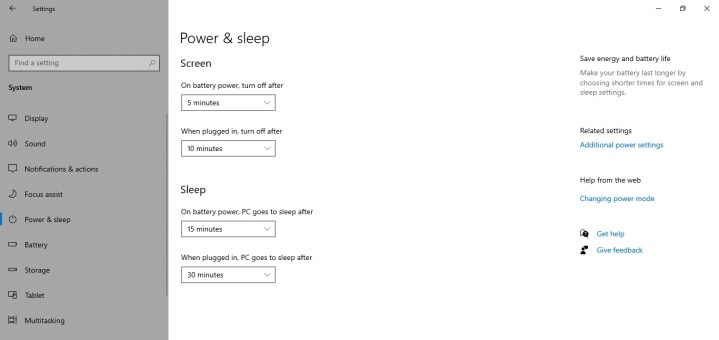
Microsoft ne vous permet pas de régler directement les paramètres de votre statut dans Teams, donc vous devrez recourir à des solutions alternatives. L’une des méthodes les plus simples consiste à modifier les paramètres d’alimentation de votre ordinateur pour qu’il ne se mette jamais en veille. Le seul hic avec cette solution est que si vous oubliez de remettre le réglage une fois que vous avez fini d’utiliser Teams pour la journée.
Étape 1 : Sous Windows, ouvrez le menu Paramètres en appuyant sur les touches Windows + I ou en cherchant « paramètres » dans la barre de recherche Windows. Ensuite, sélectionnez Système.
Pour un Mac, ouvrez Préférences système > Batterie.
Étape 2 : Sous Windows, choisissez Alimentation et batterie > Écran et veille. Vous pouvez ajuster les délais de mise en veille lorsque l’ordinateur est branché et sur batterie. Désactivez la fonction de mise en veille pour vous assurer que Teams ne vous définit pas automatiquement sur Absent ou limitez-la afin qu’elle n’intervienne qu’après une période prolongée d’inactivité.
Sur Mac, sélectionnez Adaptateur secteur et ajustez le slider sous Éteindre l’affichage après. Si vous utilisez un MacBook, sélectionnez Batterie et faites de même.
Installer Caffeine sur Windows pour garder votre statut Teams actif
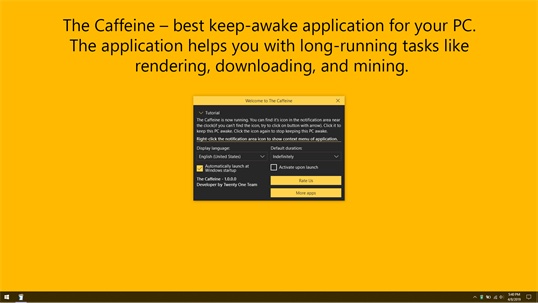
Les utilisateurs de Windows peuvent installer une petite application géniale appelée Caffeine pour garder leur ordinateur éveillé et leur statut Teams actif. Caffeine fonctionne en simulant une pression de touche toutes les 60 secondes pour que votre système pense qu’il doit rester éveillé parce que vous êtes toujours en train d’écrire.
La meilleure chose à propos de Caffeine est son côté discret. Elle se trouve dans le coin inférieur droit de votre écran, sans vous déranger, et vous pouvez l’activer ou la désactiver selon vos besoins.
Étape 1 : Allez sur le site officiel et téléchargez l’application Caffeine.
Étape 2 : Décompressez le téléchargement depuis votre dossier de téléchargements.
Étape 3 : Double-cliquez sur le programme extrait pour lancer Caffeine et suivez les instructions à l’écran pour l’installation.
Étape 4 : Une fois installée et fonctionnelle, Caffeine apparaîtra dans le coin inférieur droit de votre barre d’outils. Survolez l’icône et un pop-up s’affichera où vous pourrez choisir combien de temps la garder active.
Installer Amphetamine sur Mac pour garder Teams actif
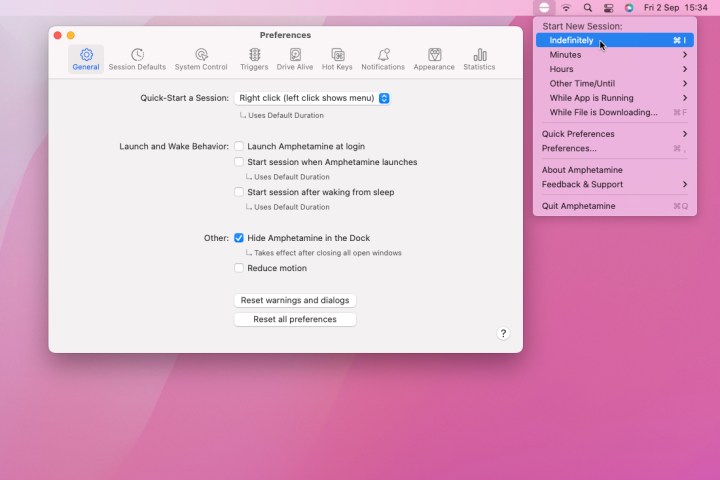
Pour les utilisateurs de Mac, une application de barre d’outils très utile appelée Amphetamine est disponible. Cette petite application empêche votre système de s’endormir pendant un certain temps, maintenant ainsi votre statut Microsoft Teams actif.
Étape 1 : Ouvrez l’App Store sur Mac.
Étape 2 : Cherchez « amphetamine ».
Étape 3 : Cliquez sur Obtenir pour l’application Amphetamine.
Étape 4 : Ouvrez Launchpad et cliquez sur l’application Amphetamine une fois installée. Elle apparaîtra automatiquement sur la barre d’outils du haut.
Étape 5 : Cliquez sur l’icône de l’application dans la barre d’outils pour faire apparaître un menu déroulant. Sélectionnez la durée pendant laquelle vous souhaitez maintenir votre Mac éveillé.
Microsoft n’offrant pas de méthodes directes pour garder Teams actif, il existe tout de même plusieurs solutions de contournement. Que vous ajustiez les réglages de votre ordinateur pour éviter qu’il ne se mette en veille ou que vous installiez une application tierce telle que Caffeine ou Amphetamine, il existe des moyens simples de conserver votre statut actif sur Teams.
Si vous rencontrez des problèmes avec Teams, nous avons également un guide sur les problèmes les plus courants avec Teams, qui pourrait contenir la solution dont vous avez besoin.
Questions fréquemment posées
Comment garder mon statut Teams vert ?
En réglant manuellement votre statut Teams sur ‘Disponible’ (vert) et en maintenant votre ordinateur actif grâce aux techniques précédentes, cela devrait fonctionner tant que vous êtes à proximité. Cependant, si vous avez une inquiétude constante quant à vos réglages ou si votre supérieur exige un statut Teams vert à tout prix, trouver un moyen de garder votre ordinateur actif en permanence pourra aider. Deux techniques bien connues consistent à faire bouger votre souris en continu (comme en la reliant à un masseur) ou de placer un livre lourd sur votre barre d’espace avec un document Notepad ouvert.
Comment apparaître occupé sur Teams ?
Vous pouvez essayer de définir votre statut sur « Occupé ». Cela restera ainsi jusqu’à ce que vous changiez, garantissant que vous ne retournerez pas automatiquement sur « Absent » ou « Actif ». Toutefois, si vous choisissez une durée déterminée, vous devrez revenir et apporter d’autres modifications pour éviter que le statut ne revienne sur « Actif » au terme de ce délai.
Comment garder Microsoft Teams actif sur iPhone ?
Pour garder Microsoft Teams actif sur votre iPhone, vous devez garder l’application ouverte et en premier plan. Mettre à jour vos réglages d’alimentation et de veille d’écran pour permettre à votre écran de rester actif plus longtemps (sans interaction de l’utilisateur) peut beaucoup vous aider dans ce cas.
Existe-t-il un keylogger pour Microsoft Teams ?
Toutes ces méthodes pour rester disponible ne vous seront guère utiles s’il y a un keylogger sur Microsoft Teams. Heureusement, il n’existe pas de keylogger Teams. Cependant, vous pourriez être surpris de voir à quel point votre supérieur peut vous surveiller sur Teams.
En règle générale, si vous le faites sur Teams, il est possible que votre supérieur ait accès à cette information. Donc, si vous devez en discuter et dire du mal d’un collègue, faites-le ailleurs, comme dans un chat Discord.