

Lorsqu’il s’agit de gérer des tableaux Excel, la présence de données dupliquées peut engendrer des complications inattendues. La maîtrise de certaines techniques permet non seulement d’identifier ces doublons, mais aussi de les supprimer efficacement. Un aperçu des méthodes essentielles pour optimiser votre travail avec Excel suit ici.

Lorsqu’on utilise une feuille de calcul, des données dupliquées peuvent parfois apparaître et engendrer divers soucis. Dans ce guide, nous allons explorer deux façons d’identifier et de supprimer les données en double avec Microsoft Excel.
Identifier les données dupliquées avec le formatage conditionnel
Une méthode simple pour repérer les données en double dans Excel consiste à employer le formatage conditionnel. Voici la démarche.
Étape 1 : Sélectionnez la partie de vos données où vous désirez trouver des doublons. Dans notre exemple, nous avons choisi la table entière. Notez que le formatage conditionnel ne fonctionne pas avec les tableaux croisés dynamiques dans Excel.
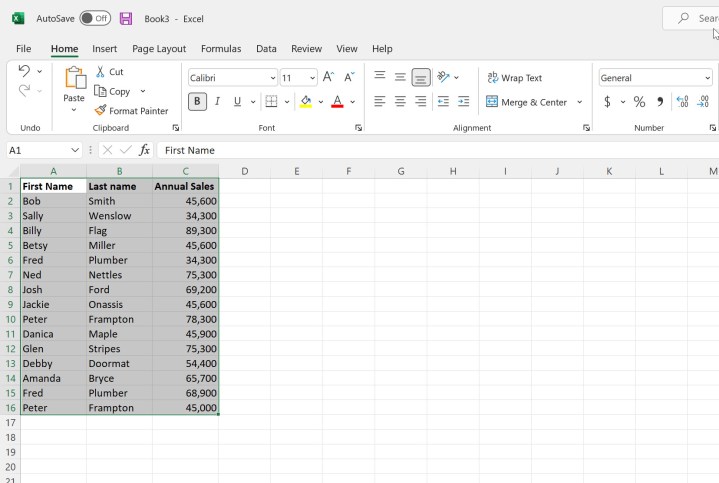
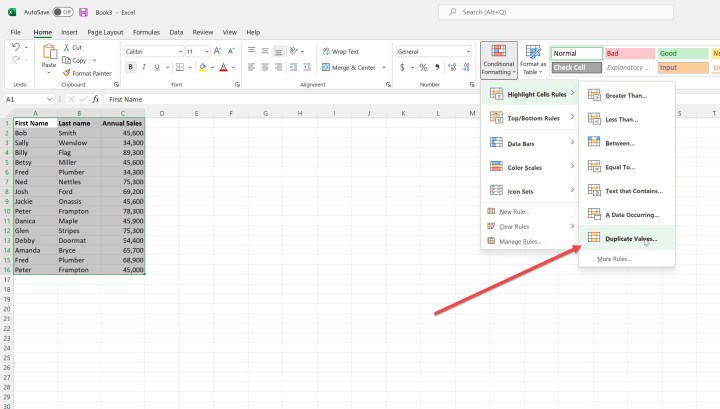
Étape 2 : Accédez à Formatage conditionnel dans le menu Accueil, puis sélectionnez Règles de mise en surbrillance des cellules > Valeurs en double…
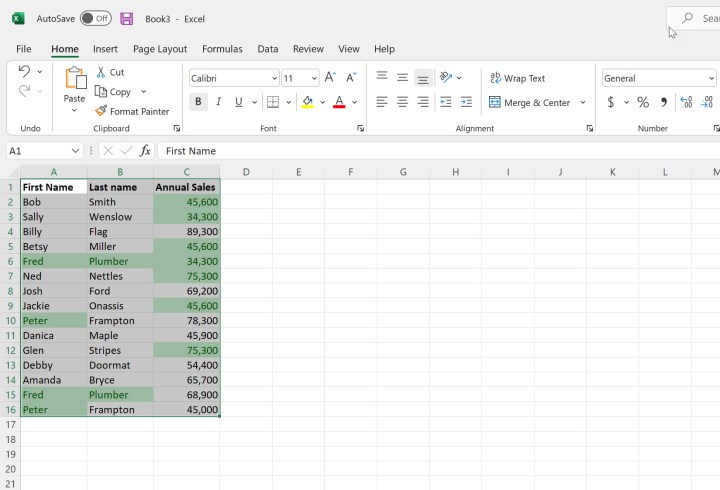
Étape 3 : Une boîte de dialogue apparaît pour vous permettre de choisir si vous souhaitez afficher les valeurs en double ou uniques (naturellement, nous choisissons les doublons) et comment vous souhaitez mettre en surbrillance ces données. Vous pouvez sélectionner dans la liste déroulante ou définir un format personnalisé.

Étape 4 : Une fois que vous avez fait votre choix ou cliqué sur OK, vos données en double seront mises en surbrillance. Cela peut concerner des données textuelles ou numériques, et peut englober plusieurs colonnes.
Utiliser la fonction Supprimer les doublons
Vous pouvez également choisir de permettre à Excel de supprimer toute donnée redondante dans votre feuille de calcul. Utilisez cette fonctionnalité avec prudence – il est conseillé de sauvegarder votre fichier au préalable.
Étape 1 : Premièrement, sélectionnez les colonnes d’où vous souhaitez supprimer les doublons. Dans notre cas, nous prenons la table entière. Gardez à l’esprit que l’option Supprimer les doublons ne supprimera que les éléments où les valeurs sont identiques sur les lignes ou dans des cellules individuelles si une seule colonne est choisie.
Dans notre illustration, les trois dernières lignes contiennent des données en double.
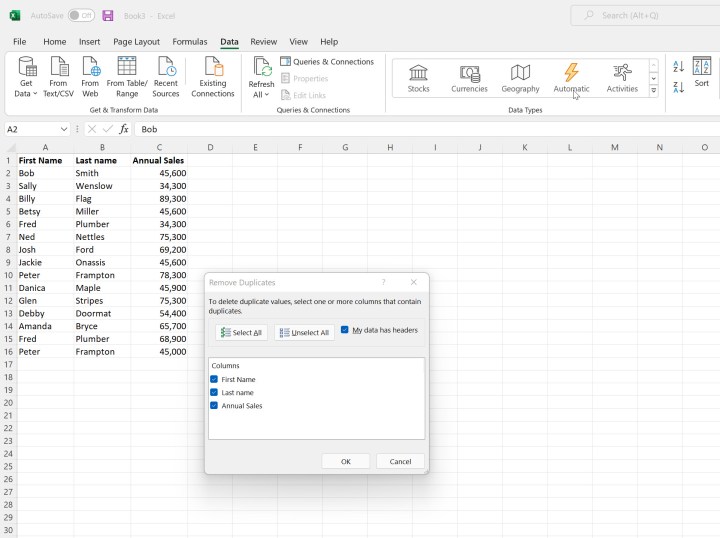
Étape 2 : Cliquez sur le menu Données, puis sélectionnez Supprimer les doublons. Dans la boîte de dialogue qui s’affiche, plusieurs options s’offrent à vous. D’abord, vous pouvez préciser si vos données comportent des en-têtes. Ensuite, vous avez la possibilité de choisir quelles colonnes inclure ou exclure.
Lorsque vous êtes prêt, appuyez sur OK.
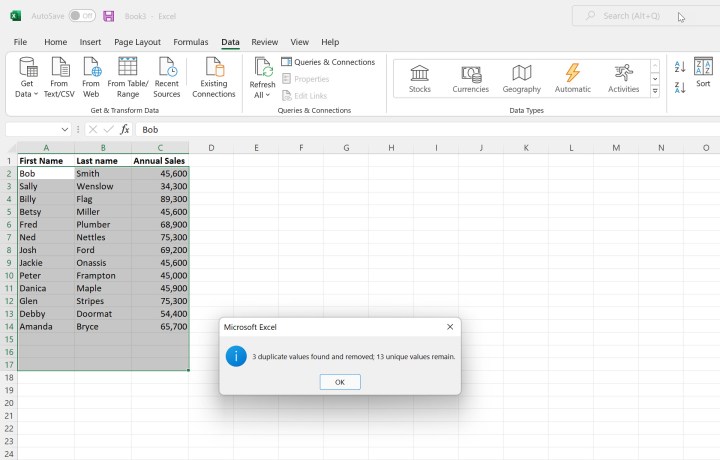
Étape 3 : Un dialogue s’affichera, indiquant combien de valeurs en double ont été trouvées et supprimées, ainsi que le nombre de valeurs uniques restantes. Remarquez que les trois dernières colonnes de nos données ont été retirées.
Il est à noter qu’il est également possible d’utiliser VLOOKUP dans Excel pour détecter des données en double.