

Microsoft Excel ne se limite pas aux chiffres ; il offre également des fonctionnalités étonnantes pour le texte. La gestion du texte, comme le retour à la ligne, se révèle essentielle pour améliorer la lisibilité de vos données. Cette approche pratique vous permettra d’organiser vos informations de manière claire et efficace.

Bien que Microsoft Excel soit principalement une application axée sur les chiffres, elle offre également des outils pratiques pour le texte. Par exemple, ce célèbre logiciel de tableur vous permet de gérer le retour à la ligne. Et c’est assez simple à faire. Dans ce guide, vous découvrirez deux méthodes pour insérer un retour à la ligne dans Microsoft Excel : manuellement et automatiquement.
Insérer un retour à la ligne dans Excel à l’aide de sauts de ligne
Étape 1 : Cliquez deux fois sur la cellule où vous souhaitez insérer le retour à la ligne.
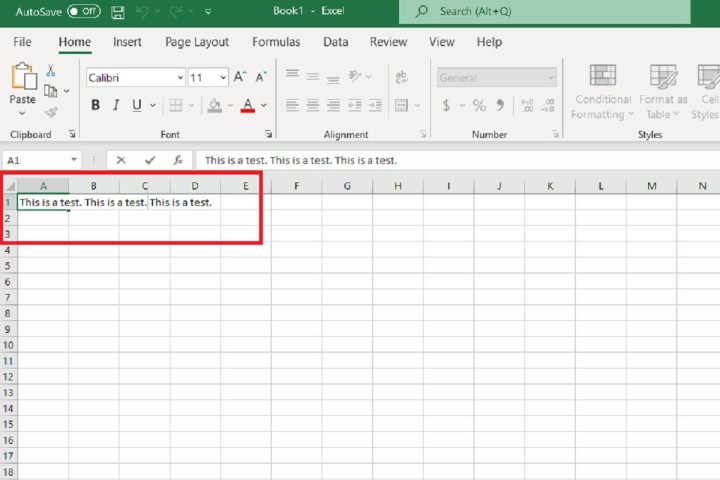
Étape 2 : Dans cette cellule, placez le curseur à l’endroit où vous voulez un saut de ligne.
Étape 3 : Ensuite, appuyez sur Alt + Entrée. Vous devriez voir un nouveau ligne apparaître dans cette cellule.
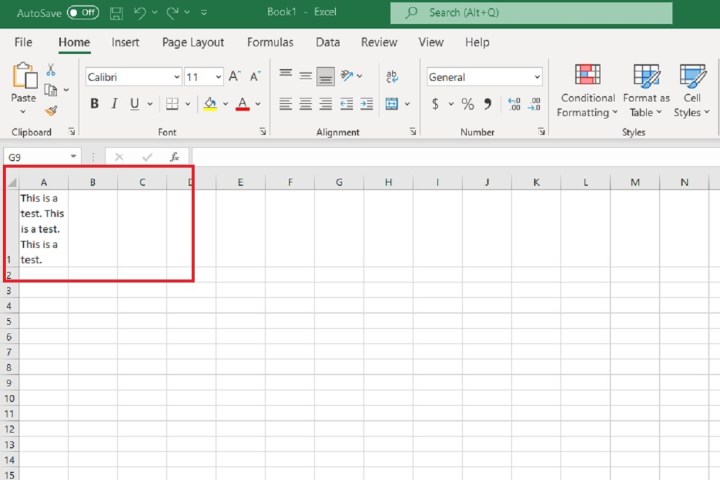
Utiliser le bouton « Envelopper le texte » pour une mise en forme dans Excel
Étape 1 : Sélectionnez les cellules dans lesquelles vous souhaitez appliquer un retour à la ligne. Puis, allez dans l’onglet Accueil dans le menu du haut.
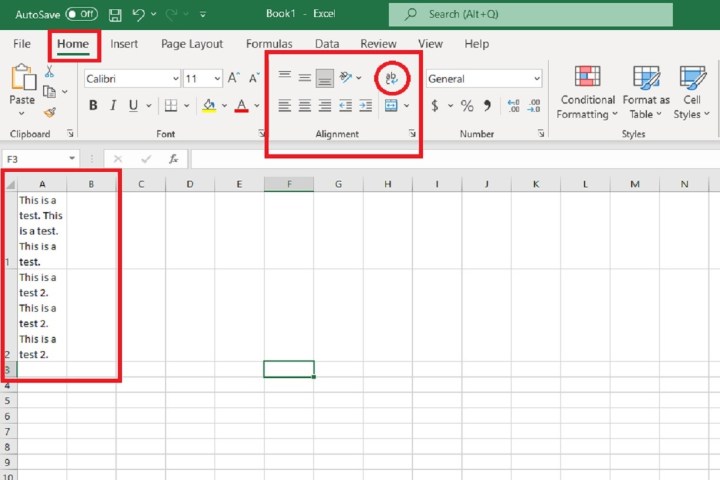
Étape 2 : Dans la section Alignement de l’onglet Accueil, trouvez le bouton Envelopper le texte. (Ce bouton affiche « ab » en haut et « c » en bas, avec une flèche bleue entre les deux pointant vers « c ».)
Cette action devrait automatiquement envelopper le texte dans les cellules sélectionnées.
Étape 3 : Alternative : vous pouvez aussi utiliser un raccourci clavier pour envelopper le texte. Pour cela, sélectionnez vos cellules puis pressez Alt + H + W sur votre clavier.
N’oubliez pas d’ajuster la taille de vos cellules
Il peut être nécessaire de redimensionner les cellules afin de mieux visualiser le texte nouvellement enveloppé.
Pour ce faire, passez votre souris sur les bordures des colonnes et des lignes jusqu’à voir un symbole de double flèche noire. Cliquez et faites glisser ces bordures jusqu’à atteindre les dimensions souhaitées.
Tout changement effectué dans des cellules spécifiques dans Excel peut être maintenu en les verrouillant. Notre guide sur le blocage des cellules dans Excel explique cette fonctionnalité.