

La visualisation des données est essentielle pour faciliter leur compréhension, surtout dans un environnement où les tableaux peuvent sembler arides. Utiliser des graphiques dans Excel permet de transformer des données complexes en représentations claires et accessibles. Voici comment créer efficacement un graphique, étape par étape, et optimiser votre expérience d’analyse.

Si vous utilisez régulièrement Microsoft Excel pour des études ou un travail nécessitant des tableaux remplis d’informations, vous savez que décrypter ces données peut s’avérer ardu et long, surtout pour ceux qui ne sont pas familiarisés avec l’analyse de données.
Peu importe la complexité des tableaux, les graphiques permettent d’organiser vos données sous une forme plus facile à comprendre, améliorant ainsi la lisibilité générale de votre feuille de calcul Excel.
Voici comment créer un graphique dans Microsoft Excel.
Insérer un graphique dans Excel
Étape 1 : Commencez par ajouter vos données dans la feuille de calcul Excel, en veillant à ce que chaque colonne ait son propre titre. En cas d’erreur dans l’ordre des titres, n’hésitez pas à corriger ou à ajouter une nouvelle colonne.
Dans la première capture d’écran de nos instructions (voir quelques étapes plus bas), nous avons renseigné un exemple à des fins de démonstration.
Étape 2 : Ensuite, sélectionnez les cellules contenant toutes les données que vous souhaitez inclure dans votre graphique.
Étape 3 : Microsoft Excel offre une option pratique pour choisir parmi plusieurs modèles de graphiques. Cliquez sur l’onglet Insertion puis sélectionnez Graphiques recommandés.
Choisissez le modèle de graphique qui vous convient et cliquez sur OK.

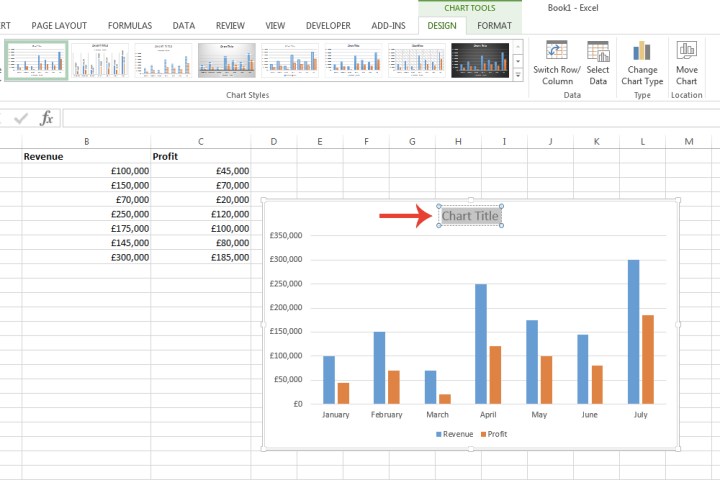
Étape 4 : Vous pouvez maintenant personnaliser le graphique en changeant son titre (double-cliquez sur Titre du graphique), en ajustant sa taille, ses couleurs, etc. Vous pouvez également modifier les valeurs dans le tableau et observer leur impact sur le graphique. Si vous ne souhaitez pas que les valeurs changent, apprenez à verrouiller des cellules dans Microsoft Excel.
Avec votre nouveau graphique sélectionné, cliquez sur l’un des icônes qui apparaissent à côté pour le personnaliser davantage :
- Icône de plus : Pour ajouter ou supprimer divers éléments comme les étiquettes ou la légende.
- Icône de pinceau : Pour changer le schéma de couleurs ou le style de votre graphique.
- Icône de filtre : Pour restreindre les données qui seront affichées dans votre graphique.
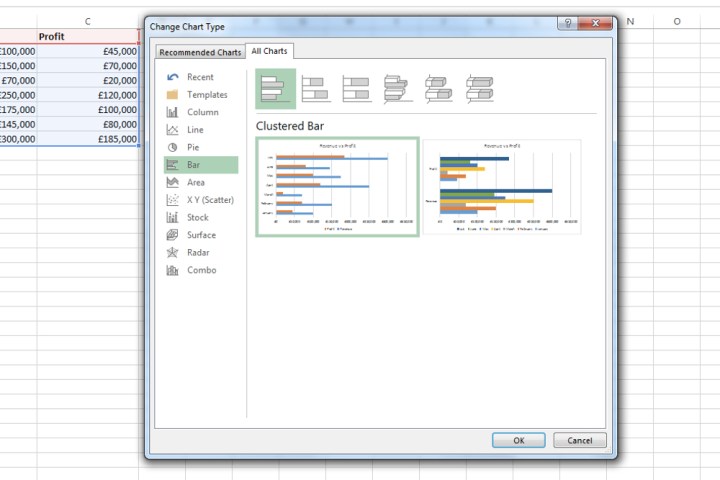
Étape 5 : Pour voir tous les types de graphiques disponibles, cliquez sur l’onglet Tous les graphiques dans la fenêtre qui s’ouvre lorsque vous sélectionnez l’option Graphiques recommandés à l’étape 3. Par exemple, vous pouvez choisir parmi les graphiques Barres ou Lignes, chacun ayant ses propres modèles (3D, Cluster, Empilé, etc.).
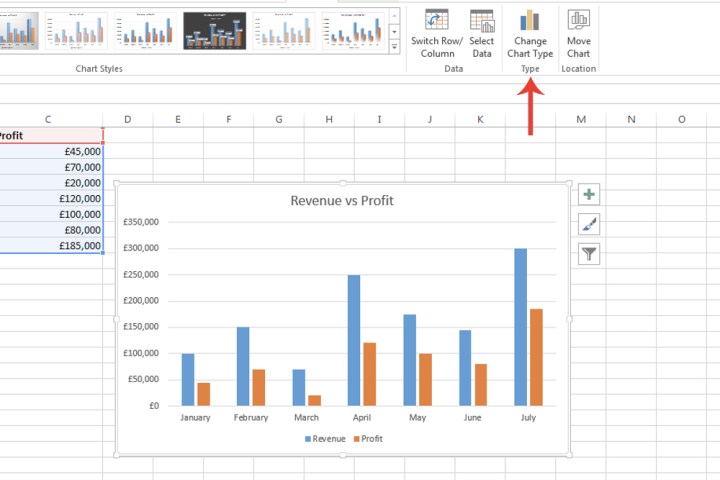
Étape 6 : Si vous souhaitez modifier le type de graphique après en avoir sélectionné un, choisissez l’onglet Conception du graphique dans le ruban en haut de votre écran puis cliquez sur le bouton Changer le type de graphique.
(L’onglet Conception du graphique n’apparaît généralement que lorsque le graphique actuel est sélectionné. Sélectionnez donc d’abord votre graphique actuel avant de naviguer vers l’onglet Conception du graphique qui apparaît en haut de votre écran.)
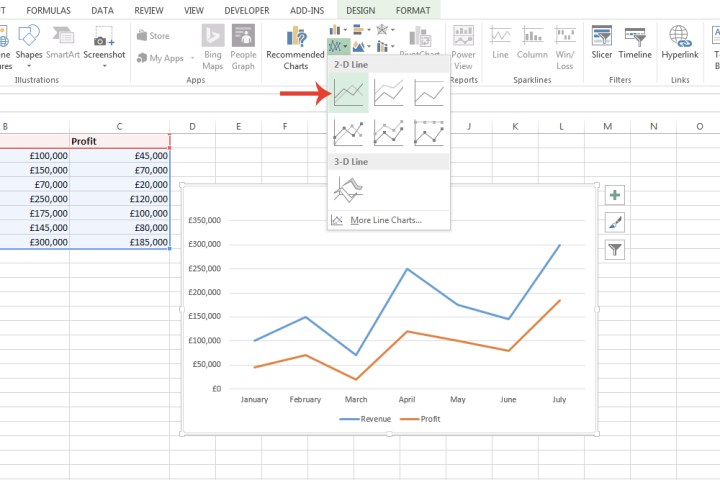
Étape 7 : Vous pouvez également sélectionner un type de graphique parmi toutes les options situées à côté du bouton Graphiques recommandés dans l’onglet Insertion. En cliquant sur la flèche déroulante à côté de chaque icône de graphique et en passant la souris sur un aperçu dans le menu, vous verrez un aperçu de ce à quoi ressemblera votre graphique avec ce design spécifique.
Créer des graphiques sur Microsoft Excel est assez simple. En réalité, le processus est si accessible que d’autres applications de tableur l’ont largement imité. Donc, pas de souci si vous hésitez entre Microsoft Excel et Google Sheets.