

Dans un environnement professionnel dynamique, maîtriser les fonctions de base d’Excel peut optimiser votre productivité. Ce guide aborde les différentes méthodes de multiplication dans Excel, des opérations simples aux applications plus complexes, tout en permettant de comprendre comment tirer le meilleur parti de cet outil incontournable.

Bien que ce ne soit pas aussi simple que d’appuyer sur quelques touches d’une calculatrice, vous pouvez utiliser Microsoft Excel pour effectuer des calculs de base comme multiplier des nombres. Pour cela, il vous faudra vous familiariser un peu avec le langage d’Excel. Pas de panique, dans ce guide, nous allons couvrir ce qu’il faut savoir sur la multiplication dans Excel.
Nous examinerons quatre méthodes pour multiplier dans Excel : simple multiplication dans une cellule, multiplication de nombres de cellules différentes, multiplication de plages de nombres, et multiplication de chaque nombre d’une colonne par une constante.
Comment multiplier dans une cellule
Si vous souhaitez simplement effectuer une multiplication dans une cellule d’une feuille Excel, voilà la démarche :
Étape 1 : Cliquez sur une cellule.
Étape 2 : Tapez ce qui suit (sans espaces) dans cette cellule : =[n’importe quel nombre] * [n’importe quel nombre].
Par exemple :
=20*35
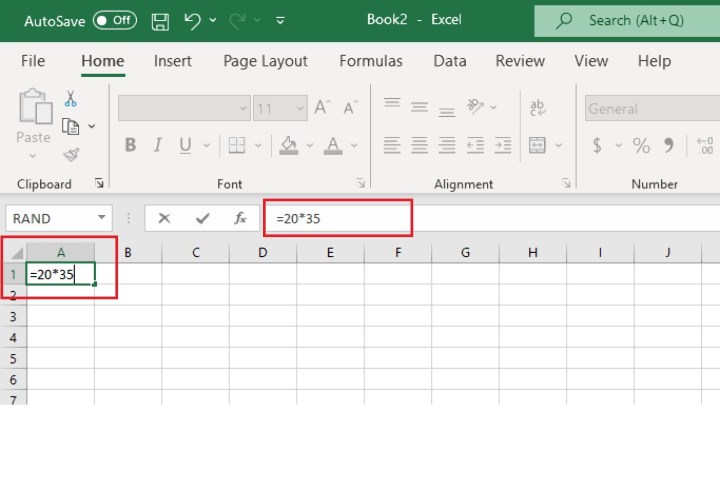
Étape 3 : Appuyez ensuite sur la touche Entrée de votre clavier. (Ou cliquez ailleurs dans la feuille de calcul.)
La formule saisie sera immédiatement remplacée par le résultat correct.
Comment multiplier des nombres provenant de cellules différentes
Si vous avez un ensemble de données et que vous souhaitez multiplier certains nombres entre eux (c’est-à-dire des nombres issus de cellules différentes), voici comment procéder :
Étape 1 : Choisissez au moins deux nombres de votre ensemble de données à multiplier. Puis cliquez sur une cellule vide.
Étape 2 : Dans cette cellule vide, tapez : =[référence de cellule pour n’importe quel nombre] * [référence de cellule pour n’importe quel nombre].
Exemple :
=A4*A5
Une référence de cellule est une combinaison de lettre de colonne et de numéro de ligne qui fait référence aux cellules de vos nombres souhaités.

Étape 3 : Ensuite, appuyez sur Entrée. Le résultat correct doit remplacer immédiatement la formule que vous avez saisie.
(Vous pouvez verrouiller des cellules dans Excel pour protéger leur contenu, ce qui est utile si ces cellules affichent le résultat d’une formule.)
Comment multiplier des plages de nombres avec la fonction Produit
Vous pouvez également multiplier des plages de cellules (plages de nombres dans votre ensemble de données). Pour ce faire, vous utiliserez la fonction PRODUIT. Voici la procédure :
Étape 1 : Déterminez où vous souhaitez commencer et terminer votre plage. Puis cliquez sur une cellule vide.
Étape 2 : Dans cette cellule vide, saisissez ce qui suit (sans espaces) : =PRODUIT([référence de cellule pour le début de la plage] : [référence de cellule pour la fin de la plage]).
Exemple :
=PRODUIT(A1:A5).
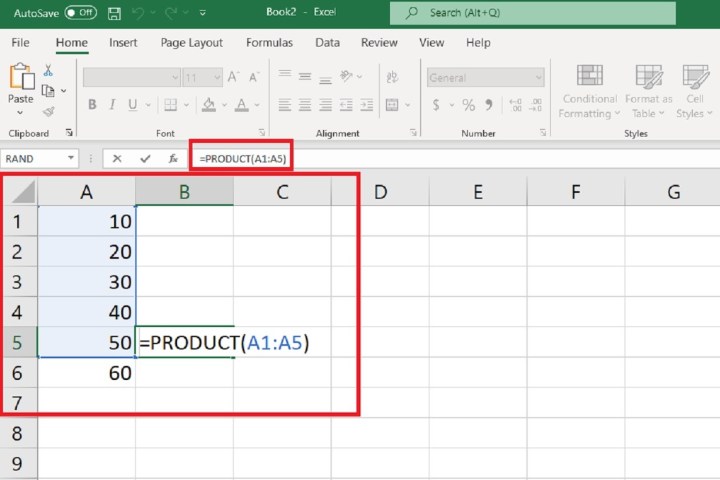
Étape 3 : Appuyez sur la touche Entrée. La réponse correcte doit également remplacer la fonction PRODUIT que vous avez saisie.
Comment multiplier dans Excel : multiplier chaque nombre d’une colonne par une constante
Si vous disposez d’un ensemble de données et que vous devez multiplier chaque valeur de cet ensemble par un nombre constant, cela peut se faire dans Excel. Voici comment :
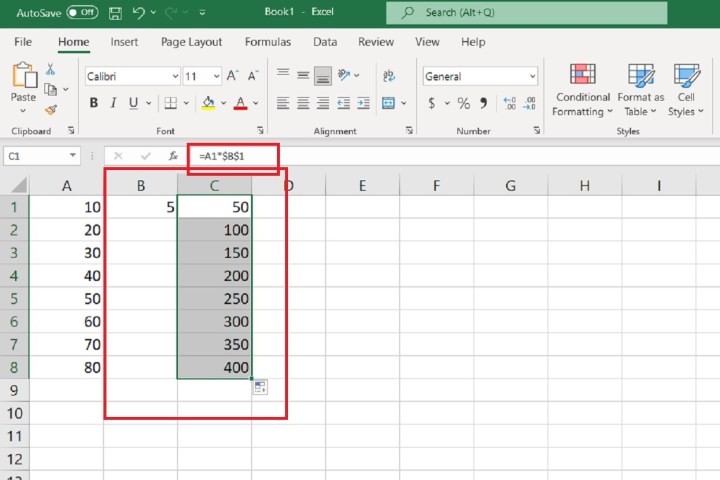
Étape 1 : En haut d’une nouvelle colonne, saisissez votre nombre constant souhaité.
(Dans notre exemple, la nouvelle colonne est B et la constante est 5.)
Étape 2 : En haut de la colonne suivante, tapez la formule suivante sans espaces, en utilisant les références de cellule pour le premier nombre de votre ensemble de données et votre nombre constant : =[référence de cellule pour le premier nombre de l’ensemble de données] * $[lettre de colonne pour le nombre constant]$[numéro de ligne pour le nombre constant].
Dans notre exemple, la prochaine nouvelle colonne est C et la formule ressemblera à ceci : =A1*$B$1.
Étape 3 : Appuyez ensuite sur la touche Entrée. Le résultat correct devrait remplacer instantanément la formule que vous venez de saisir.
Étape 4 : Pour obtenir les bonnes réponses pour tous les autres nombres de votre ensemble de données, suivez ces étapes :
Cliquez sur la cellule où vous avez saisi la formule, puis survolez-la jusqu’à voir un petit icône de croix noire. Ensuite, cliquez et faites glisser votre formule vers le bas pour la copier dans les autres cellules de cette colonne. Une fois que vous relâchez le bouton de la souris, les réponses correctes pour chacun des valeurs de votre ensemble de données apparaîtront aussi rapidement que pour la première valeur.
Microsoft Excel est un logiciel extrêmement polyvalent, capable de gérer tout, des mathématiques de base aux calculs avancés pour diverses applications, allant des affaires à la science et l’analyse de données.