

Maîtriser les opérations de soustraction dans Excel peut sembler complexe, mais plusieurs méthodes facilitent cette tâche. Cet article explore diverses techniques, allant de l’utilisation de cellules individuelles à l’application de fonctions plus avancées. Chaque approche présente des avantages selon vos besoins spécifiques en matière de calcul.

Utiliser Microsoft Excel pour faire des soustractions peut nécessiter quelques étapes supplémentaires, mais c’est tout à fait réalisable.
Dans ce guide, nous allons explorer quatre méthodes différentes pour soustraire dans Excel : directement dans une cellule, en utilisant des nombres de différentes cellules, via la fonction SOMME, et en utilisant la barre d’état. Ainsi, vous aurez plusieurs options en fonction de vos besoins de soustraction ou de votre niveau de confort. Continuez à lire pour découvrir comment effectuer des soustractions dans Excel.
Soustraction dans une cellule
Vous devez soustraire rapidement deux nombres ? Cela peut se faire dans une seule cellule d’une feuille Excel.
Étape 1 : Ouvrez votre feuille Excel, puis cliquez sur une cellule vide. Dans cette cellule, tapez ce qui suit (sans les crochets et les espaces) :
=[premier nombre] – [deuxième nombre]
Par exemple, cela donnerait : =9-1
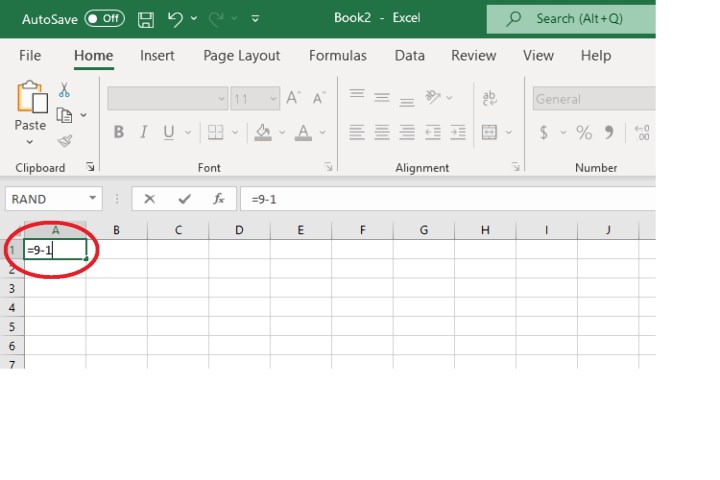
Étape 2 : Appuyez sur Entrée sur votre clavier.
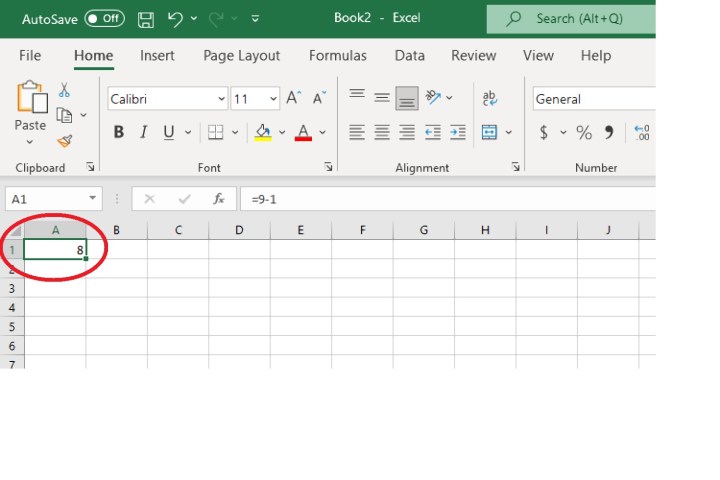
Le résultat de votre opération de soustraction s’affichera immédiatement, remplaçant la formule que vous avez saisie.
Dans notre exemple, le résultat visible serait 8.
Soustraction entre différentes cellules
Si vos nombres sont dans des cellules distinctes, il est possible de les soustraire à l’aide de références de cellules et d’une formule.
Étape 1 : Identifiez les nombres à soustraire et notez leurs références de cellules respectives. (Une référence de cellule désigne l’emplacement d’une cellule dans une feuille de calcul, souvent indiquée par la combinaison de la lettre de la colonne et du numéro de la ligne. Par exemple, si un nombre est dans la cellule A6, sa référence est A6.)
Étape 2 : Cliquez sur une cellule vide de votre feuille de calcul et entrez la formule suivante, en remplissant les références de cellules appropriées :
=[référence de cellule du premier nombre] – [référence de cellule du deuxième nombre]
Par exemple, cela donnerait : =A5-A6
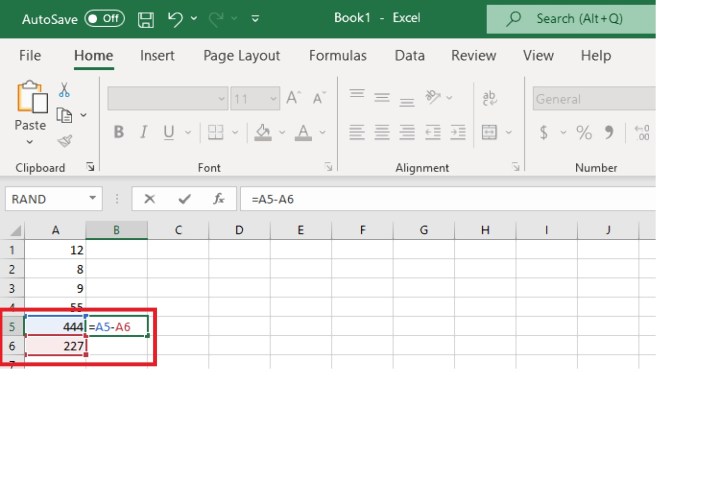
Étape 3 : Ensuite, appuyez sur Entrée.
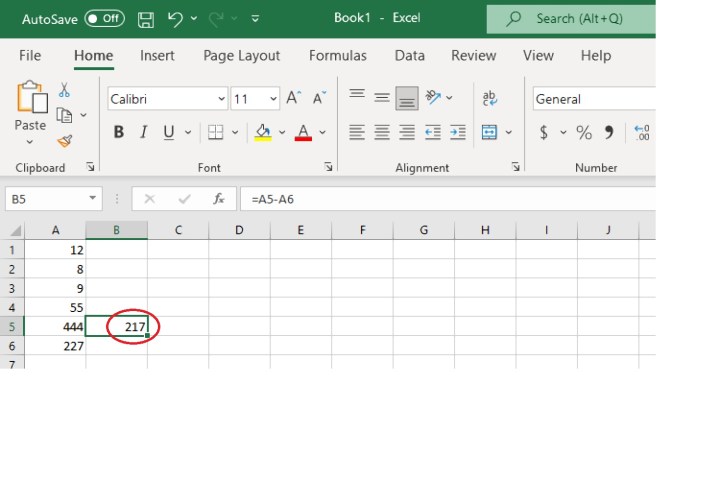
Le bon résultat de cette soustraction devrait remplacer la formule que vous venez d’entrer.
Pour notre exemple, puisqu’A5 est égal à 444 et A6 à 227, le résultat affiché serait 217.
(Vous pouvez protéger les formules et les données associées en verrouillant certaines cellules de la feuille.)
Soustraction avec la fonction SOMME
Bien qu’Excel ne propose pas de fonction de soustraction distincte, vous pouvez toujours utiliser la fonction SOMME pour cela.
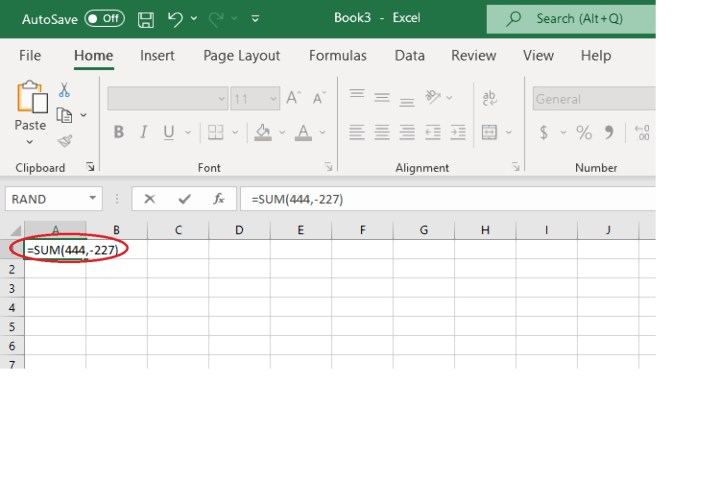
Étape 1 : Cliquez sur une cellule vide. Tapez ensuite ce qui suit (en entrant vos propres nombres) :
=SOMME(premier nombre,-deuxième nombre)
Note : Peu importe quel nombre est négatif, tant qu’un des deux l’est pour que la soustraction ait lieu.
Dans notre cas, pour soustraire 227 de 444, la formule est :
=SOMME(444,-227)
ou cela peut aussi être écrit :
=SOMME(-227, 444)
Étape 2 : Pressez Entrée sur votre clavier.
Le bon résultat va remplacer instantanément la formule que vous venez d’écrire.
Pour notre exemple, la réponse serait 217.
Soustraction avec la barre d’état
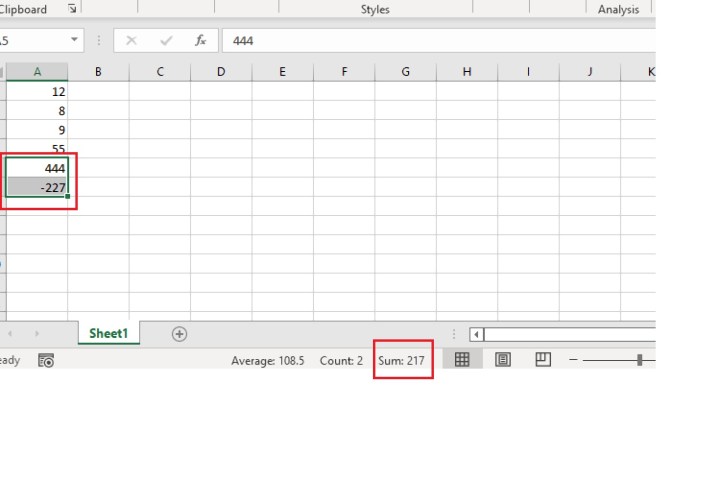
Il n’est pas toujours nécessaire de taper une formule pour faire des soustractions dans Excel. La barre d’état (située en bas de l’écran) peut également vous être utile. Tapez simplement vos nombres dans des cellules individuelles, puis transformez l’un d’eux en nombre négatif. Par exemple, pour soustraire 227 de 444, écrivez 444 dans une cellule et -227 dans la cellule adjacente.
Ensuite, sélectionnez les deux cellules. Regardez en bas de l’écran dans la barre d’état. Vous y trouverez le résultat à côté de SOMME :.
Créer des formules pour soustraire des valeurs dans Excel est relativement simple de prime abord, mais il existe des applications plus avancées. Maîtriser les mathématiques de base dans les tableurs peut vous aider à tirer le meilleur parti de ce logiciel.