

Les listes déroulantes dans Excel représentent une solution pratique pour faciliter le choix de données spécifiques dans vos feuilles de calcul. En réduisant le risque d’erreurs de saisie, elles optimisent l’efficacité lors de la gestion d’informations. Voici une méthode simple pour les créer et personnaliser leur utilisation.

Ajouter une liste déroulante dans Excel est une méthode rapide et efficace pour choisir des données prédéfinies. Cela permet d’économiser du temps par rapport à la saisie manuelle des informations dans une feuille de calcul.
Voici comment créer une liste déroulante avec Microsoft Excel sur Windows et Mac.
Créer une liste déroulante en saisissant des données manuellement
Il existe plusieurs manières de créer une liste déroulante sur Excel. Cette méthode en particulier est simple et idéale pour les débutants et pour des listes qui ne nécessitent pas de mises à jour régulières.
Étape 1 : Sélectionnez la cellule dans la colonne où vous souhaitez ajouter une liste déroulante.
Étape 2 : Accédez à l’onglet Données et cliquez sur Validation des données ou choisissez Validation des données dans le menu déroulant.
Étape 3 : Dans la fenêtre qui s’ouvre, sélectionnez le menu Autoriser et choisissez Liste.
Étape 4 : Dans le champ Source, entrez exactement ce que vous souhaitez voir dans la liste déroulante, en veillant à séparer chaque élément par une virgule.
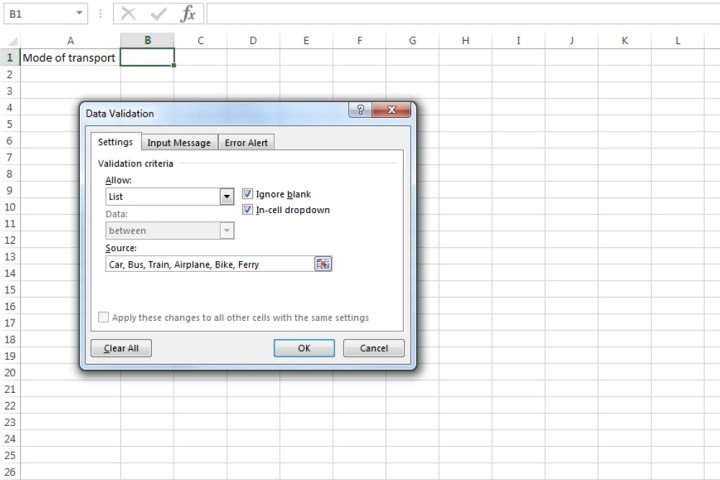
Étape 5 : Cliquez sur OK.
La cellule choisie à l’étape 1 comportera maintenant une liste déroulante fonctionnelle avec toutes les informations saisies à l’étape 4.
Créer une liste déroulante en sélectionnant une plage de cellules
La manière la plus courante de créer une liste déroulante dans Excel avec plusieurs choix est d’utiliser une plage de cellules, ce qui implique des données d’autres cellules.
Étape 1 : Sélectionnez une colonne pour inclure les données à afficher dans la liste déroulante associée. Cela peut provenir de la même feuille de calcul que celle où se trouve la liste déroulante ou d’une feuille séparée (ajoutez-en une nouvelle en bas). Cette option rendra votre feuille principale plus claire et plus professionnelle.
Étape 2 : Saisissez toutes les données dans la colonne (vous pouvez ajouter une nouvelle colonne si besoin), chaque entrée devant être dans sa propre cellule.
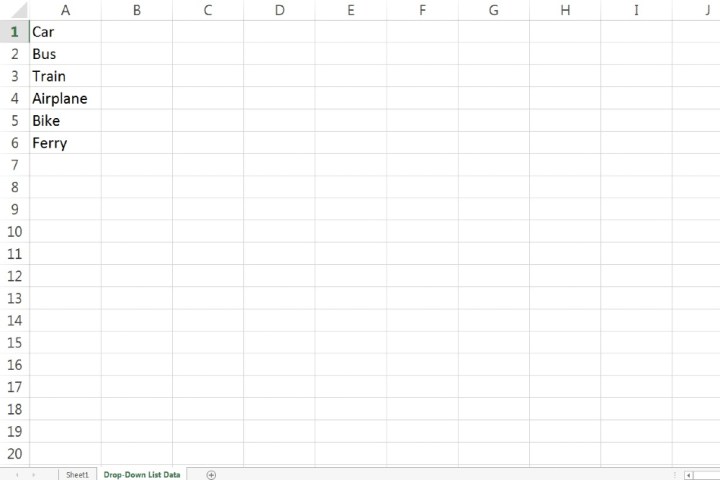
Étape 3 : Sélectionnez la cellule où vous souhaitez que la liste déroulante apparaisse.
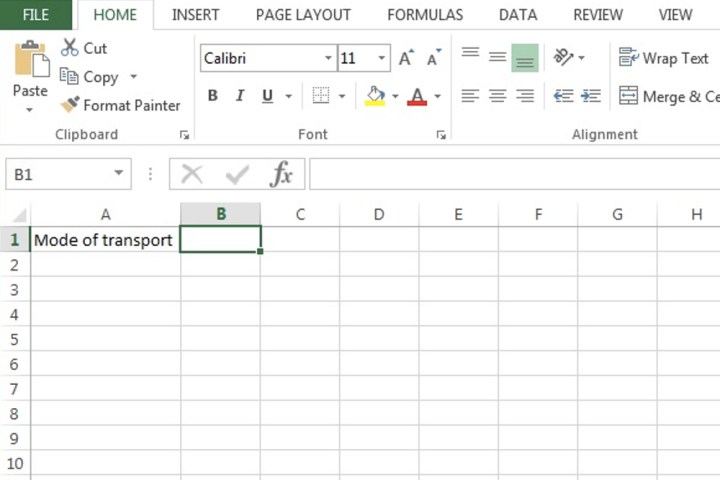
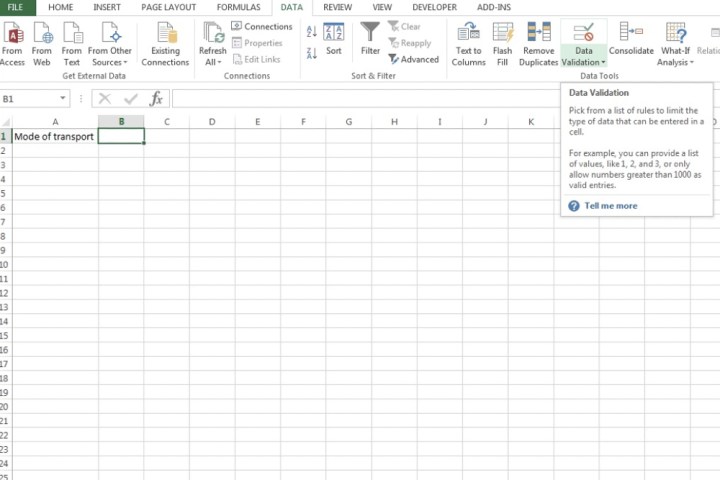
Étape 4 : Allez dans l’onglet Données et sélectionnez Validation des données dans le menu déroulant.
Étape 5 : Dans le menu Autoriser, sélectionnez Liste. Une flèche apparaîtra à côté du champ Source. Cliquez sur cette flèche.
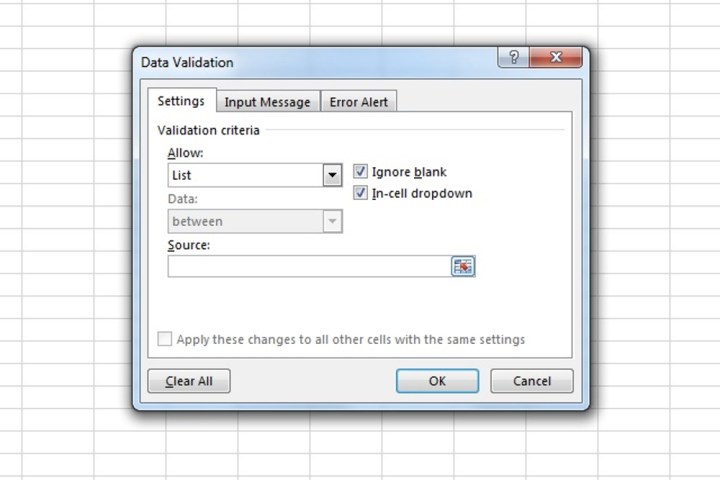
Étape 6 : Vous serez ramené à l’affichage principal de votre feuille de calcul. Sélectionnez alors la plage de cellules en cliquant et en glissant de la première cellule jusqu’à la dernière.
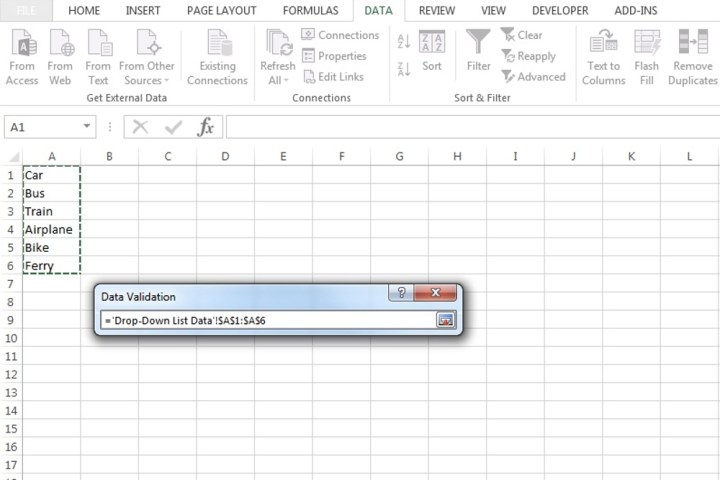
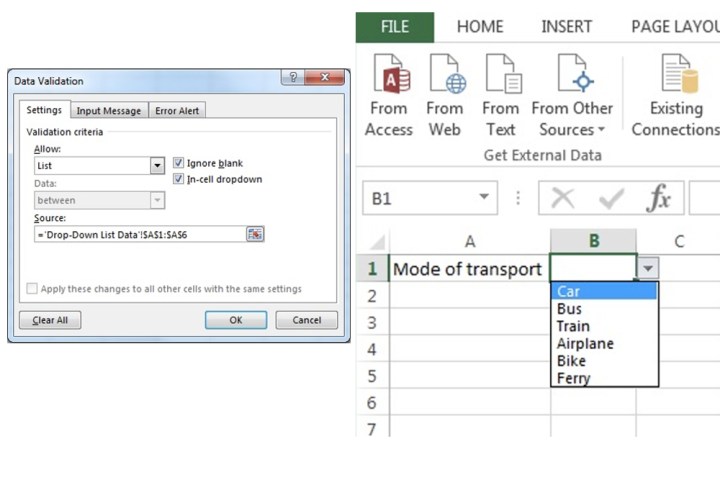
Étape 7 : Dans la fenêtre pop-up de Validation des données, cliquez sur le bouton flèche. La barre Source inclura l’ensemble de la plage de cellules que vous avez sélectionnées. Cliquez sur OK.
Vous aurez maintenant un menu de liste déroulante dans la cellule que vous avez choisie à l’étape 3.
Afficher un message lorsque la liste déroulante est sélectionnée
Après avoir créé votre liste déroulante, vous pouvez la rendre plus accessible en ajoutant un message d’instructions.
Étape 1 : Sélectionnez la cellule contenant la liste déroulante. Ouvrez de nouveau la fenêtre Validation des données.
Étape 2 : Allez à l’onglet Message d’entrée. Saisissez un titre pertinent et le texte que vous souhaitez afficher lors du clic sur la liste déroulante. Le texte ici est limité à 225 caractères.
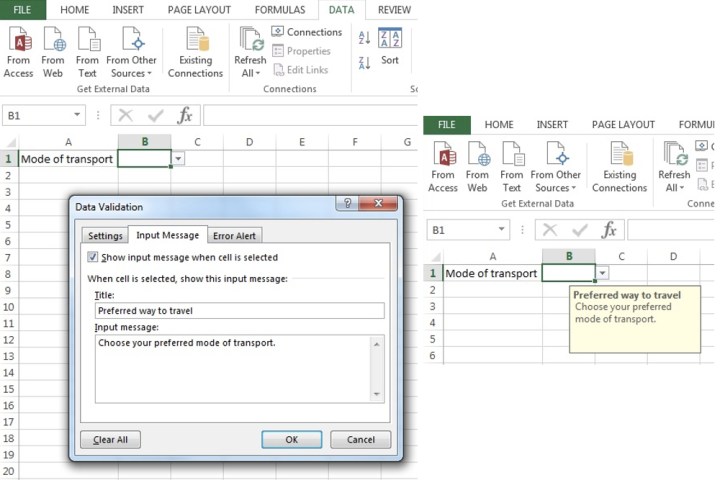
Étape 3 : Cliquez sur « OK » pour valider le message.
Afficher une alerte d’erreur
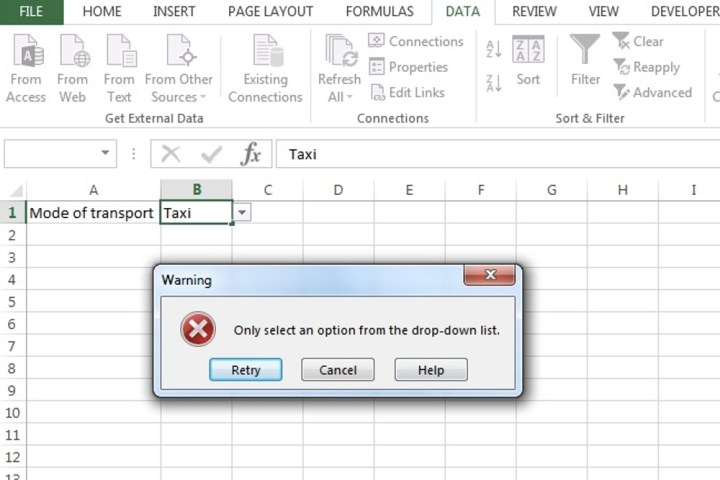
Tout comme vous pouvez afficher un message sur l’objectif de la liste déroulante, vous pouvez aussi mettre en place une alerte d’erreur qui s’affiche lorsqu’un texte ou des données qui ne figurent pas sur la liste sont entrés.
Étape 1 : Sélectionnez la cellule où se trouve votre liste déroulante. Rouvrez la fenêtre Validation des données, allez à l’onglet Alerte d’erreur et cochez la case Afficher une alerte d’erreur après saisie de données invalides.
Saisissez un titre personnalisé et un message. Si ces champs sont vides, Excel attribuera un message par défaut.
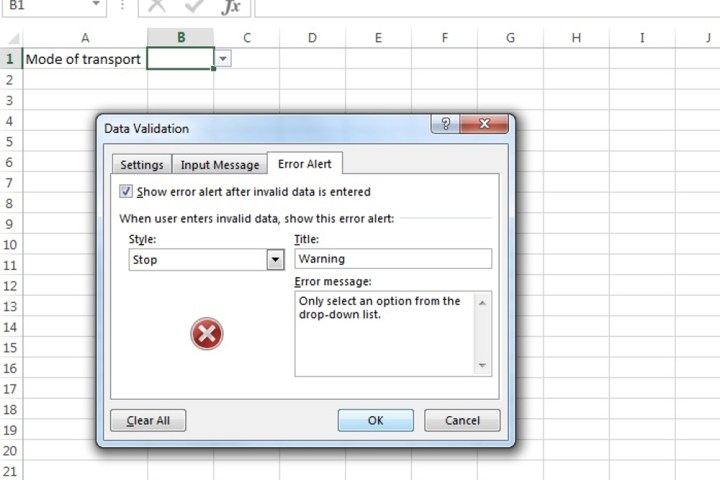
Étape 2 : Choisissez un style d’alerte, comme Stop (X), puis sélectionnez OK.
Pour une alerte qui ne bloque pas la saisie de données invalides, vous pouvez opter pour Information ou Avertissement depuis le menu Style. Ces deux options comportent leur propre design.
Protéger votre liste déroulante
Pour éviter qu’une personne ne voie ou altère les données sources de votre liste déroulante, vous pouvez verrouiller ces cellules.
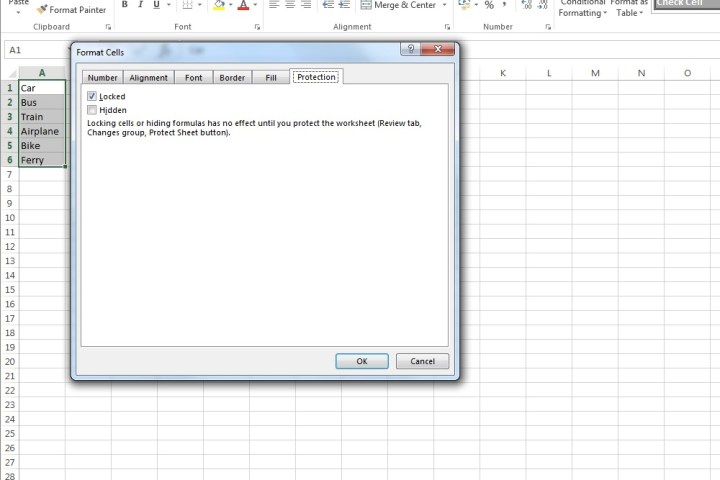
Étape 1 : Accédez à la colonne où vos données pour la liste déroulante sont saisies. Sélectionnez les cellules que vous souhaitez verrouiller pour éviter des modifications non autorisées.
Après avoir sélectionné la zone à verrouiller, allez dans l’onglet Accueil.
Étape 2 : Dans la section Alignement, cliquez sur la petite flèche en bas à droite pour ouvrir la fenêtre Format de cellule. Allez sur l’onglet Protection, cochez la case Verrouillé, puis cliquez sur OK.
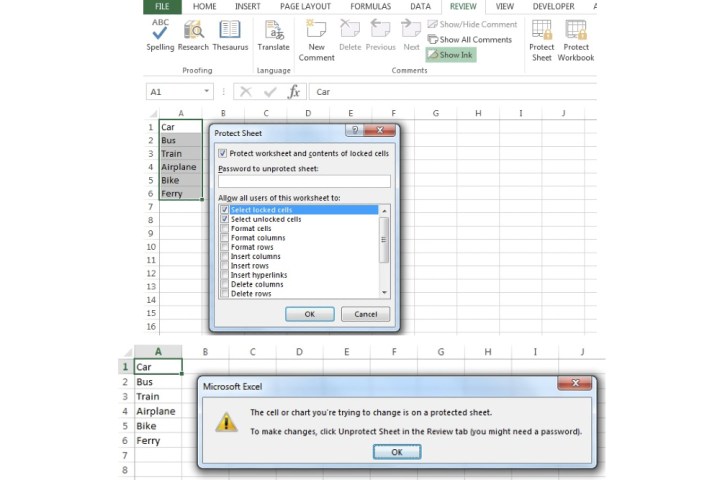
Étape 3 : Allez dans l’onglet Révision et choisissez Protéger la feuille ou Protéger le classeur. Ajustez les paramètres selon vos besoins et confirmez avec OK.
Utiliser des listes déroulantes dans Excel est l’une des meilleures manières de gagner du temps, bien que cela nécessite un peu de configuration initiale.