

La conversion de fichiers PDF en documents Excel est un enjeu courant dans le milieu professionnel, où l’accès et la manipulation des données sont cruciaux. Ce processus n’est pas seulement simple, mais il existe également plusieurs méthodes pour le réaliser. Voici une exploration des meilleures pratiques et outils disponibles pour faciliter cette transition.

Recevoir un fichier PDF au lieu du document Excel souhaité ne signifie pas que vous êtes coincé avec ça. Dans ce guide, nous allons vous montrer comment transformer un PDF en document XLSX en quelques étapes simples. Nous vous présenterons même différentes méthodes afin que vous puissiez utiliser Microsoft Excel pour modifier le tableau comme prévu.
Si vous préférez éviter la conversion et souhaitez simplement éditer le PDF tel quel, nous avons également un guide sur les meilleurs éditeurs de PDF.
Utiliser PDFgear pour convertir des PDF en documents Excel
PDFgear est une application gratuite de lecture et d’édition de PDF. Son interface est très intuitive et c’est notre méthode préférée pour convertir des PDF en documents Excel.
PDFgear est compatible avec Windows, macOS et iOS.
Remarque : Les instructions suivantes montrent uniquement comment utiliser l’application de bureau. Ces instructions sont basées sur la version Windows de PDFgear.
Étape 1 : Rendez-vous sur le site de PDFgear, puis téléchargez et installez la version de l’application de bureau adaptée à votre appareil.
Étape 2 : Lancez l’application PDFgear sur votre PC. Cliquez ensuite sur l’onglet Convertir depuis PDF.
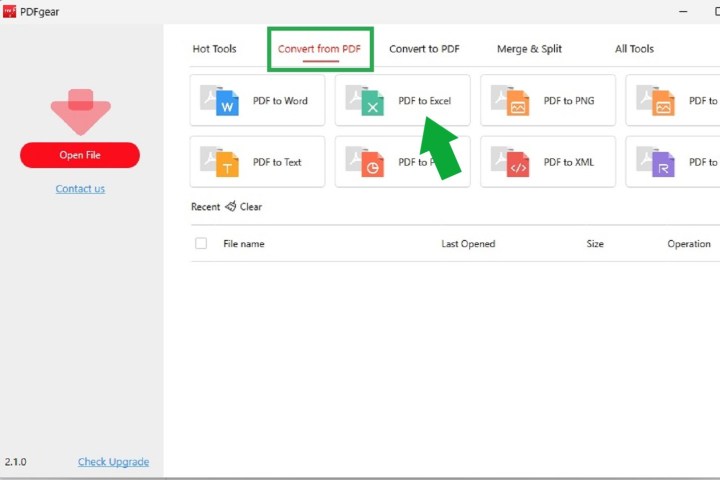
Étape 3 : Cliquez sur le bouton PDF vers Excel. Sur l’écran qui s’affiche, sélectionnez Ajouter un fichier.
Sélectionnez le fichier PDF que vous souhaitez convertir, puis cliquez sur Ouvrir.
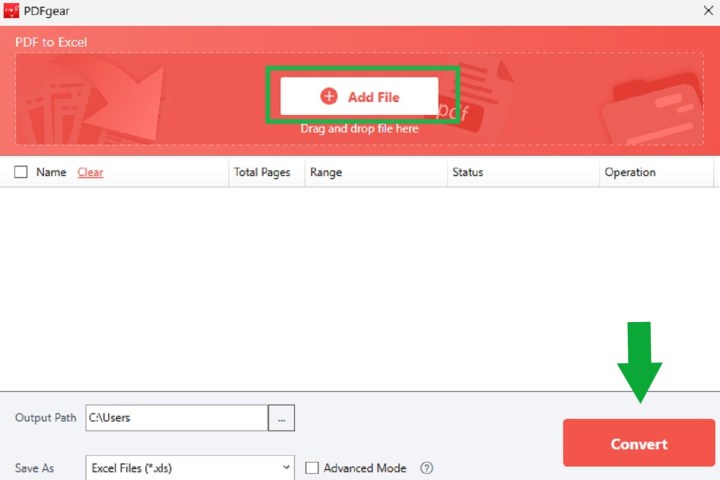
Étape 4 : Ensuite, cliquez sur le gros bouton rouge Convertir.
Étape 5 : Une fois la conversion achevée, l’emplacement du fichier nouvellement converti apparaîtra à l’écran. Vous pourrez alors accéder à votre nouveau fichier Excel.
Remarque : La mise en forme de votre nouveau fichier Excel pourrait être légèrement déréglée, il vous faudra peut-être modifier le tableau jusqu’à ce qu’il corresponde à vos attentes. Faites attention aux colonnes décalées et aux autres changements de formatage. Il se peut que vous deviez fusionner ou séparer certaines cellules.
Utiliser une application web gratuite
Nous comprenons que PDFgear ne convient pas à tout le monde. Il existe diverses raisons pour lesquelles vous pourriez ne pas être en mesure d’installer de telles applications ou peut-être préférez-vous qu’un serveur distant s’occupe de la plupart des tâches. Pas de souci, d’autres méthodes s’offrent à vous pour convertir ces fichiers.
Vous pouvez également choisir de convertir un PDF en un document Excel en ligne. Bien qu’il existe plusieurs convertisseurs en ligne, nous avons notre préférence. Nous recommandons vivement PDFtoExcel.com en raison de sa gratuité, son interface claire et conviviale, et son efficacité.
Cependant, soyez prudent en utilisant PDFtoExcel.com. L’entreprise a assuré qu’elle supprimait rapidement toutes les données reçues dans les six heures suivant le téléchargement et qu’elle n’accède pas à vos fichiers, mais il est préférable de rester vigilant en ce qui concerne vos droits à la vie privée.
Pour des données essentielles ou confidentielles, il est préférable d’opter pour une méthode de conversion locale, car c’est la solution la plus sécurisée.
Les méthodes de conversion locales conviennent mieux à la transformation d’informations personnelles, sensibles ou privées, car elles garantissent une protection optimale.
Avec PDFtoExcel.com, vous êtes entre de bonnes mains grâce à un processus de conversion efficace en trois étapes que nous décrivons ci-dessous.
Étape 1 : Ouvrez une fenêtre de navigateur et rendez-vous sur PDFtoExcel.com.
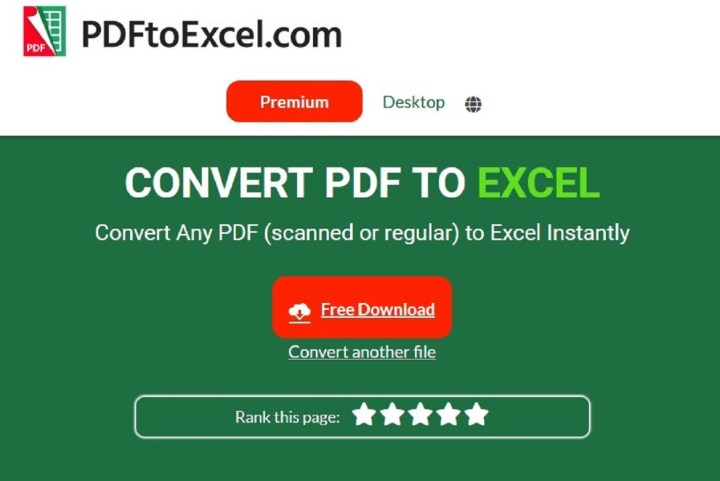
Étape 2 : Cliquez sur le bouton Télécharger et sélectionnez le PDF que vous souhaitez convertir. Vous pouvez également le glisser-déposer dans la zone désignée.

Étape 3 : Si vous manipulez un PDF volumineux ou un ensemble de données conséquent, le téléchargement et la conversion peuvent prendre un peu de temps, mais dans l’ensemble, le processus devrait être assez rapide. Une fois terminé, cliquez sur le bouton Téléchargement gratuit.
Après cette dernière étape, votre fichier PDF sera au format Excel, prêt à être téléchargé ou modifié. Ce document converti pourra encore nécessiter des ajustements ou une mise en forme. Cela peut être chronophage, donc n’hésitez pas à consulter ces raccourcis clavier pour Microsoft Excel pour vous aider à être plus efficace avec les tableurs.
Si vous partagez régulièrement des documents avec des collègues, le format PDF peut être approprié, mais il existe d’autres alternatives. Vous pourriez trouver plus facile de travailler sur le fichier collaborativement via votre navigateur. La méthode la plus simple consiste à convertir le fichier Excel en Google Sheets — pas d’inquiétude, vous pouvez facilement revenir en arrière.