
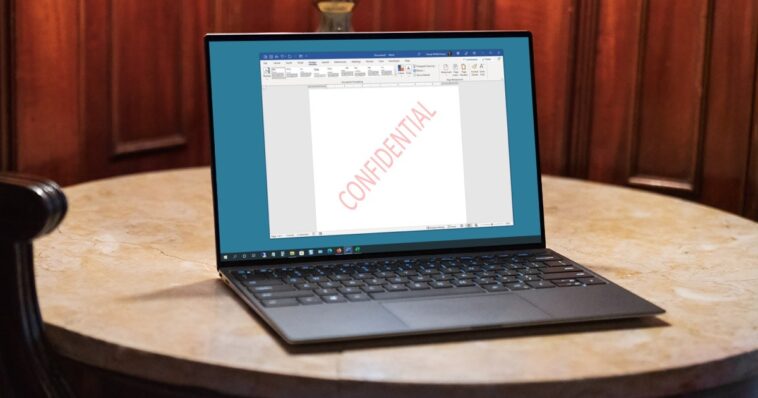
Ajouter un filigrane à vos documents peut s’avérer essentiel pour indiquer leur confidentialité ou leur sensibilité. Que vous souhaitiez un simple texte ou une image personnalisée, les options dans Microsoft Word sont à la fois variées et simples d’utilisation. Voici quelques étapes à suivre pour y parvenir efficacement.

Les filigranes servent de visuels utiles pour indiquer que votre document est confidentiel, privé ou ne doit pas être copié. Ces images, souvent ajoutées en arrière-plan, apparaissent en fondu afin de permettre à vos lecteurs de se concentrer sur le contenu, tout en étant conscients du message du filigrane.
Si vous utilisez Microsoft Word, l’ajout d’un filigrane est simple. Voici les étapes à suivre.
Ajouter un filigrane texte rapide dans Word
Vous pouvez ajouter un filigrane à votre document Word à n’importe quel moment : avant, pendant ou après sa création. De plus, quelques options de filigranes textuels sont disponibles d’un simple clic.
Étape 1: Avec votre document ouvert, allez dans l’onglet Design.
Étape 2: Cliquez sur la flèche déroulante Filigrane dans la section Arrière-plan de la page.
Étape 3: Dans les catégories proposées, choisissez le filigrane de votre choix. Vous aurez des options pour Confidentiel, Avertissements et Urgent, chacune affichant un style de police et un emplacement distincts.
Vous verrez ensuite le filigrane apparaître sur chaque page de votre document Word.

Ajouter un filigrane texte personnalisé
Si les options de texte rapides ne vous conviennent pas, vous pouvez créer un filigrane personnalisé avec le texte de votre choix. Vous pouvez également ajuster la police, la couleur et la position.
Étape 1: Accédez à l’onglet Design, cliquez sur la flèche déroulante Filigrane, puis choisissez Filigrane personnalisé.
Étape 2: Cochez l’option Filigrane textuel.
Étape 3: Pour personnaliser le texte, utilisez les options suivantes :
- Langue: La langue par défaut du système, modifiable via une liste déroulante.
- Texte: Vous pouvez choisir parmi la liste ou écrire votre propre texte dans la case.
- Police: Sélectionnez un style de police.
- Taille: Choisissez Auto pour ajuster le texte à la page ou sélectionnez une taille précise.
- Couleur: La police est grise par défaut, mais vous pouvez en choisir une autre. À droite, cochez la case pour rendre la police Sémitransparente.
- Mise en page: Choisissez entre Diagonale ou Horizontale pour le placement du filigrane.
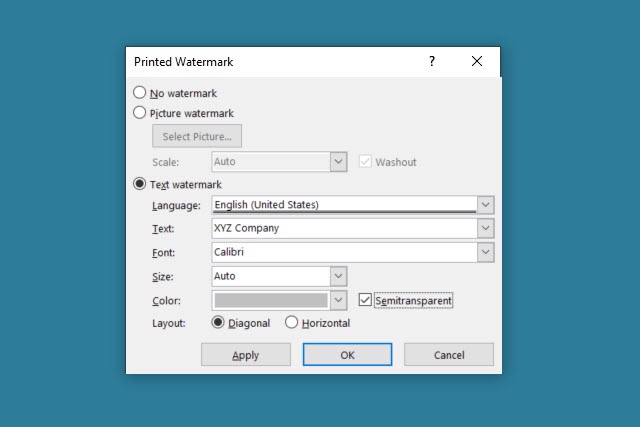
Étape 4: Une fois terminé, cliquez sur Appliquer ou OK pour enregistrer le filigrane et sur Fermer pour quitter la fenêtre.

Ajouter un filigrane image personnalisé
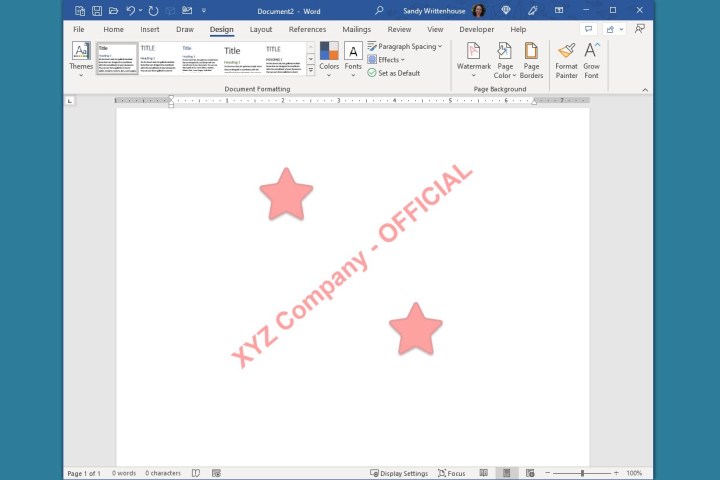
Pour ceux qui préfèrent utiliser une image, Word permet de créer un filigrane avec l’image de votre choix. Si vous êtes familiers avec le dessin dans Microsoft Word, cela pourrait vous faire gagner du temps.
Étape 1: Accédez à l’onglet Design, cliquez sur la flèche déroulante Filigrane, puis sélectionnez Filigrane personnalisé.
Étape 2: Cochez l’option Filigrane d’image.
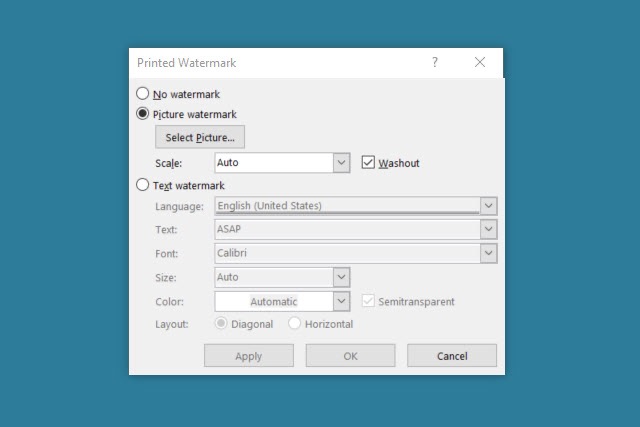
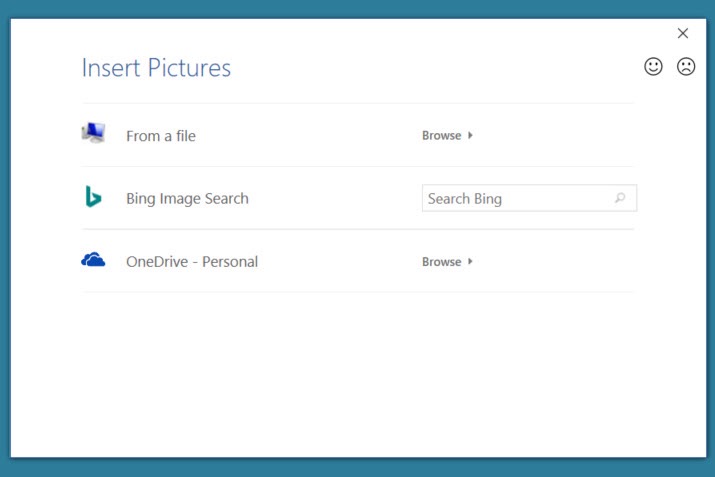
Étape 3: Utilisez le bouton Sélectionner une image pour parcourir et insérer votre image. Vous avez le choix entre une image de votre ordinateur, une recherche sur Bing ou OneDrive.
Étape 4: Ensuite, vous pouvez ajuster la taille de l’image via une liste déroulante pour sélectionner Auto ou un pourcentage spécifique. Cochez la case Décolorer à droite pour atténuer l’image.

Étape 5: Une fois satisfait, cliquez sur Appliquer ou OK pour ajouter le filigrane au document et sur Fermer pour quitter.
Pensez que c’était simple ? Vous pouvez également créer un filigrane pour protéger vos photos.
Supprimer un filigrane dans Word
Si vous changez d’avis et ne souhaitez plus conserver cette image ou ce texte en arrière-plan, sachez qu’il est aisé de retirer un filigrane.
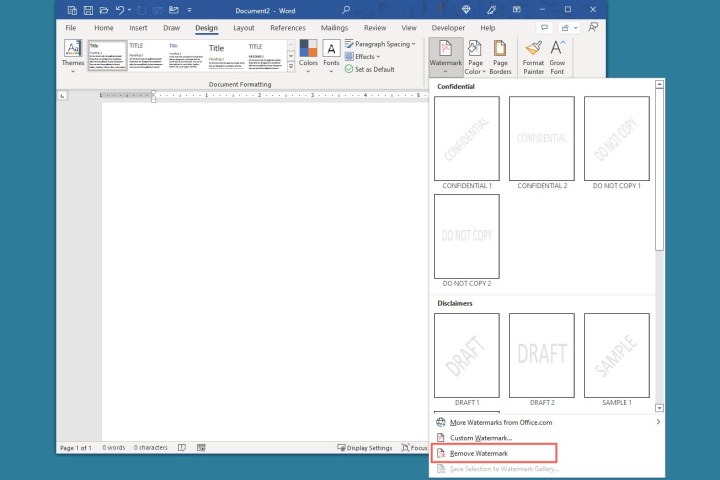
Étape 1: Accédez à l’onglet Design.
Étape 2: Cliquez sur la flèche déroulante Filigrane.
Étape 3: Sélectionnez Supprimer le filigrane.
En ajoutant ce fond subtil et décoloré, vous signalerez à vos lecteurs que le document est important, une ébauche ou un simple exemple, sans jamais nuire à l’espace disponible ou à la concentration sur le contenu.
Pensez à cela la prochaine fois que vous souhaiterez intégrer un filigrane dans Word. Vous pourrez ensuite ajouter une signature ou transformer le document en PDF si besoin.