

La perte d’un document dans Microsoft Word peut être frustrante, surtout en cas d’urgence. Cet article expose plusieurs méthodes efficaces pour restaurer des fichiers non sauvegardés, qu’il s’agisse de crashs système ou de défaillances de courant. Des solutions simples et pratiques sont à votre disposition pour éviter le stress lié à la perte de travail précieux.

Si vous utilisez Microsoft Word et que votre document ne peut pas être enregistré, comment le récupérer ? Cela peut être causé par un plantage du système, une coupure de courant ou la batterie de votre ordinateur portable qui s’épuise subitement.
Peu importe la situation, si vous êtes en train de vous démener pour récupérer cet exposé de 1 200 mots avant le cours de demain, sachez qu’il y a toujours une solution. Voici les astuces pour récupérer des documents Word non sauvegardés.
Récupérer des documents Word avec la récupération de documents
La méthode la plus simple pour récupérer un document Word ? Relancer Microsoft Word.
Si Word parvient à retrouver votre fichier perdu, une section de récupération de documents apparaîtra à gauche avec une indication de date et heure. Sélectionnez le menu déroulant à côté du nom du fichier et choisissez l’option Enregistrer sous pour sauvegarder le fichier sur votre ordinateur.
Cependant, si vous avez un abonnement Microsoft 365, la procédure est légèrement différente. Selon le guide Microsoft Learn, le redémarrage de Word ouvrira généralement un fichier récupéré avec un message contenant un bouton Enregistrer. En cas de plusieurs fichiers récupérés, Word affichera celui le plus récemment modifié et mettra les autres dans la section de récupération des documents.
Récupérer des documents Word non sauvegardés via l’outil de récupération
Si cela ne fonctionne pas, Word possède un outil spécifique pour récupérer un document non sauvegardé. Il s’agit de l’option Réparer les documents non enregistrés. Voici comment l’utiliser :
Étape 1 : Ouvrez Microsoft Word, créez un nouveau document vierge, puis sélectionnez l’onglet Fichier. Assurez-vous que l’onglet Informations est sélectionné.
Étape 2 : Cliquez sur le bouton Gérer les documents.

Étape 3 : Choisissez l’option Récupérer les documents non enregistrés dans le menu qui apparaît.
Étape 4 : Word affichera une fenêtre Ouvrir contenant votre document non enregistré. S’il est listé, sélectionnez-le puis cliquez sur le bouton Ouvrir.
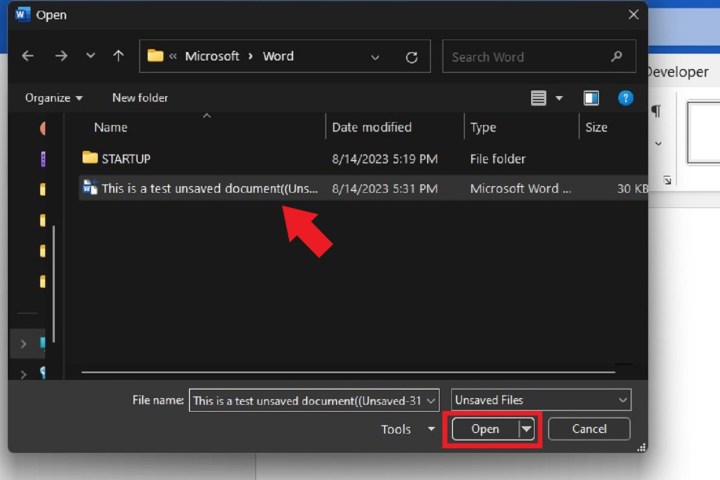
Étape 5 : Une fois ouvert, Word affichera un message en haut de votre document indiquant que vous accédez à un fichier récupéré, avec un bouton pour l’enregistrer (Enregistrer sous). Cliquez sur ce bouton et suivez les étapes habituelles pour sauvegarder votre document.

Récupérer manuellement des documents Word non sauvegardés
Si aucune des méthodes précédentes ne fonctionne, vous pouvez tenter de récupérer vos documents non sauvegardés grâce à la fonction AutoRecover de Microsoft.
Étape 1 : Cliquez sur le bouton Démarrer de Windows et recherchez .asd. Notez l’emplacement de ces fichiers.
Alternativement, dans Word, allez dans Fichier, puis sélectionnez Plus > Options. Dans la barre latérale, accédez à l’onglet Enregistrer et copiez-collez l’emplacement Emplacement des fichiers AutoRecover dans une fenêtre de l’Explorateur de fichiers.

Étape 2 : Si votre système trouve des documents Word avec l’extension .asd, allez dans Word et sélectionnez Fichier en haut. Cliquez sur les onglets Ouvrir et Parcourir.
Étape 3 : Étant donné que .asd n’est pas un type de fichier courant, vous devrez sélectionner la liste déroulante Tous les fichiers pour les afficher.

Étape 4 : Sélectionnez le fichier .asd et cliquez sur Ouvrir.
Trouver des documents Word non enregistrés dans les fichiers temporaires
Si aucun résultat n’est trouvé pour l’extension .asd, essayez également l’extension .tmp, qui représente les fichiers temporaires.
Étape 1 : Dans l’Explorateur de fichiers, recherchez .tmp.
La plupart des fichiers .tmp se trouvent dans votre dossier Documents. Accédez à : C:\Users\entrezvotrenomutilisateur\Documents et recherchez .tmp dans cet emplacement.
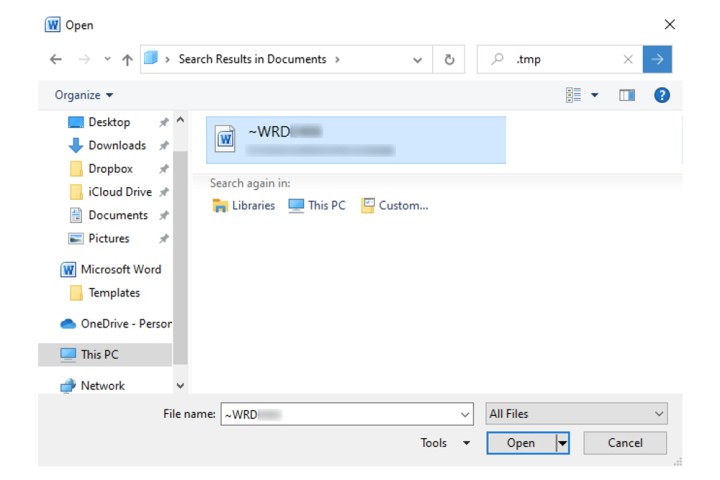
Étape 2 : Dans Microsoft Word, allez dans Fichier puis Ouvrir. Choisissez Dossiers. Allez au dossier où vous avez trouvé les fichiers .tmp. Assurez-vous de sélectionner les types de fichiers et choisissez Tous les fichiers sinon vous ne verrez pas les fichiers avec l’extension .tmp. Enfin, sélectionnez le fichier et cliquez sur Ouvrir.
Activer l’option de copie de sauvegarde et rechercher vos fichiers de sauvegarde
Une autre façon dont Microsoft Word stocke les documents est via l’extension .wbk, qui est associée aux fichiers de sauvegarde.
Étape 1 : L’option Copie de sauvegarde doit être activée. Allez dans Fichier > Plus > Options > Avancé et naviguez jusqu’à la section Enregistrer. Cochez la case Créer toujours une copie de sauvegarde. Cliquez ensuite sur OK.
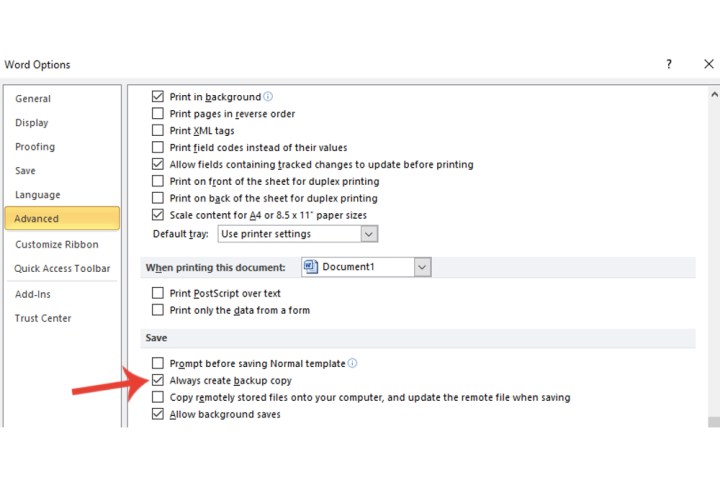
Étape 2 : Dans l’Explorateur de fichiers, recherchez .wbk. S’il existe des fichiers .wbk, leur nom commencera par Copie de, suivi immédiatement du nom que vous aviez attribué à votre fichier manquant. Il vous suffit de double-cliquer sur le fichier pour l’ouvrir dans Word.
Le guide officiel Microsoft Learn indique que les abonnés Microsoft 365 pourraient avoir besoin d’utiliser une méthode différente pour localiser leurs fichiers de sauvegarde. Cela implique de copier et coller les emplacements suivants dans l’Explorateur de fichiers : C:\Users[votrenomutilisateur]\AppData\Roaming\Microsoft\Word ou C:\Users[votrenomutilisateur]\AppData\Local\Microsoft\Office\UnsavedFiles. N’oubliez pas de supprimer les crochets lors de l’insertion de votre nom d’utilisateur.
Mettre en place des mesures de sécurité
Il est évident que compter sur ces méthodes pour récupérer des documents non enregistrés n’est pas toujours fiable. Ainsi, optimiser l’outil AutoSave dans Word peut éviter des mésaventures à l’avenir en cas d’échec de récupération d’un document.
Étape 1 : En haut de Microsoft Word, sélectionnez Fichier, choisissez Plus > Options, puis l’onglet Enregistrer.
Ici, vous pouvez personnaliser la fréquence d’enregistrement de vos documents. Ajustez les options selon votre préférence et validez avec le bouton OK en bas.

Étape 2 : Activez l’option Copie de sauvegarde comme mentionné précédemment. Allez dans Fichier > Plus > Options > Avancé, et accédez à la section Enregistrer, pour cocher la case Créer toujours une copie de sauvegarde. Cliquez sur OK.
Récupérer des documents dans Word peut être relativement simple, mais cela peut également vous décourager d’utiliser le logiciel. Tenez-en compte lors de votre choix entre Microsoft Word et Google Docs.