
L’évolution des outils de présentation incite à explorer des alternatives intéressantes. Passer de PowerPoint à Google Slides devient une option attrayante, surtout pour ceux qui recherchent une solution gratuite. Les étapes de conversion sont simples et offrent une flexibilité pour adapter vos présentations selon vos besoins.
Bien que PowerPoint soit très utilisé pour réaliser des présentations, Google Slides se révèle être une alternative attrayante. Son succès s’explique en partie par sa gratuité, contrairement à la suite Microsoft Office, qui a un coût élevé.
Si vous êtes familier avec Microsoft PowerPoint, il serait judicieux de considérer Google Slides. La transition est simple. En quelques clics, vous pouvez convertir un fichier PowerPoint en Google Slides. Que vous ayez besoin de changer de format pour un collègue ou que vous souhaitiez basculer vers une plateforme gratuite, voici comment procéder.
Convertir un fichier PowerPoint avec Google Slides
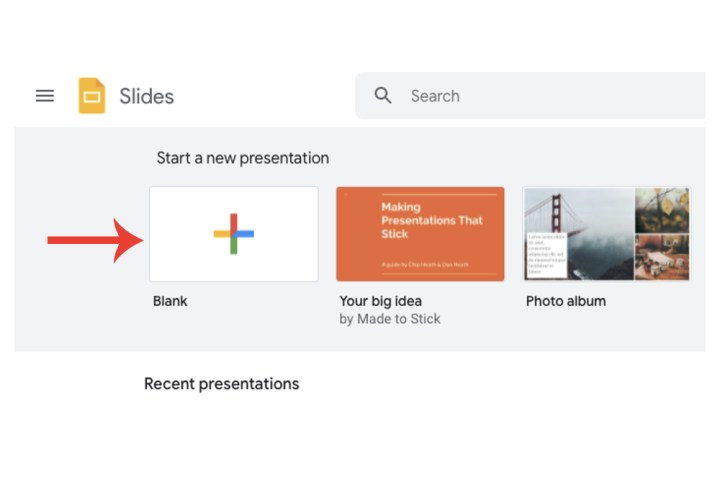
Étape 1 : Accédez à Google Slides et cliquez sur Blank sous Commencer une nouvelle présentation.
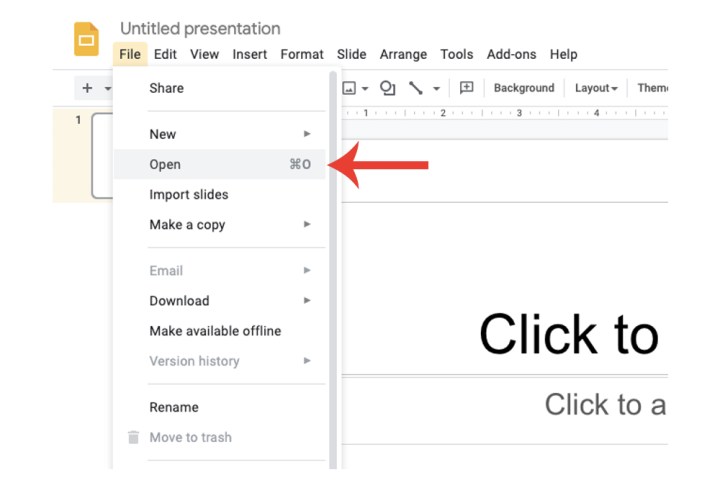
Étape 2 : Dans le menu supérieur, sous les paramètres de titre, sélectionnez Fichier > Ouvrir.
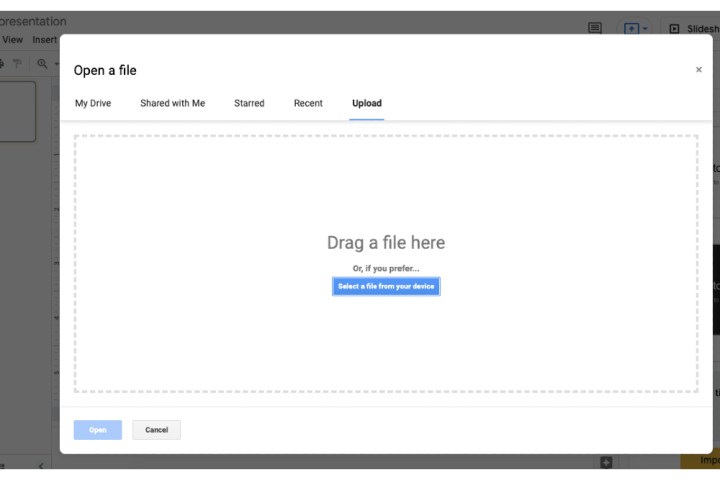
Étape 3 : Cliquez sur l’onglet Télécharger et choisissez le bouton Sélectionner un fichier sur votre appareil. Localisez votre fichier PowerPoint et ouvrez-le (l’extension devrait être .pptx).
Google va alors convertir ce fichier PowerPoint en format Google Slides. Une fois terminé, il sera automatiquement sauvegardé dans votre compte Google Slides via Google Drive.
Vous pourrez ensuite éditer cette présentation en ligne et, si nécessaire, la reconvertir en fichier Microsoft PowerPoint (Fichier > Télécharger > Microsoft PowerPoint).
Utilisation de Google Drive
Une autre méthode pour convertir un fichier PowerPoint en Google Slides consiste à utiliser Google Drive.
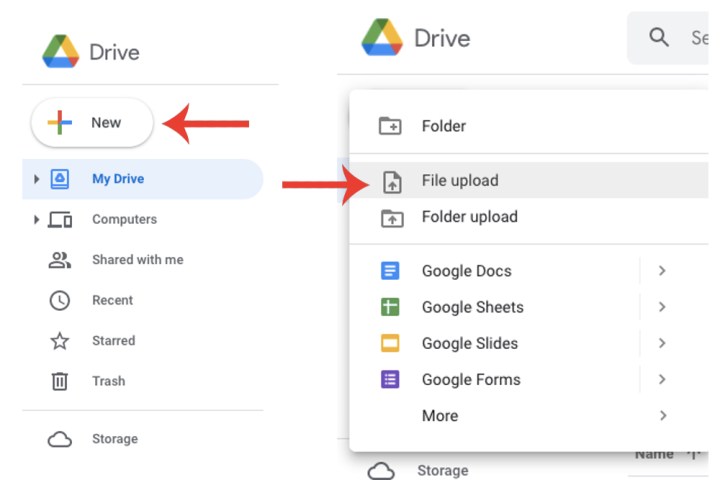
Étape 1 : Allez sur la page d’accueil de votre compte Google Drive. Cliquez sur le bouton Nouveau puis sur Téléversement de fichiers. Sélectionnez votre fichier PowerPoint.
Étape 2 : Sélectionnez le fichier sur Google Drive, faites un clic droit et choisissez l’option Ouvrir avec, puis cliquez sur Google Slides.

Étape 3 : Le PowerPoint s’affichera dans Google Slides. Contrairement à l’upload direct via Google Slides, vous devrez sauvegarder le fichier pour cette méthode. Allez dans le menu Fichier et sélectionnez Enregistrer au format Google Slides.

Importer des slides spécifiques
Google Slides offre la possibilité d’importer non seulement un fichier PowerPoint dans son intégralité, mais aussi de sélectionner des slides spécifiques.
Étape 1 : Ouvrez une nouvelle présentation dans Google Slides. Dans l’onglet Fichier, choisissez Importer des slides puis sélectionnez l’onglet Téléverser. Choisissez le fichier PowerPoint sur votre PC.

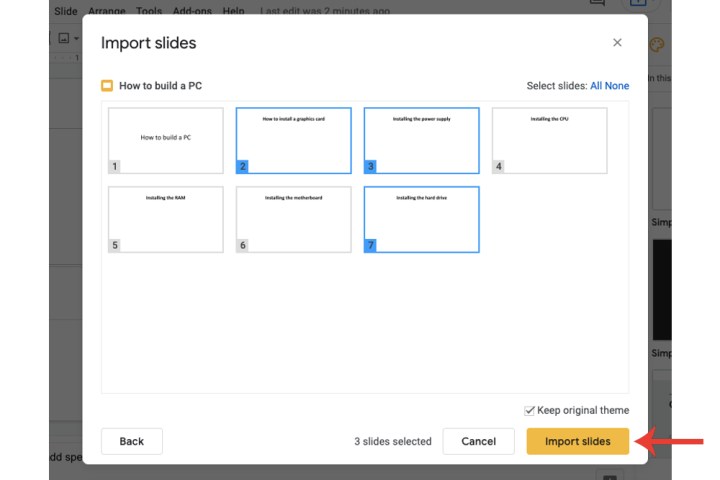
Étape 2 : Google affichera une vue miniature de toutes les slides présentes dans le fichier PowerPoint, vous permettant de sélectionner celles que vous souhaitez importer. Cliquez sur le bouton Importer des slides lorsque vous avez terminé.
Bien que ces deux applications de création de présentations soient puissantes, il est essentiel de savoir composer des slides percutantes, sinon votre présentation perdra de son impact. Consultez nos meilleures pratiques PowerPoint pour améliorer vos présentations et peut-être aussi décider quel logiciel utiliser.