

Microsoft Word regorge de fonctionnalités souvent méconnues, y compris des outils de dessin qui permettent d’élever vos documents à un autre niveau. Que vous souhaitiez ajouter des formes simples ou libérer votre créativité à travers le dessin libre, ce guide vous offre des conseils pratiques pour exploiter pleinement ces possibilités.

Microsoft Word est bourré de fonctionnalités et d’options de mise en forme. L’application propose également de nombreuses manières d’intégrer des formes, des diagrammes et d’autres éléments visuels dans des modèles de traitement de texte classiques. Cependant, même si vous maîtrisez Microsoft Word, vous ignorez peut-être que vous pouvez également dessiner et esquisser directement dans le logiciel.
Que ce soit pour mettre en avant une section de votre document ou simplement pour ajouter une touche personnelle, ce guide vous montrera comment dessiner dans Microsoft Word.
Comment dessiner une forme dans Word
Pour certains, le terme « dessiner » évoque la création de formes, de lignes et d’autres objets similaires. Plutôt que de tenter de tracer des cercles ou des carrés parfaitement, utilisez la fonction de formes de Word.
Étape 1 : Ouvrez votre document Word et placez le curseur à l’endroit où vous souhaitez insérer la forme.
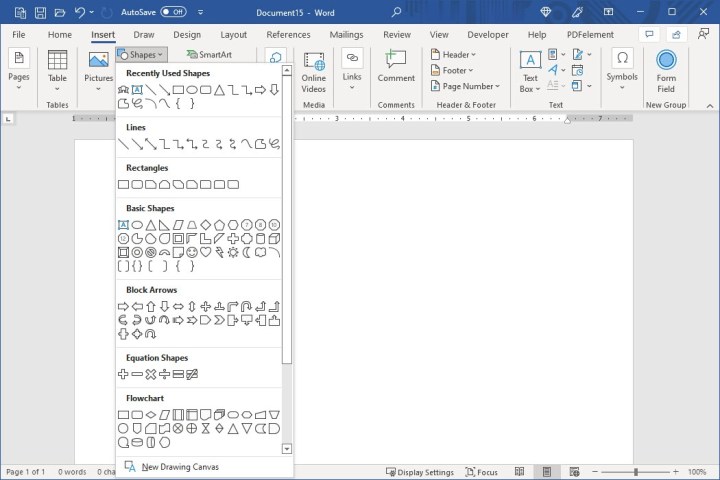
Étape 2 : Allez dans l’onglet Insertion et cliquez sur la flèche déroulante Formes.
Étape 3 : Une large gamme de formes vous sera proposée. Des lignes, des flèches, des rectangles aux étoiles, cherchez parmi les formes les plus courantes.
Sélectionnez la forme que vous souhaitez dessiner.
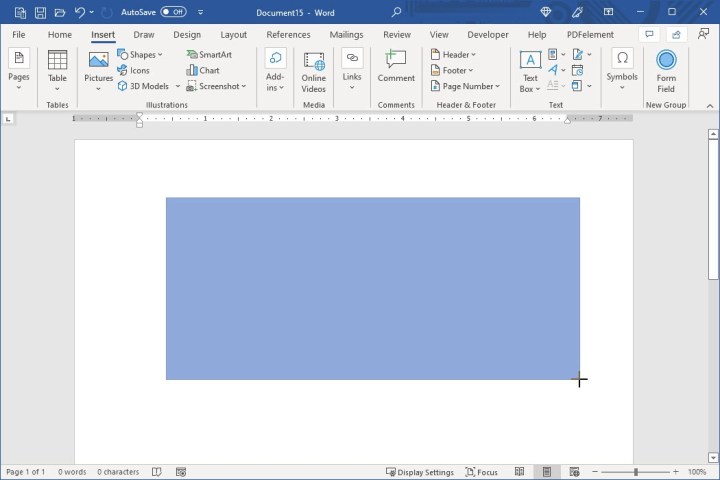
Étape 4 : Le curseur se transforme en croix. Cliquez dans le document, faites glisser pour créer la forme, et relâchez quand vous avez terminé.
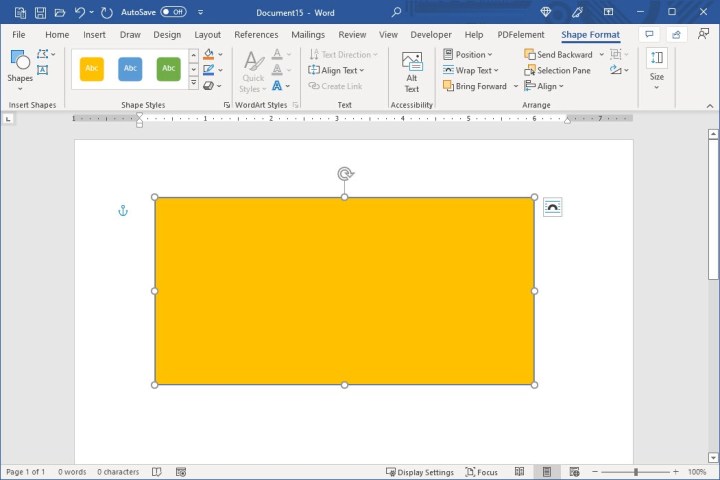
Étape 5 : Vous pouvez déplacer la forme en la sélectionnant et en la faisant glisser. Il est aussi possible de la redimensionner en tirant sur un coin ou un bord.
Pour des personnalisations supplémentaires, sélectionnez la forme et allez à l’onglet Mise en forme de la forme. Vous trouverez divers outils pour styliser la forme, comme ajouter une couleur de remplissage ou appliquer un effet tel qu’une ombre ou un biseau.
Comment dessiner à main levée dans Word
Vous pouvez aussi créer vos propres formes et lignes en utilisant les options de dessin libre.
Étape 1 : Placez votre curseur à l’endroit où vous voulez dessiner dans votre document.
Étape 2 : Allez dans l’onglet Insertion et cliquez sur la flèche déroulante Formes.
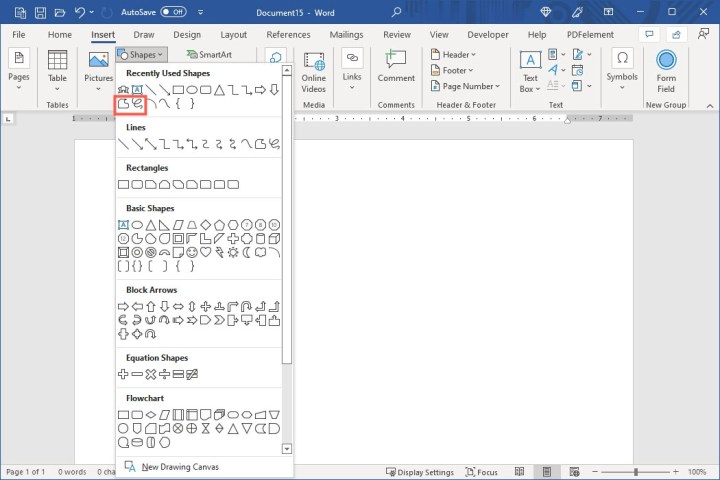
Dans la partie supérieure de la liste, vous trouverez deux options. Choisissez Dessin libre : forme pour créer votre propre forme ou Dessin libre : gribouillage pour esquisser ce que vous voulez.
Étape 3 : En utilisant l’outil Dessin libre : forme, dessinez la forme et ramenez le curseur au point de départ. Cela connecte les points pour créer la forme.
Avec l’outil Dessin libre : gribouillage, vous pouvez dessiner librement sans relier les points de départ et d’arrivée.
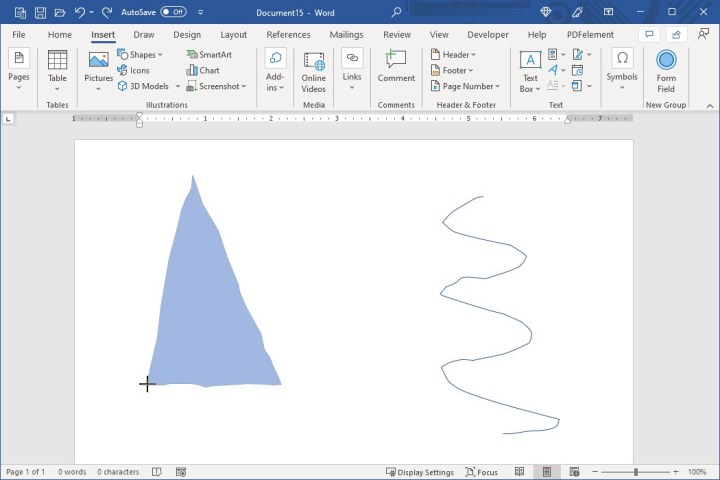
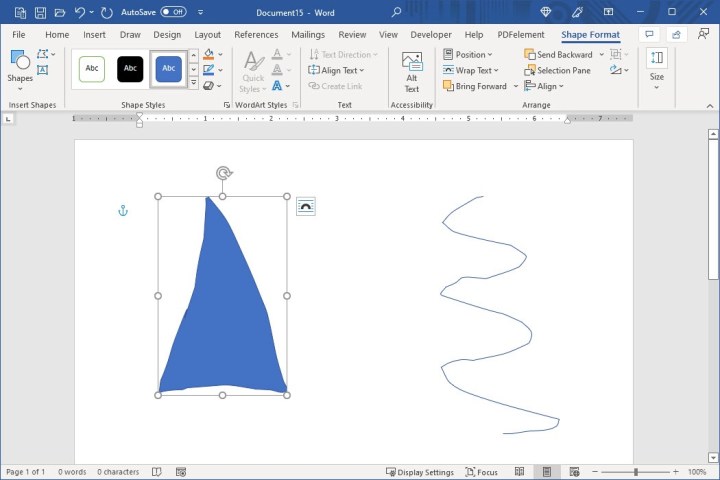
Étape 4 : Une fois terminé, votre dessin occupera son propre espace, comme lorsque vous dessinez une forme spécifique. Cela vous permet de le déplacer ou de le redimensionner en tirant sur un coin ou un bord.
Vous pouvez également sélectionner votre dessin et utiliser les outils de l’onglet Mise en forme de la forme.
Utiliser les outils de dessin dans Word
Une autre méthode pour dessiner une illustration ou faire une esquisse est d’utiliser les outils de l’onglet Dessiner.
Étape 1 : Accédez à l’onglet Dessiner et choisissez un outil en haut. Vous aurez le choix entre divers stylos, un crayon, un surligneur ou l’outil Action Pen. Un effaceur est également disponible pour peaufiner votre dessin.
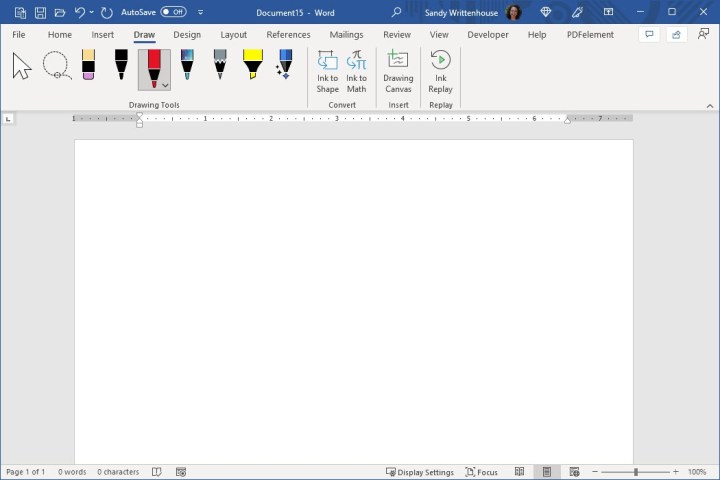
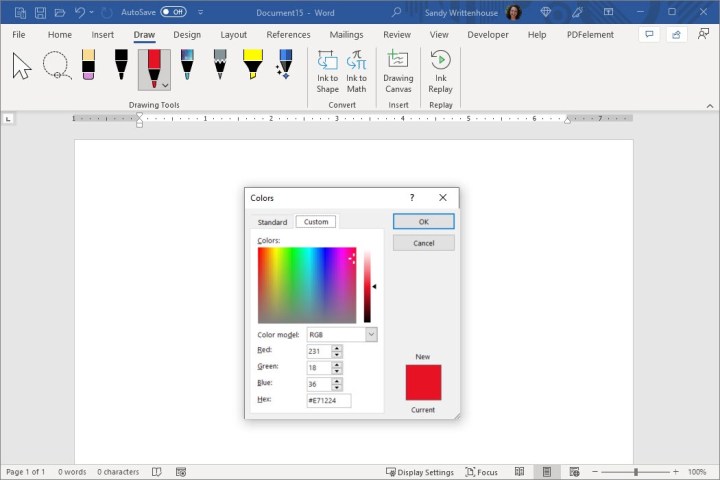
Étape 2 : Pour choisir une couleur pour votre outil de dessin, sélectionnez l’outil et cliquez sur la flèche qui apparaît en bas à droite. Une palette de couleurs et différentes épaisseurs de ligne s’afficheront.
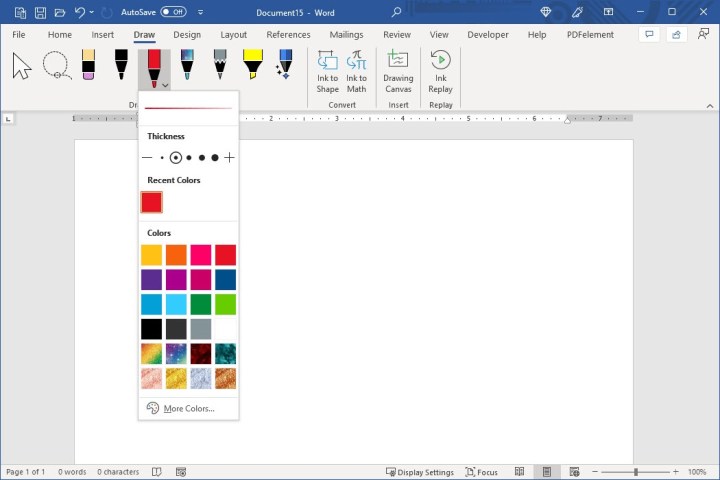
Étape 3 : Si vous ne trouvez pas la couleur que vous souhaitez, cliquez sur Plus de couleurs pour choisir une nuance ou saisissez le code RGB ou HEX de la couleur désirée.
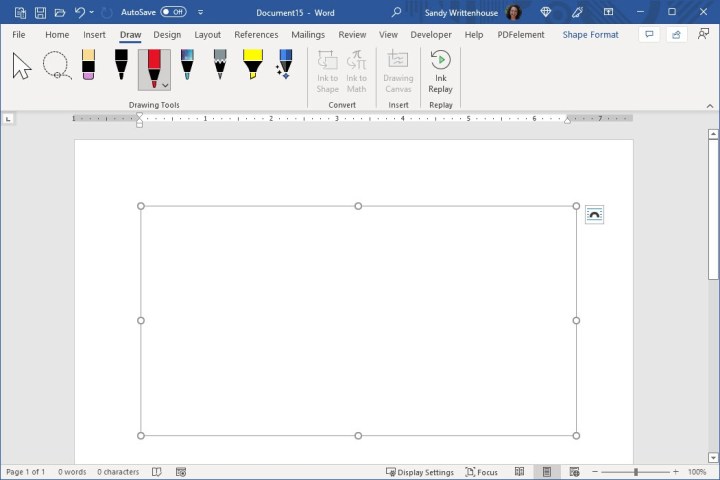
Étape 4 : Une autre option dans l’onglet Dessiner est d’utiliser un canvas de dessin. Cliquez sur cette option pour créer une zone spécifiée pour votre esquisse, puis dessinez à l’intérieur.
Étape 5 : Une fois votre dessin achevé, sélectionnez l’icône Flèche dans le ruban, à gauche, pour déplacer ou redimensionner votre création.
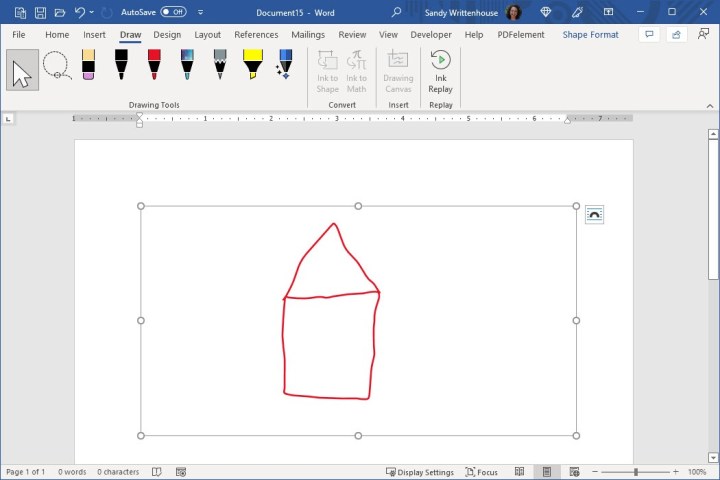
Quel que soit le type d’image que vous souhaitez créer, que ce soit une œuvre détaillée ou quelque chose de simple comme vos initiales ou un smiley, vous savez désormais utiliser les outils et fonctionnalités de Word pour dessiner.