

La gestion des documents volumineux sous Microsoft Word peut s’avérer complexe, rendant difficile la navigation entre les différentes sections. Un outil efficace pour remédier à cela est le tableau des matières. Cet article explore les étapes pour créer et personnaliser un tel tableau, simplifiant ainsi l’organisation de vos contenus.

La navigation dans un document Microsoft Word peut parfois sembler fastidieuse. Les travaux et contrats peuvent engendrer de nombreuses pages, rendant la gestion de celles-ci difficile. Une solution que Microsoft propose est la table des matières. En plus de fournir un aperçu global du contenu, cette fonctionnalité donne une allure plus professionnelle au document.
Bien que vous sachiez déjà utiliser Microsoft Word, vous pourriez ignorer la façon de créer une table des matières.
Créer une table des matières dans Microsoft Word est assez facile, mais la méthode rapide ne vous donnera pas toujours les résultats escomptés. Cela vaut néanmoins le coup d’essayer. Pour garantir son efficacité, peu importe la méthode employée, veillez d’abord à ajouter les numéros de page à votre document Word.
Pour réaliser rapidement une table des matières dans Microsoft Word, allez dans le menu « Références » en haut de la fenêtre et sélectionnez « Table des matières » dans le menu déroulant. Ensuite, choisissez un style. Une table des matières correspondant à vos informations existantes apparaîtra.
Vous n’êtes pas entièrement satisfait ou manquez quelque chose ? Notre guide détaillé ci-dessous abordera toutes les situations plus complexes que vous pourriez rencontrer.
Préparer les titres
Avant d’insérer la table des matières, il est nécessaire d’appliquer des styles de titre aux pages de votre document, qui seront utilisés par Word pour composer la table elle-même.
Étape 1 : Rendez-vous sur chaque page de votre document et appliquez un style de titre au titre via Accueil > Styles. Vous pouvez également choisir d’ajouter des sous-titres pour fournir davantage de contexte à une page donnée. Les choix Titre 1, Titre 2 et Titre 3 sont à disposition pour formater les titres afin de remplir la Table automatique, la méthode la plus simple pour créer une table des matières.
Étape 2 : Utilisez le curseur pour cliquer dans la zone où vous souhaitez insérer la table des matières. La première page est généralement un bon choix. Cliquez sur l’onglet Références et sélectionnez le bouton Table des matières.
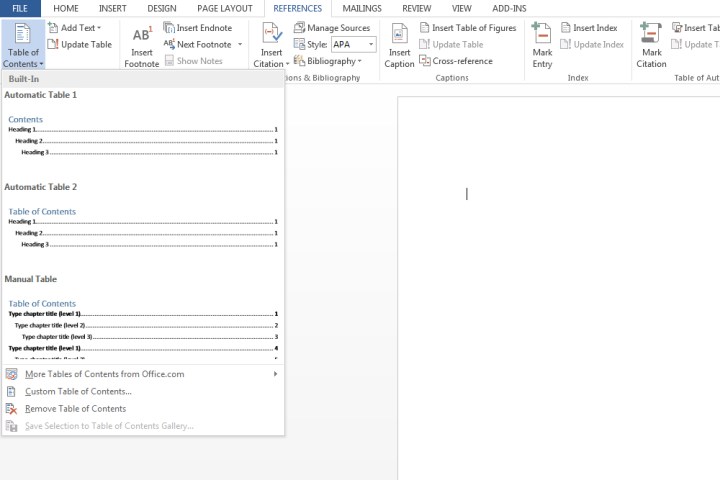
Étape 3 : Choisissez Table automatique 1 (Contenu) ou Table automatique 2 (Table des matières), uniquement différenciées par le titrage de chaque paramètre.
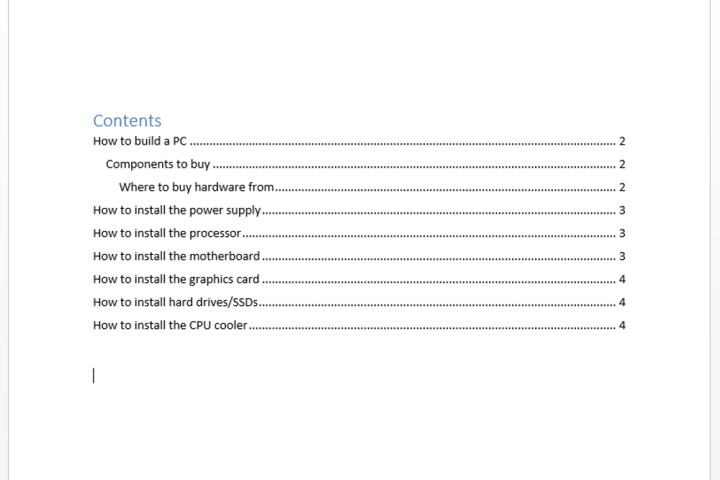
Microsoft Word s’appuiera désormais sur les titres appliqués à l’étape 1 pour former la table des matières, qui inclura tout texte où Titre 1, Titre 2 ou Titre 3 ont été appliqués, ainsi que le numéro de page associé.
Pour référence, j’ai appliqué Titre 1, Titre 2 et Titre 3 pour les trois premiers titres affichés ci-dessous, offrant un aspect hiérarchique à la table des matières.
Mettre à jour une table des matières
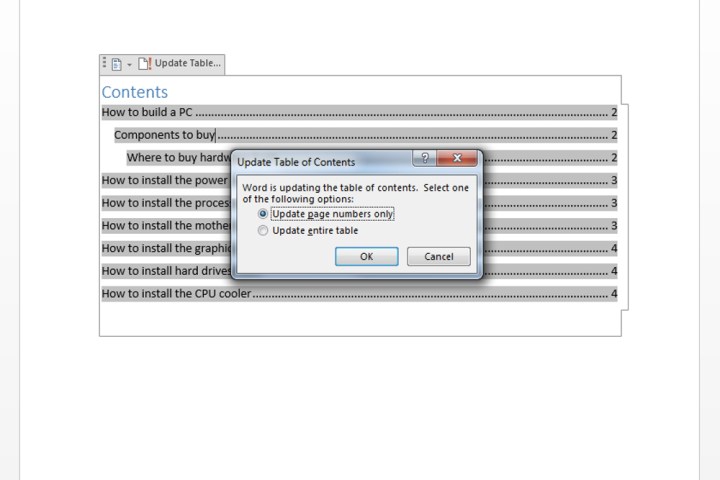
Étape 1 : Sélectionnez la table des matières. Cliquez sur l’onglet Références puis sélectionnez Mettre à jour la table.
Étape 2 : Choisissez entre :
Mettre à jour uniquement les numéros de page : Cette option ne met pas à jour les modifications apportées aux titres, mais juste les numéros de page.
Mettre à jour la table entière : Cela mettra à jour la table avec tout texte basé sur les titres qui a été modifié, en plus des changements de numéros de page.
Personnalisation de la table des matières
Pas satisfait de l’apparence de votre table des matières avec les modèles existants ? Heureusement, vous pouvez modifier l’apparence de celle-ci.
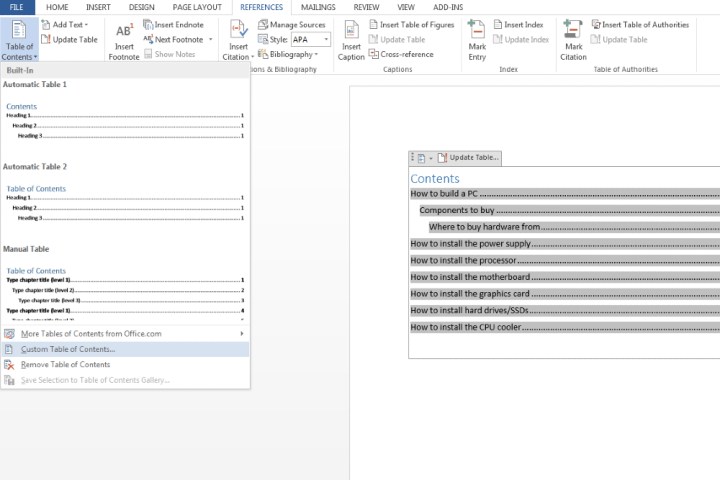
Étape 1 : Cliquez sur votre table. Sélectionnez l’onglet Références, choisissez Table des matières, puis cliquez sur Table des matières personnalisée.
Étape 2 : Dans la fenêtre qui apparaît, vous pouvez faire divers ajustements à la table, notamment le nombre de niveaux à afficher, retirer les numéros de page et modifier l’alignement. Vous pouvez également ouvrir le bouton Options pour des personnalisations supplémentaires. Cliquez sur OK une fois terminé.
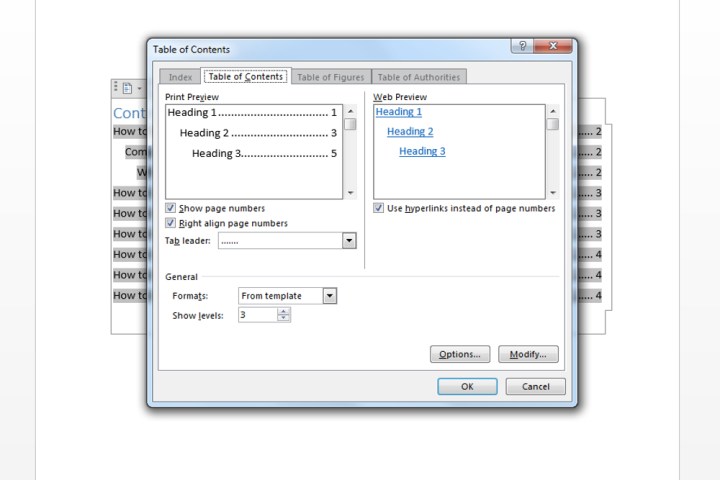
Étape 3 : Si vous souhaitez appliquer un formatage supplémentaire, comme modifier l’apparence du texte dans la table, sélectionnez simplement ce que vous souhaitez changer dans la table, et modifiez la taille, la couleur, le style, etc. Ces options se trouvent dans l’onglet Accueil.
Créer manuellement une table des matières
Votre document peut être structuré d’une manière qui compliquerait le remplissage d’une Table des matières automatique. Dans ce cas, vous pouvez choisir d’insérer une table manuelle.
Étape 1 : Cliquez sur Références, sélectionnez Table des matières, et choisissez Table manuelle.
Comme son nom l’indique, vous devrez faire tous les ajustements nécessaires, tels que les numéros de page. La mise à jour automatique n’est pas possible. Vous devrez entrer tous les détails pertinents vous-même.
Étape 2 : Pour personnaliser davantage la table manuelle, cliquez sur la table des matières que vous avez créée. Cliquez sur le champ Table des matières personnalisée dans le menu Table des matières.
Supprimer une table des matières
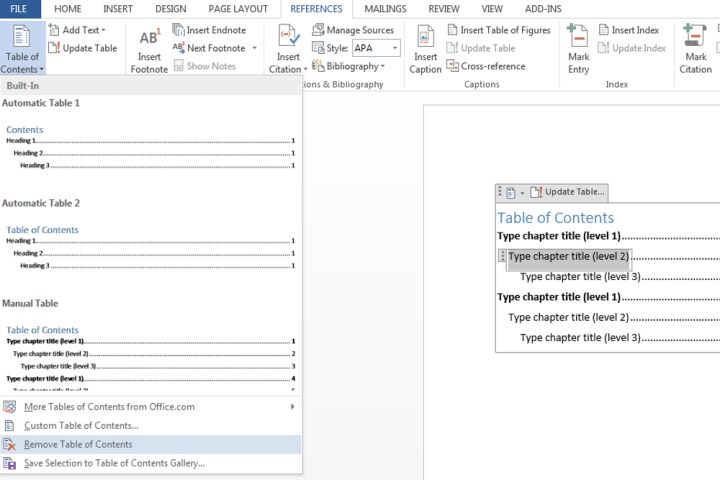
Cliquez sur la table elle-même, puis sélectionnez le menu Table des matières et choisissez l’option Supprimer la table des matières. Si cela ne fonctionne pas, il pourrait être utile de savoir comment supprimer la page à la place.
Pour découvrir d’autres fonctionnalités utiles de Microsoft Word, jetez un œil à 6 choses que vous ne saviez pas que vous pouviez faire avec Microsoft Word.