
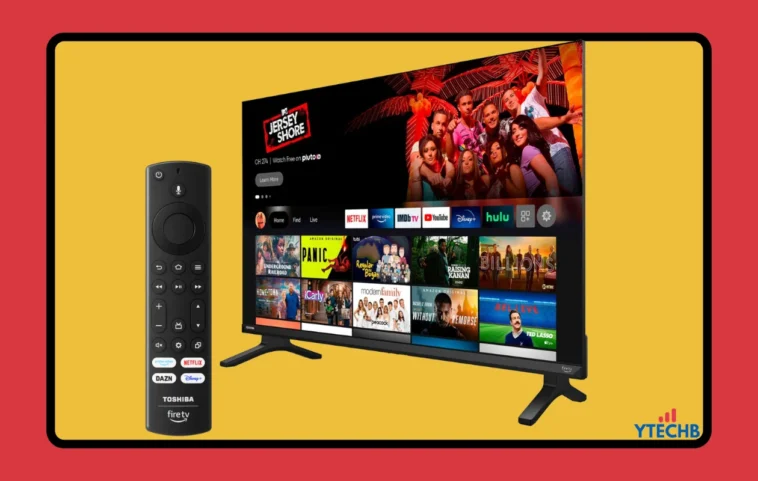
Lorsque votre téléviseur Toshiba rencontre des problèmes de performance, des réinitialisations peuvent s’avérer nécessaires. Que vous souhaitiez corriger des écrans figés ou des ralentissements, des solutions variées sont disponibles. Explorer les différentes solutions de réinitialisation selon le modèle de votre téléviseur pourrait vous faire gagner en efficacité et en tranquillité d’esprit.
Un réinitialisation est une solution de choix pour toute télévision, en particulier si vous rencontrez des problèmes tels que ralentissements, écrans figés, dysfonctionnements et autres problèmes liés au logiciel de votre TV. Si vous avez une TV Toshiba et rencontrez des problèmes, vous pouvez effectuer une réinitialisation d’usine si aucune autre solution de dépannage ne fonctionne. Dans cet article, nous vous guiderons sur la manière de réinitialiser une TV Toshiba.
Les étapes pour réinitialiser une TV Toshiba varient en fonction du modèle que vous possédez. Que vous ayez une Toshiba Fire TV, Android TV, Vidaa ou Google TV, nous avons couvert le processus de réinitialisation. Aux États-Unis et au Canada, les TVs Toshiba sont actuellement disponibles avec Fire TV OS. Mais les systèmes Android et autres peuvent être trouvés dans d’autres régions.
Avant de procéder au processus de réinitialisation complète (ou réinitialisation d’usine) de la TV Toshiba, vous pouvez essayer de faire une réinitialisation douce, c’est-à-dire un redémarrage. Contrairement à la réinitialisation d’usine, une réinitialisation douce n’efface aucune donnée de l’appareil, mais peut résoudre la plupart des problèmes mineurs.
Il suffit d’appuyer sur le bouton Power, que ce soit sur la télécommande ou le panneau de la TV, et d’attendre que la TV s’éteigne. Ensuite, débranchez le cordon d’alimentation de la source. Attendez environ une minute, puis rallumez la TV. Si cela résout le problème de réinitialisation de la TV, vous êtes bon. Sinon, continuez à lire pour effectuer une réinitialisation d’usine.
Comment réinitialiser une Toshiba Fire TV ?
Toshiba a des dizaines de télévisions de la série Fire Edition. Si vous avez une Toshiba Fire TV et souhaitez la réinitialiser à ses paramètres d’origine, suivez les étapes ci-dessous :
Étape 1 : Appuyez sur le bouton Accueil de la télécommande.

Étape 2 : Depuis l’écran d’accueil, faites défiler vers la droite et sélectionnez Paramètres.
Étape 3 : Dans les options disponibles, allez à Mon Fire TV.
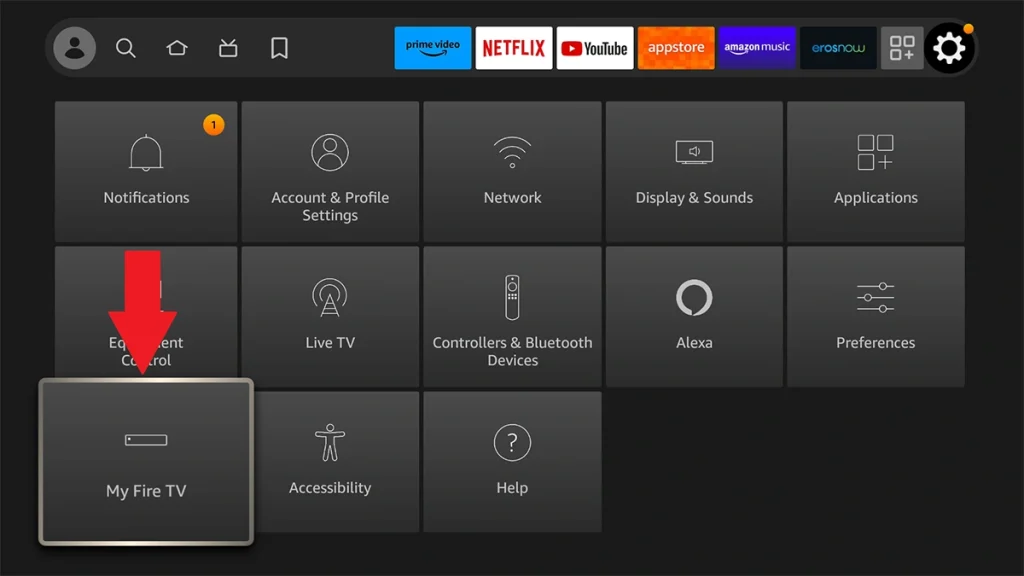
Étape 4 : Accédez à la fin et sélectionnez Réinitialiser aux paramètres d’usine.

Étape 5 : Un pop-up apparaîtra, sélectionnez Réinitialiser pour confirmer et attendez que la réinitialisation soit complète.
Dans le cas où vous avez une ancienne Toshiba Fire TV qui n’a pas été mise à jour depuis longtemps, alors l’interface de votre système sera différente. Dans ce cas, suivez les étapes ci-dessous.
- Appuyez sur le bouton Accueil de votre télécommande TV.
- Accédez aux Paramètres depuis le menu en haut.
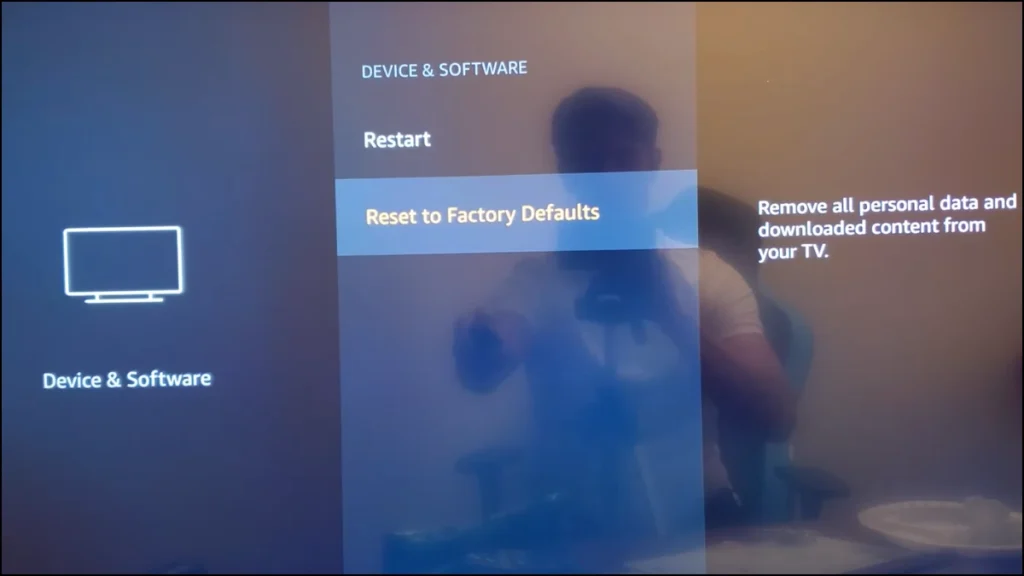
- Appuyez sur le bouton bas et dirigez-vous vers l’option Appareils et logiciels en faisant défiler le menu de droite. Appuyez sur le bouton OK.
- Enfin, choisissez Réinitialiser aux paramètres d’usine et confirmez l’action en appuyant sur Réinitialiser.
Vous pouvez également réinitialiser la TV en utilisant le bouton d’alimentation physique. Pour cela, débranchez la TV de la source d’alimentation. Ensuite, maintenez le bouton d’alimentation sur la TV enfoncé et rebranchez-la dans la prise. Relâchez le bouton lorsque le logo Toshiba apparaît. Accédez à Effacer les données/réinitialisation d’usine en appuyant sur le même bouton d’alimentation. Appuyez longuement sur le bouton d’alimentation pour le sélectionner et confirmez ensuite l’action. Vous pouvez suivre cette approche si votre télécommande ne fonctionne pas ou si vous l’avez perdue.
Réinitialiser la télécommande Toshiba Fire TV
Si vous souhaitez réinitialiser la télécommande de la Toshiba Fire TV, vous pouvez également le faire. Maintenez enfoncés simultanément les boutons Gauche, Retour et Menu pendant quelques secondes pour terminer la réinitialisation. Avant cela, vous pouvez également essayer de faire une réinitialisation douce de la télécommande. Pour cela, vous devez simplement retirer les piles et appuyer sur tous les boutons un par un, puis remettre les piles. Vous pouvez suivre la réinitialisation douce si votre télécommande Toshiba Fire TV ne fonctionne pas.
Comment réinitialiser une Toshiba Google ou Android TV ?
Les étapes pour réinitialiser une Toshiba Android ou Google TV sont légèrement différentes. Cependant, n’importe qui peut effectuer la réinitialisation s’il connaît les étapes, que ce soit pour Google ou Android TV. Si vous avez une Toshiba Android, voici ce que vous devez faire :
Étape 1 : Sur la télécommande Toshiba TV, appuyez sur le bouton Accueil.
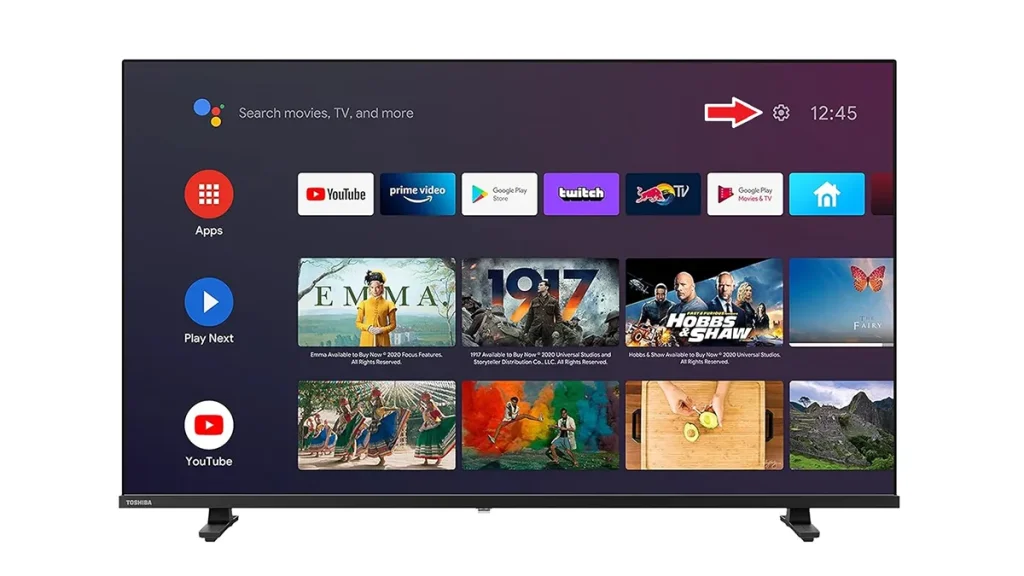
Étape 2 : Cliquez sur l’icône de paramètres en haut à droite, à côté de l’icône de recherche.
Étape 3 : Choisissez Préférences des appareils, puis sélectionnez Réinitialiser. Sur certains modèles, vous trouverez l’option Réinitialiser dans la section À propos.
Étape 4 : Enfin, choisissez Tout effacer, puis confirmez.
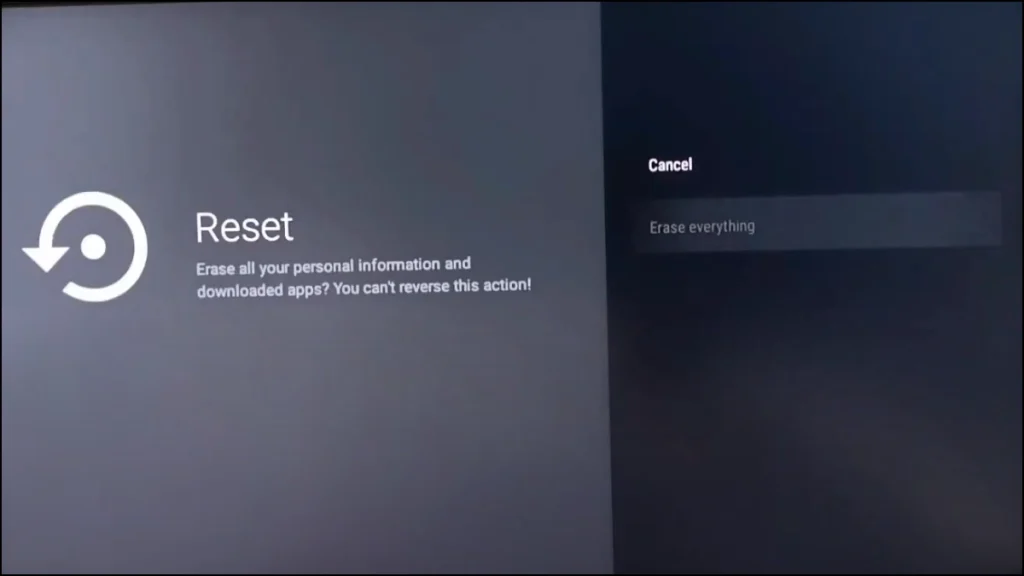
Étant donné que Google TV est une version à jour d’Android TV, si vous avez un modèle plus récent d’une smart TV Toshiba fonctionnant sous Google TV, consultez les étapes ci-dessous pour la réinitialiser :
Étape 1 : Depuis l’écran d’accueil, allez à Paramètres.
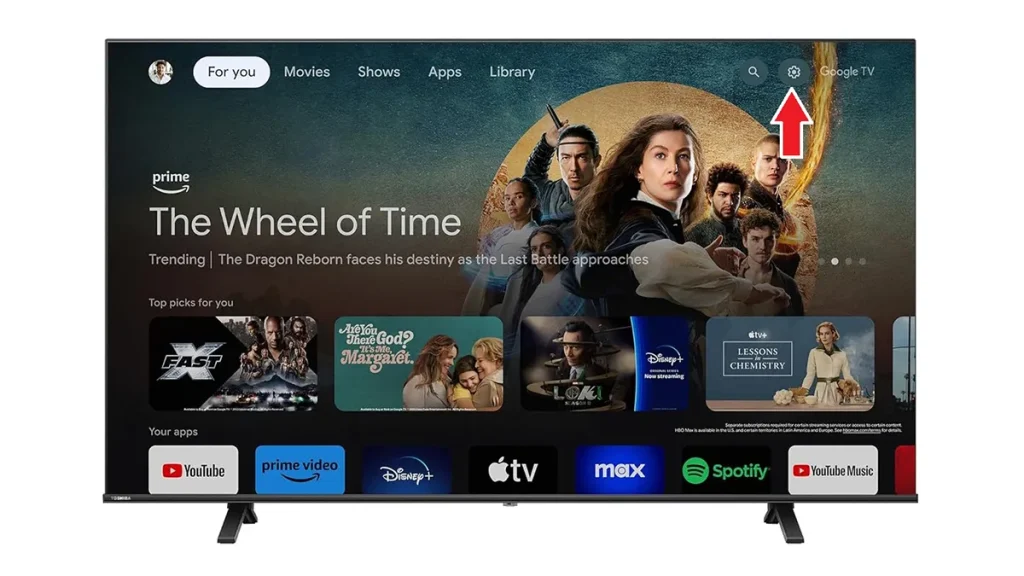
Étape 2 : Choisissez Système > À propos > Réinitialiser.
Étape 3 : Appuyez sur Réinitialisation d’usine, puis sélectionnez Tout effacer et confirmez.
Comment réinitialiser une Toshiba Vidaa TV ?
Les TVs Toshiba sont également équipées du système d’exploitation VIDAA, qui est censé offrir une expérience rapide et facile. Si vous avez une Toshiba VIDAA TV, suivez les étapes ci-dessous pour la réinitialiser :
Étape 1 : Allez à la page d’accueil de votre TV en appuyant sur le bouton Accueil.
Étape 2 : Accédez aux Paramètres, que vous trouverez en haut.
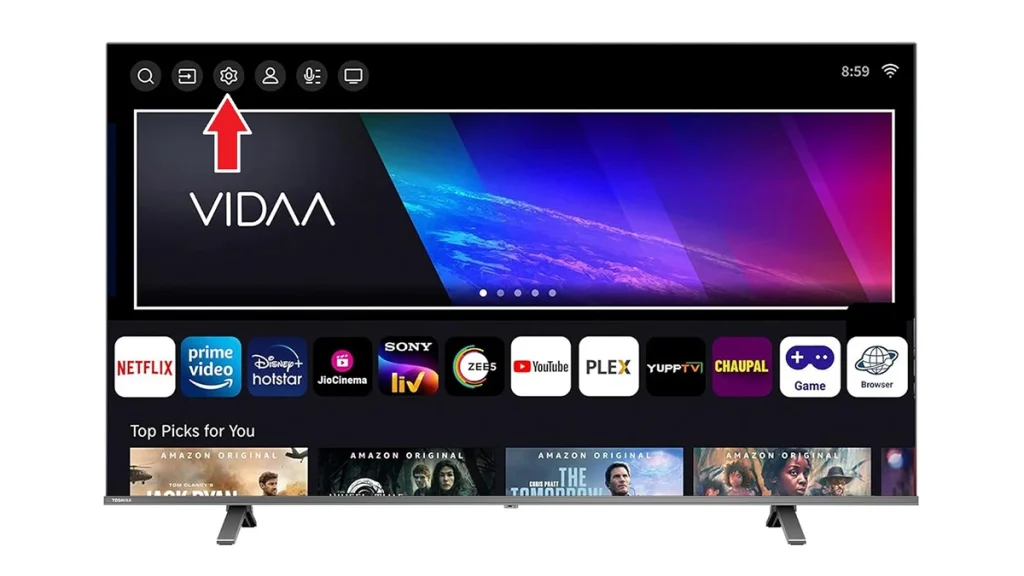
Étape 3 : Dans les paramètres, allez à l’option Support, puis Réinitialiser aux paramètres d’usine.
Étape 4 : Confirmez cela en sélectionnant le bouton de restauration. Entrez votre code PIN, et votre TV Toshiba sera réinitialisée.
Si vous avez une ancienne version du système VIDAA, alors l’interface des paramètres sera différente. Dans ce cas, vous pouvez suivre les étapes mentionnées ci-dessous.
Étape 1 : Appuyez sur le bouton Accueil de la télécommande de la Toshiba Vidaa TV.
Étape 2 : Allez à droite jusqu’à ce que vous voyez la section Fonction. Sous cette section, appuyez sur le Menu principal.
Étape 3 : Cliquez sur le bouton bas et dirigez-vous vers la section Options.
Étape 4 : Dans la fenêtre de droite, choisissez Réinitialisation utilisateur.
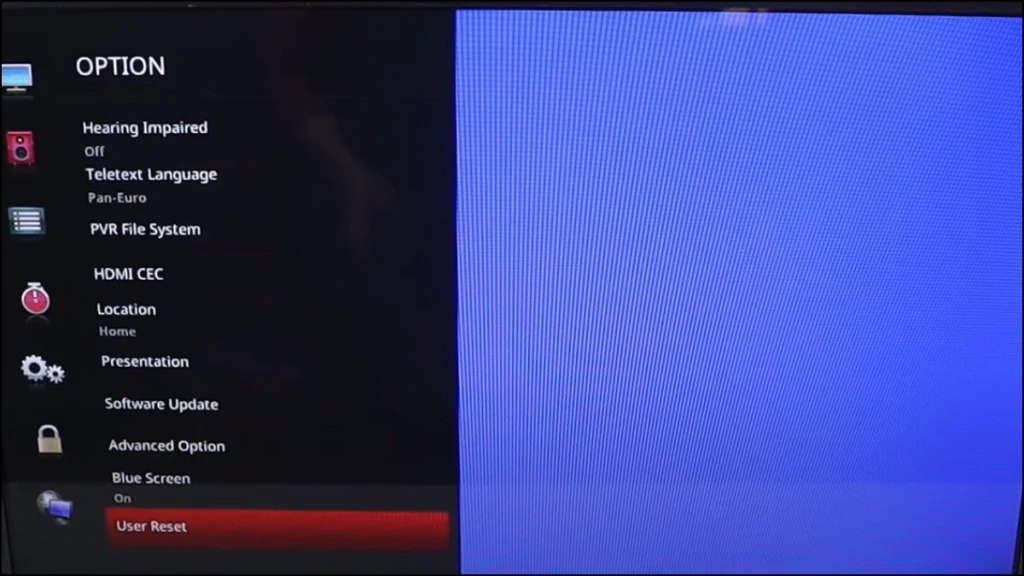
Étape 5 : Appuyez sur Oui pour confirmer l’action.