

La mise en forme d’un document Word peut sembler complexe, mais elle devient aisée avec quelques astuces. Parmi les fonctionnalités les plus utiles figure le double interligne, qui améliore la lisibilité et l’organisation du texte. Apprenez à maîtriser cette option et à optimiser vos documents efficacement.

Le double interligne est une méthode efficace pour structurer votre traitement de texte, et c’est une fonction couramment intégrée dans la plupart des logiciels de traitement de texte. Quand on évoque le « traitement de texte », Microsoft Word est souvent l’un des programmes qui vient à l’esprit. La prise en main de Word est généralement simple, mais il propose de nombreuses fonctionnalités de mise en forme qui ne sont pas toujours évidentes. Voyons comment appliquer un double interligne dans votre prochain document Word.
Comment appliquer le double interligne à certains paragraphes dans Word
Avec quelques clics, vous pouvez facilement appliquer le double interligne à des paragraphes spécifiques dans un document Microsoft Word. Voici les étapes à suivre :
Étape 1 : Ouvrez votre document Word et sélectionnez les paragraphes à interligner double.

Étape 2 : Cliquez sur l’onglet Accueil dans le menu Ruban en haut de l’écran.
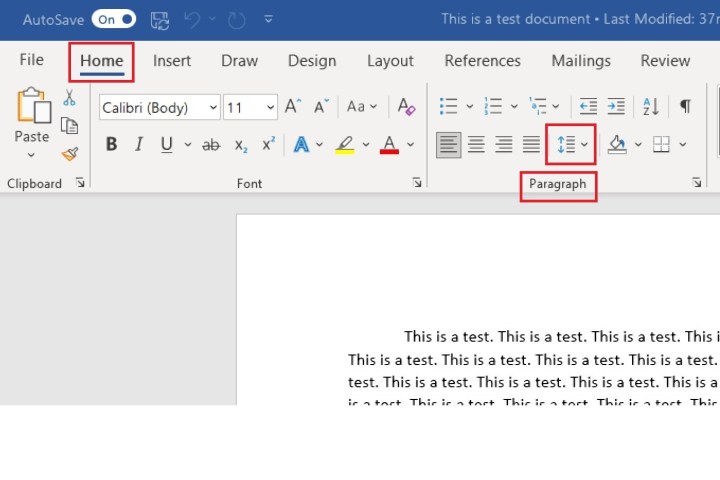
Étape 3 : Dans la section Paragraphe de l’onglet Accueil, cliquez sur l’icône Espacement des lignes et des paragraphes. Cette icône représente un paragraphe avec deux flèches verticales orientées en sens opposé à gauche.

Étape 4 : Dans le menu déroulant qui apparaît, sélectionnez 2.0. Vos paragraphes sélectionnés devraient maintenant être en double interligne.
Remarque : Vous avez aussi la possibilité d’appliquer cette méthode pour interligner double un document entier. Pour ce faire, utilisez le raccourci clavier Ctrl + A pour sélectionner tout le texte, puis suivez les étapes 2 à 4.
Comment appliquer le double interligne dans Word pour l’ensemble du document
Si vous n’avez pas encore commencé à rédiger votre document Word mais souhaitez déjà qu’il soit en double interligne, vous pouvez procéder à la mise en forme de votre document à l’avance. Cela vous garantit que chaque ligne sera automatiquement en double interligne au fur et à mesure que vous tapez. Voici comment faire :
Étape 1 : Ouvrez un nouveau document Word.
Étape 2 : Allez sur l’onglet Accueil dans le menu Ruban.

Étape 3 : Cliquez sur l’icône Espacement des lignes et des paragraphes (située dans la section Paragraphe de l’onglet Accueil).
Étape 4 : Dans le menu déroulant, choisissez 2.0. Vous pouvez alors commencer à rédiger votre document, les lignes de texte s’affichant automatiquement en double interligne.
Remarque : Vous pouvez également utiliser l’onglet Création pour appliquer le double interligne avant de rédiger. Ouvrez simplement un nouveau document, allez sur l’onglet Création et cliquez sur Espacement des paragraphes. Un menu déroulant s’affichera ; cliquez sur Double, puis commencez à rédiger votre texte.

Quelle est la différence entre l’espacement des lignes et des paragraphes ?
L’espacement des lignes concerne l’espace vertical entre les lignes de texte de votre document Word. Si plusieurs phrases apparaissent déjà sur la page, pensez à l’espacement des lignes comme une mesure de la hauteur entre deux lignes consécutives.
L’espacement des paragraphes est un concept proche, mais au lieu de mesurer l’espace entre deux lignes de texte, il s’agit de la taille de l’indentation entre deux paragraphes distincts.
L’espacement des lignes et des paragraphes est-il le même que l’alignement ?
Non, pas du tout. L’espacement des lignes et des paragraphes se concentre uniquement sur l’espace vertical entre plusieurs phrases ou paragraphes. Quant à l’alignement, il se réfère à la position d’une ligne ou d’un paragraphe sur la page.
Dans Microsoft Word, vous disposez de quatre options d’alignement : Gauche, Centre, Droite et Justifié.
Comment annuler le double interligne ?
Si le double interligne ne vous convient pas, vous pouvez essayer un autre réglage. Si cela ne fonctionne pas, revenez aux paramètres d’origine (généralement 1.0). Si ça ne marche toujours pas, utilisez la fonction Annuler, représentée par une flèche courbée orientée vers la gauche en haut à gauche de la fenêtre. À défaut, appuyez sur Ctrl + Z. Si vous souhaitez vraiment recommencer à zéro, sachez qu’il est possible de supprimer une page dans Word.