

Maîtriser la gestion des pages dans Microsoft Word est essentiel pour optimiser ses documents. Qu’il s’agisse de supprimer des pages blanches ou de supprimer des contenus indésirables, plusieurs techniques simples peuvent faciliter cette tâche. Voici les étapes et conseils clés pour gérer efficacement les pages dans Word.

Microsoft Word est l’un des meilleurs traitements de texte disponibles, vous permettant de créer des documents puissants grâce à une interface intuitive. Si vous maîtrisez Microsoft Word, vous travaillez souvent avec des fichiers volumineux s’étalant sur plusieurs pages. Vous serez donc content d’apprendre qu’il existe plusieurs méthodes simples pour supprimer une page dans Word, qu’il s’agisse de pages blanches ou de celles dont vous n’avez plus besoin.
Bien que vous ne soyez pas censé le faire souvent, savoir comment se débarrasser d’une page peut vous éviter bien des tracas liés à la reformatation de tout votre document. La suppression de graphiques peut s’avérer particulièrement frustrante car ils perturbent souvent le flux autour des mots, entraînant une mise en page inappropriée. Mais, en sachant comment supprimer une page, ces difficultés appartiennent désormais au passé.
Voici comment procéder pour supprimer des pages dans Word, avec des étapes pour les pages blanches, les pages avec contenu ainsi que quelques astuces pour optimiser cette technique.
Comment supprimer une page dans Word
Étape 1 : Sélectionnez la page à effacer. Pour cela, faites défiler jusqu’à la page désirée ou utilisez la fonction Aller à (Ctrl + G sous Windows, Option + CMD + G sur macOS).
Une fois sur la page, cliquez ou tapez n’importe où dessus pour la sélectionner.
Étape 2 : Assurez-vous de sélectionner la page en entier, pas juste une partie de son contenu.
Étape 3 : Supprimez la page. Vérifiez que vous avez bien sélectionné l’intégralité de la page à supprimer, puis appuyez sur la touche Supprimer.
Comment retirer une page blanche dans Word
Étape 1 : Pour localiser les pages blanches, ouvrez le volet de navigation. Sélectionnez Affichage dans le menu du haut et assurez-vous que la case Volet de navigation est cochée. Cela vous affichera une nouvelle colonne à gauche, montrant toutes les pages de votre document. Si cela ne fonctionne pas, assurez-vous de sélectionner l’onglet Pages dans ce volet.
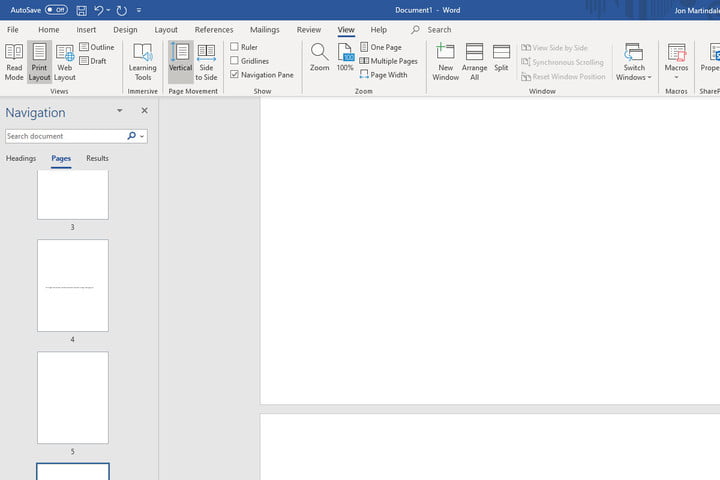
Étape 2 : Parcourez la liste pour identifier les pages blanches à éliminer. Sélectionnez-en une et double-cliquez ou cliquez dessus pour y accéder directement.
Étape 3 : Maintenez Ctrl + Shift + 8 sur Windows ou Command + 8 sur Mac pour rendre visibles les marqueurs de paragraphe.
Étape 4 : Sélectionnez les marqueurs de paragraphe en cliquant et en faisant glisser, ou utilisez les touches fléchées en maintenant la touche Shift enfoncée. Vous pouvez supprimer les marqueurs de paragraphe en appuyant sur Supprimer, ce qui fermera également la page blanche.
Problèmes rendant la suppression de pages dans Word difficile
Si les étapes précédentes n’ont pas fonctionné, voici quelques problèmes supplémentaires qui pourraient entraver la procédure :
- SAUTS DE SECTION : Une page, même vide, comportant un saut de section sera difficile à supprimer. Supprimez d’abord le saut de section puis essayez à nouveau.
- SAUTS DE PAGE : Comme pour les sauts de section, les sauts de page peuvent également causer des soucis. Renseignez-vous sur la suppression d’un saut de page avant d’essayer d’effacer la page.
- TABLEAUX ET IMAGES : Des problèmes de formatage peuvent amener Word à laisser plus d’espace que prévu après un tableau ou une image. Si votre document se termine par un tableau ou une image, il y a une forte probabilité qu’une page blanche soit « collée » à la fin. Pour vérifier ce point, supprimez temporairement quelques lignes et voyez si la page blanche disparaît.
Si les problèmes persistent, envisagez de passer de Microsoft Word à Google Docs. Copier-coller simplement le contenu de votre document Word dans Google Docs pourrait résoudre le problème de suppression de page.