

Dans le cadre de la création de présentations, il est fréquent de vouloir supprimer certaines slides. Que ce soit pour alléger le contenu ou pour corriger des erreurs, maîtriser ce processus s’avère essentiel. La méthode varie selon les dispositifs, découvrons donc les étapes à suivre pour effectuer cette tâche efficacement sur différentes plateformes.

Vous avez une slide à supprimer de votre présentation Microsoft PowerPoint ? Peut-être qu’elle s’avère superflue ou que vous souhaitez retirer une slide utilisée pour tester différents agencements.
Nous allons vous expliquer comment effacer une slide dans PowerPoint, que ce soit sur le web, sur desktop, ou sur mobile.
Supprimer une slide dans PowerPoint
Bonne nouvelle, retirer une slide dans PowerPoint est plus simple que de le faire sur Word. En plus, la méthode est la même sur PowerPoint web et l’application de bureau, que ce soit sur Windows ou Mac.
Étape 1 : Assurez-vous d’être en mode Normal, en Mode Plan, ou en Mode Tri des slides. Allez dans l’onglet Affichage pour choisir l’un de ces modes si besoin.

Étape 2 : En mode Normal ou Plan, déployez les miniatures à gauche en faisant glisser pour agrandir cette zone.
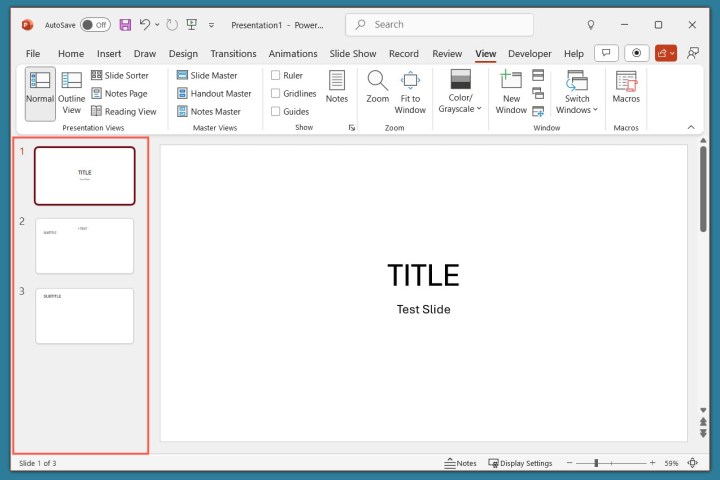
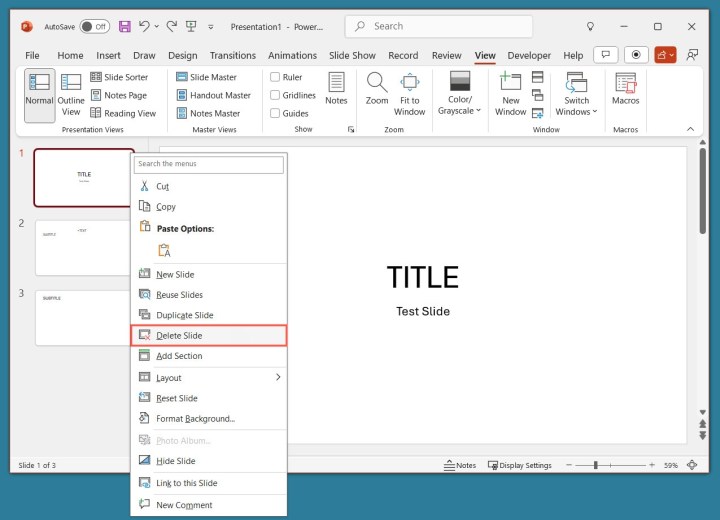
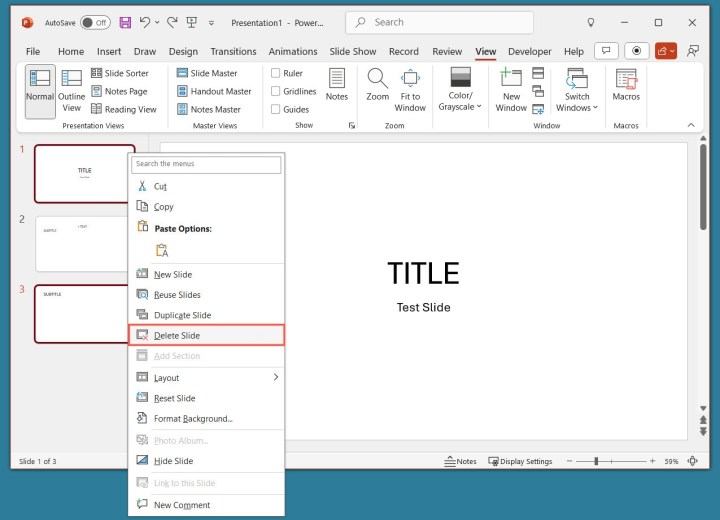
Étape 3 : Faites un clic droit sur la slide que vous souhaitez retirer et choisissez Supprimer la slide ou sélectionnez-la puis appuyez sur la touche Supprimer (ou Retour arrière sur Windows).
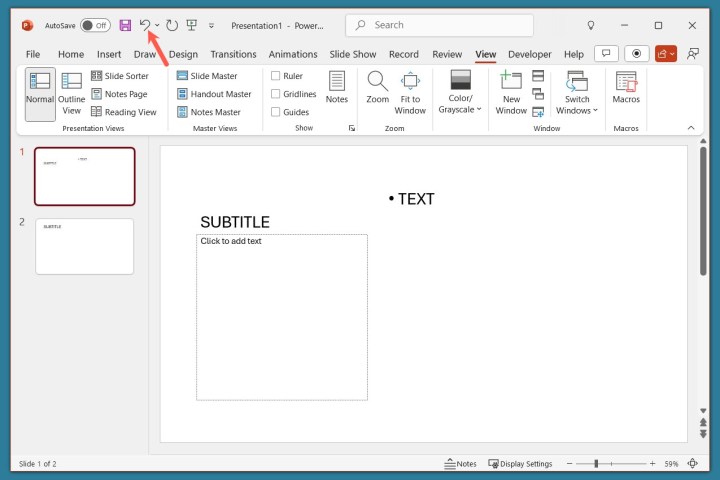
Étape 4 : Sachez que vous ne serez pas invité à confirmer. Si vous avez supprimé la mauvaise slide, sélectionnez rapidement Annuler dans la barre d’outils d’accès rapide pour récupérer la slide retirée.
Supprimer plusieurs slides dans PowerPoint
Peut-être que vous avez plus d’une slide à effacer. Cela s’effectue tout aussi aisément que pour une slide unique, que ce soit sur PowerPoint web ou dans l’application de bureau.
Étape 1 : Utilisez le mode Normal, le mode Plan, ou le mode Tri des slides.
Étape 2 : Sélectionnez les slides de l’une des manières suivantes :
- Pour des slides adjacentes, sélectionnez la première, maintenez la touche Shift, et choisissez la dernière slide du groupe.
- Pour des slides non adjacentes, sélectionnez la première, maintenez la touche Ctrl ou Commande, et sélectionnez chaque slide additionnelle.
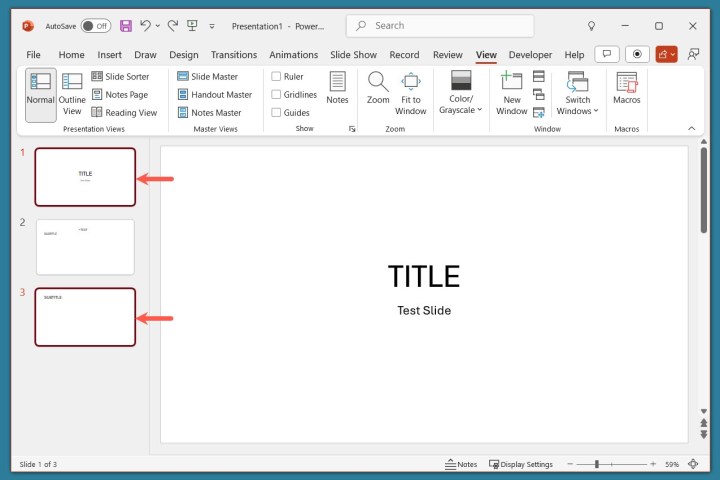
Étape 3 : Faites un clic droit et choisissez Supprimer la slide ou appuyez sur la touche Supprimer.
Encore une fois, si vous faites une erreur dans la sélection, sélectionnez Annuler dans la barre d’outils d’accès rapide pour récupérer les slides supprimées.
Supprimer une slide dans l’application mobile PowerPoint
Utiliser PowerPoint sur votre appareil mobile est très pratique pour créer et modifier des diaporamas en déplacement. Heureusement, effacer une slide individuelle dans l’application Android ou iPhone est assez simple.
Étape 1 : Avec la présentation ouverte, assurez-vous d’être en mode édition. Sélectionnez Modifier en bas si nécessaire.
Étape 2 : Dans la rangée des miniatures de slide en bas ou à gauche, choisissez la slide à supprimer.
Étape 3 : Sélectionnez Supprimer dans la barre d’outils contextuelle.
Étape 4 : Répétez ces étapes si vous souhaitez retirer d’autres slides.
En cas de suppression accidentelle, appuyez sur Annuler en haut pour la récupérer.
Questions Fréquemment Posées
Quelle est la différence entre masquer des slides et les supprimer ?
Masquer une slide dans PowerPoint empêche son affichage lors de la présentation. La slide masquée demeure présente lors de l’édition.
Tandis que supprimer une slide la fait disparaître totalement. Elle ne sera plus visible en présentation ou en mode édition.
Comment supprimer une présentation PowerPoint ?
Rendez-vous à l’emplacement du fichier PowerPoint qu’il soit dans un dossier ou sur OneDrive. Faites un clic droit sur le fichier, choisissez Supprimer, et confirmez si demandé.
Comment effacer une slide sur Google Slides ?
Pour retirer une slide sur Google Slides, commencez par choisir Afficher le film ou Vue en grille dans le menu Affichage. Ensuite, faites un clic droit sur la slide à retirer et choisissez Supprimer ou sélectionnez la slide puis appuyez sur la touche Supprimer.