

L’utilisation de Copilot sur les PC dotés d’intelligence artificielle suscite parfois des désagréments pour les utilisateurs. Des options existent pour le désactiver, permettant de personnaliser davantage son expérience informatique. Les méthodes exposées fournissent des solutions pratiques pour ajuster ou retirer cette fonctionnalité, garantissant un usage plus fluide de votre appareil.
Dans ce guide, je te présente différentes méthodes pour éliminer Copilot de ton quotidien sur n’importe quel PC avec intelligence artificielle (et sur ceux qui ne disposent pas de cette fonctionnalité)

Dans ce guide, je vais t’expliquer toutes les façons de d désactiver Copilot sur un PC avec IA. Avant de passer à l’action, je te recommande de lire quelques guides que j’ai déjà publiés. Ceux-ci t’aideront à mieux comprendre le rôle de cet outil, en plus d’éclaircir des concepts connexes. Par exemple, jette un œil à tous les équipements Copilot+ PC qui sont sortis sur le marché, découvre ce qu’est exactement un PC AI ou ce qui se passe lorsque tu appuies sur la touche Copilot sur un PC de cette gamme. Et maintenant, il est temps de voir ce que tu peux faire pour dire adieu à Copilot de façon définitive. Ne le manque pas !
[index][/index]
Toutes les méthodes pour désactiver Copilot sur un PC avec IA
Change la fonction de la touche Copilot
Une des premières manières de désactiver Copilot sur un PC avec IA est de réassigner la touche spécifique à une autre fonction. De ce fait, même si tu appuies sur elle involontairement, l’assistant de Microsoft ne va pas apparaître.
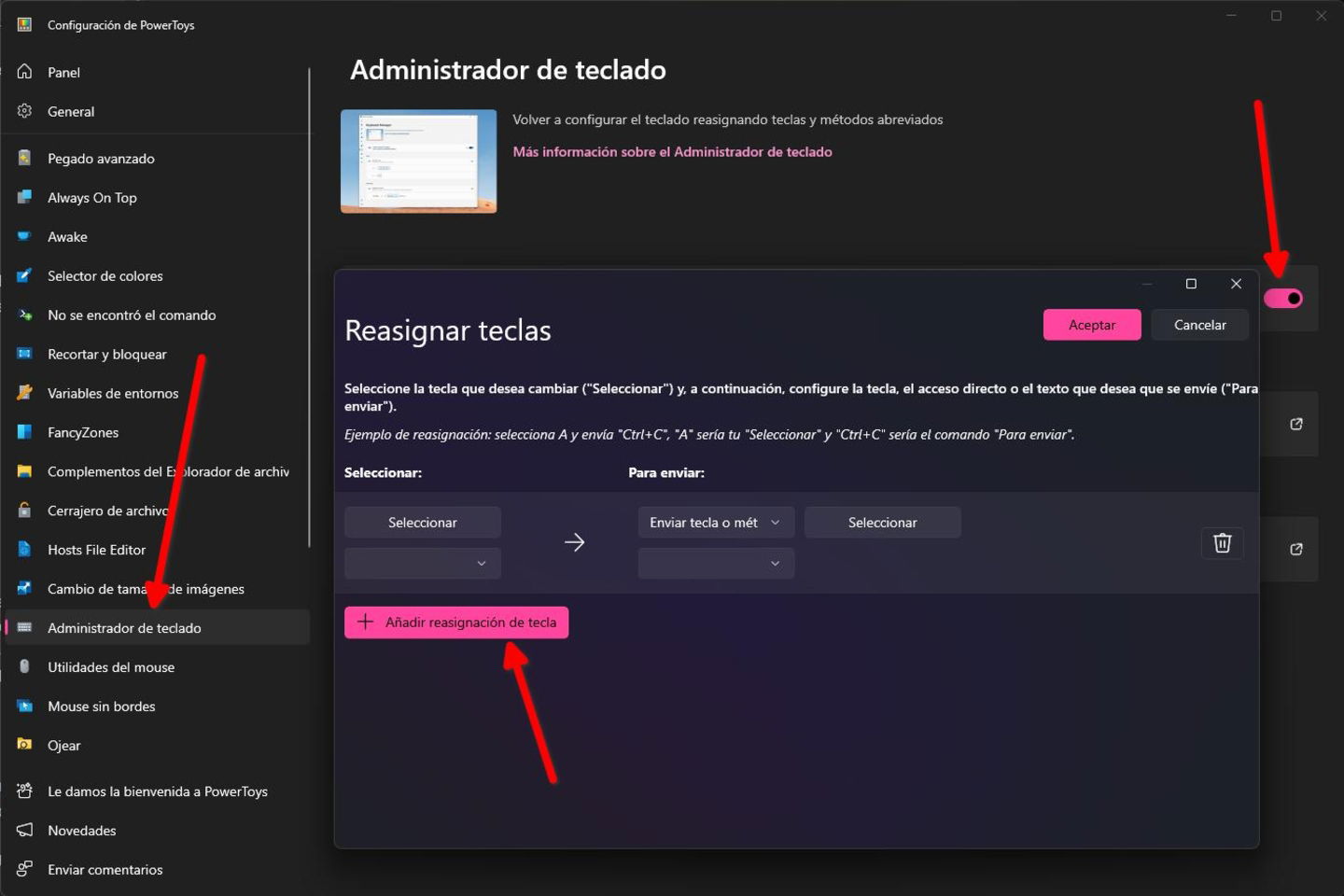
De cette manière simple, tu pourras réassigner la touche Copilot sur ton ordinateur pour qu’elle remplisse une autre tâche, celle que tu préfères
Tu peux réassigner n’importe quelle touche du clavier avec PowerToys, un package d’outils soutenu par Microsoft qui te permet, entre autres, de coller de manière intelligente. Eh bien, sa fonctionnalité Gestionnaire de clavier te permettra de changer la fonction de n’importe quelle touche. Il suffit d’activer la fonctionnalité, d’appuyer sur la touche Copilot et de lui attribuer un autre raccourci clavier.
Tu peux télécharger PowerToys depuis le Microsoft Store.
Supprime l’application Copilot
Pourquoi te dis-je tout cela ? Étant donné que l’intégration avec Windows est actuellement nulle, pour supprimer Copilot, le plus simple est de désinstaller son application. Je n’ai pas encore pu vérifier si cela est possible sur un équipement de la gamme Copilot+ PC, mais c’est faisable sur d’autres ordinateurs, où l’installation de l’outil se fait depuis le Microsoft Store.
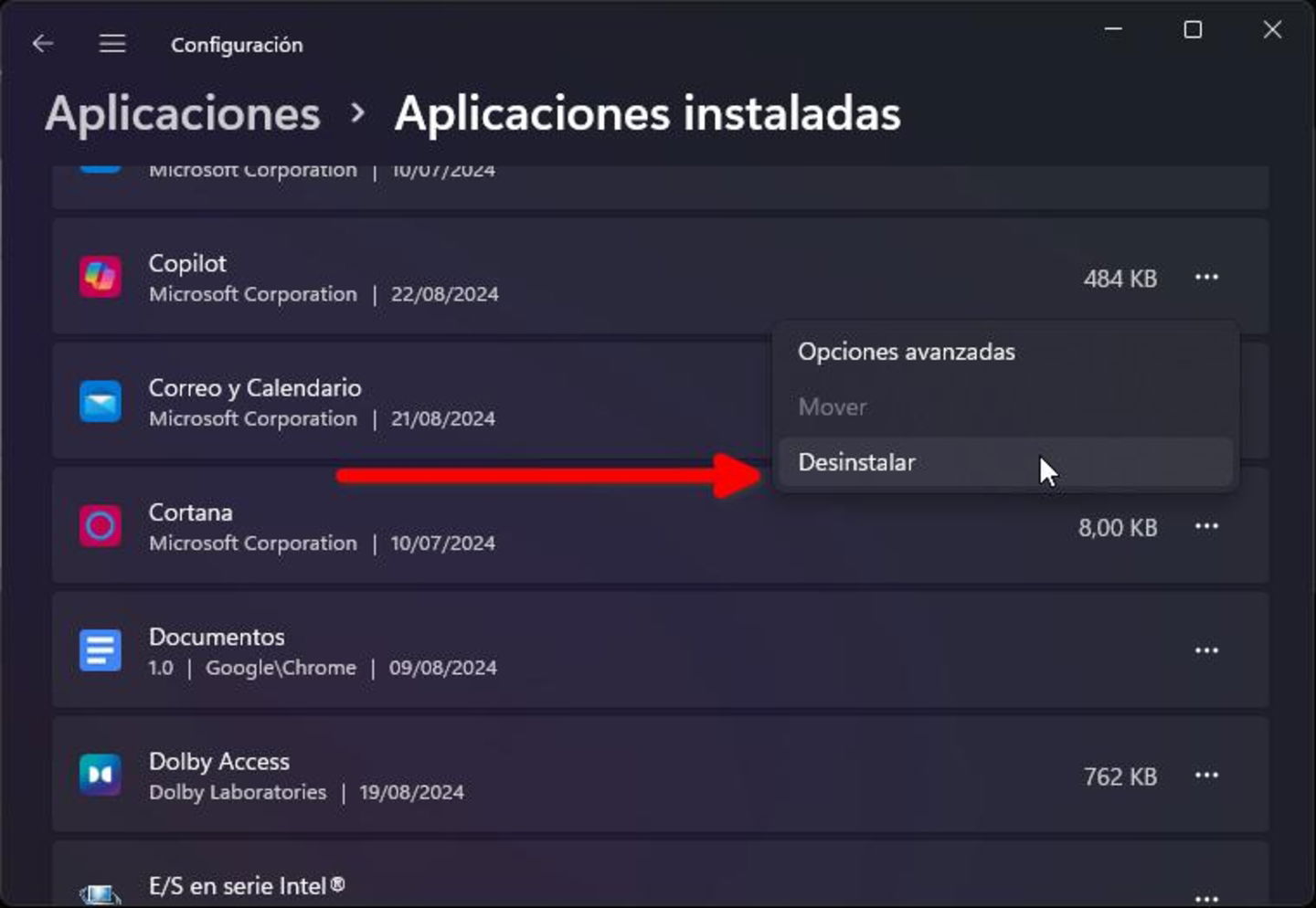
Il est possible que tu puisses désinstaller Copilot puisque son intégration avec le système n’est plus si profonde
La seule chose que tu dois faire pour d désinstaller Copilot est d’aller dans les Paramètres du système (accède-y avec la combinaison Windows + I), d’entrer dans la section Applications et d’accéder à la section Applications installées. Ensuite, localise Copilot et clique sur les trois points de suspension. Dans le menu contextuel, tu devrais voir l’option D désinstaller.
Modifie les stratégies de groupe sur Windows 11 Pro
Si tu possèdes l’édition Pro de Windows 11, tu pourras modifier les stratégies de groupe pour désactiver Copilot de manière plus complète. Il est vrai que, bien que cette procédure désactive l’outil, il est possible qu’il puisse encore être installé depuis le Microsoft Store. De plus, Copilot restera disponible sur le web. Le fait que l’assistant ne soit plus intégré dans le système et soit exécuté via Microsoft Edge rend les modifications des politiques de groupe moins efficaces.
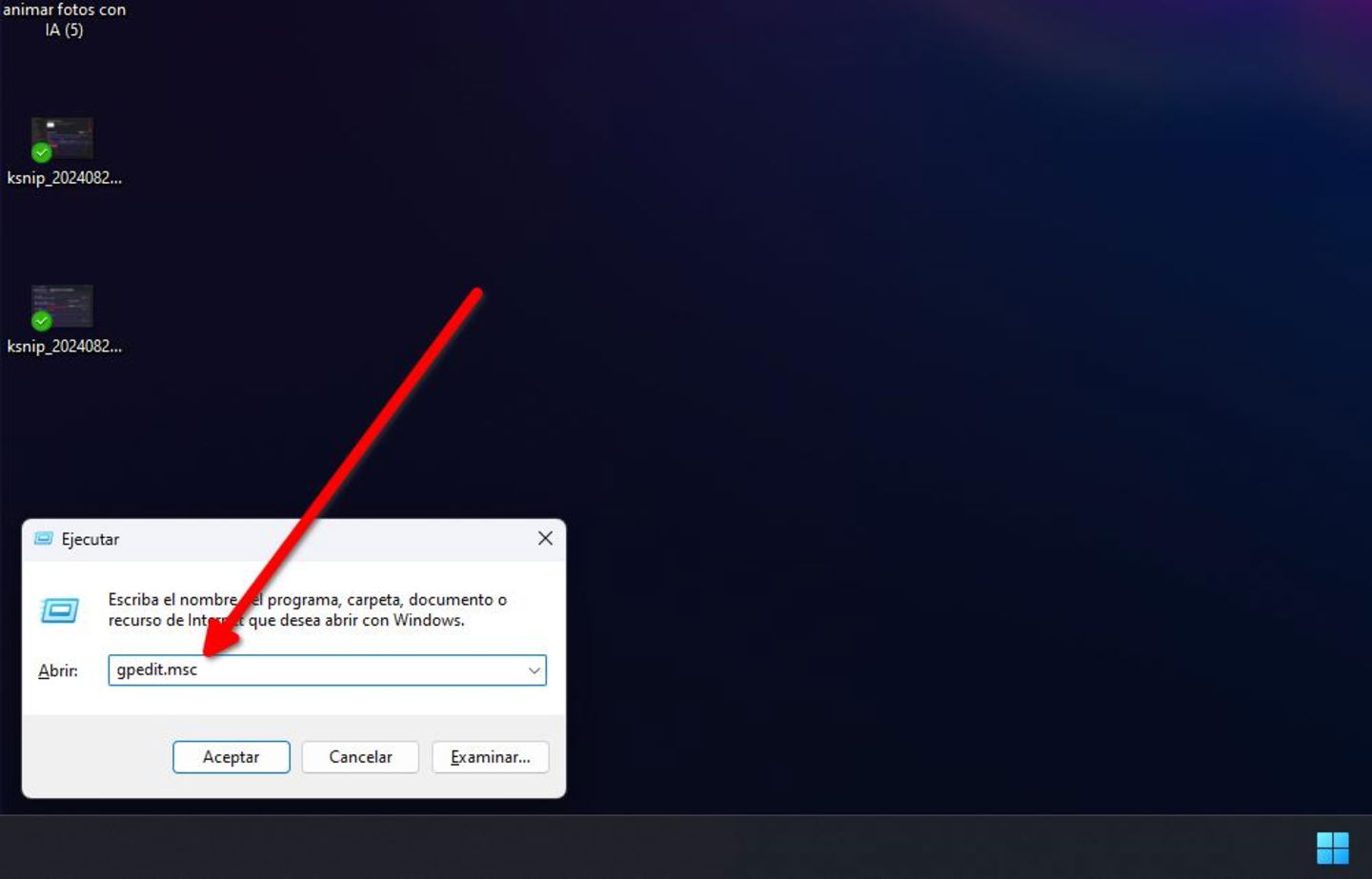
Ainsi, il est facile d’ouvrir l’éditeur de stratégies de groupe sur Windows 11, tant que tu possèdes l’édition Pro installée sur ton ordinateur
Dans tous les cas, si tu souhaites essayer cette méthode, voici les étapes :
- Ouvre la boîte de dialogue Exécuter avec la combinaison de touches Windows + R.
- Ensuite, écris la commande gpedit.msc, comme indiqué dans l’image ci-dessus.
- Lorsque la fenêtre des stratégies de groupe s’ouvrira, localise la section Modèles administratifs.
- La prochaine étape consiste à accéder à Composants de Windows.
- Localise la section Windows Copilot et sélectionne la politique D désactiver Windows Copilot.
- Enfin, active cette option.
Applique un changement dans le registre de Windows 11 Home
La méthode précédente n’est disponible que dans l’édition Pro de Windows 11. La plupart des ordinateurs commercialisés aujourd’hui viennent avec l’édition Home, sans certains outils avancés, comme l’éditeur de stratégies de groupe. Si tu as l’édition Home de Windows 11, tu devras accéder au registre pour appliquer les modifications nécessaires afin de désactiver Copilot.
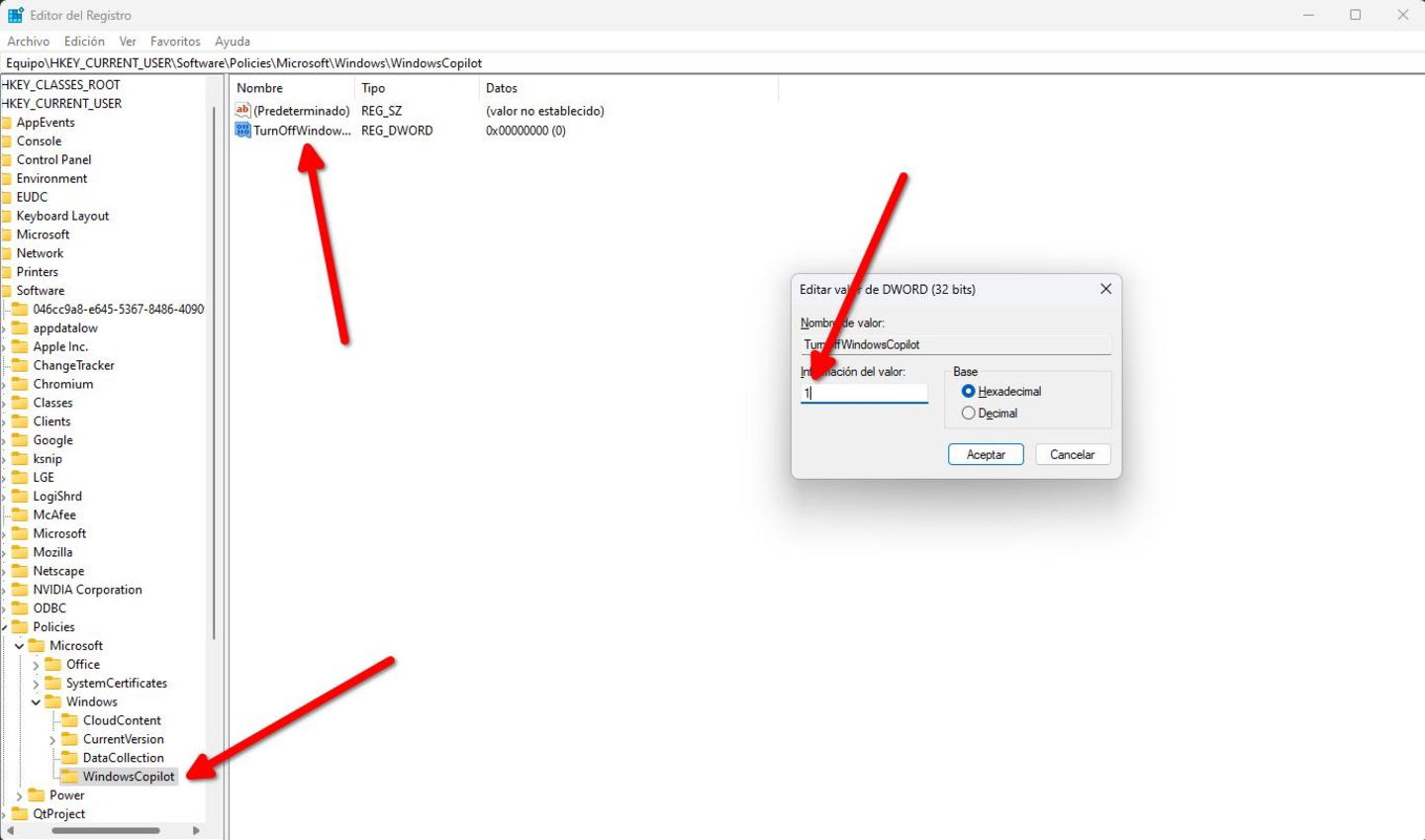
Modifie le registre de Windows pour désactiver Copilot sur ton ordinateur
Voici les étapes que tu dois suivre :
- Ouvre le registre de Windows. Tu peux le faire avec une recherche rapide depuis le menu de démarrage.
- Ensuite, navigue entre les différentes clés en suivant ce chemin : HKEY_CURRENT_USER\Software\Policies\Microsoft\Windows.
- Fais un clic droit sur la clé Windows et crée une nouvelle clé nommée WindowsCopilot.
- Enfin, crée une nouvelle valeur DWORD de 32 bits.
- Attribue le nom TurnOffWindowsCopilot à cette valeur.
- Définis la valeur sur 1 et sauvegarde les modifications.
Une fois que tu as suivi ces étapes, il te suffira de redémarrer l’ordinateur. Windows Copilot devrait maintenant être désactivé sur ton ordinateur.