
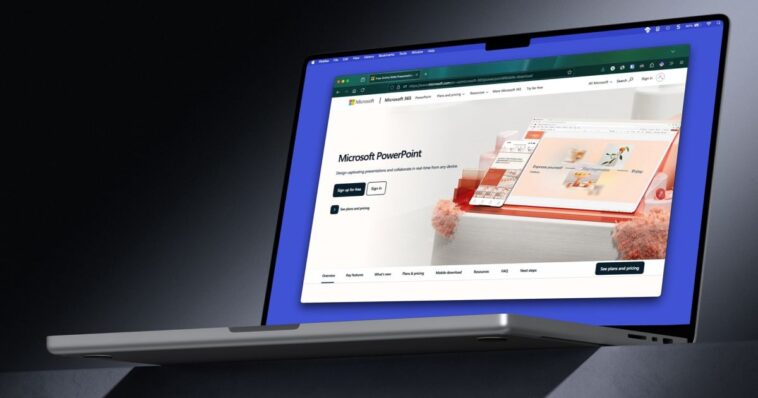
L’utilisation de Microsoft PowerPoint pour créer des présentations professionnelles est une compétence essentielle dans de nombreux contextes. Que vous soyez étudiant ou professionnel, savoir comment obtenir et utiliser cet outil peut faire la différence. Les options d’achat, de téléchargement et même d’accès en ligne offrent des solutions adaptées à tous.

Si vous avez reçu la mission de créer une présentation pour le travail ou l’école, vous devriez certainement envisager Microsoft PowerPoint, l’un des meilleurs logiciels de création de diaporamas.
Voici ce qu’il faut savoir sur l’achat et le téléchargement de Microsoft PowerPoint ainsi que d’autres moyens d’utiliser cette application complète de Microsoft Office.
Comment acheter et télécharger Microsoft PowerPoint
Tout comme pour l’application autonome Microsoft Word, rendez-vous sur la boutique Microsoft et recherchez PowerPoint. Cependant, trouver l’application PowerPoint seule s’avère souvent compliqué sans qu’elle soit incluse dans le pack Microsoft Office. Pas de panique, nous vous expliquerons comment procéder.
Remarque : Les prix indiqués ici sont ceux en vigueur au moment de la rédaction et peuvent changer à tout moment.
Visitez la page d’achat de PowerPoint sur Microsoft.com où vous pouvez acquérir PowerPoint seul pour 159,99 $. Si vous êtes étudiant, dirigez-vous vers la page PowerPoint Éducation où le prix est réduit à 79,99 $.
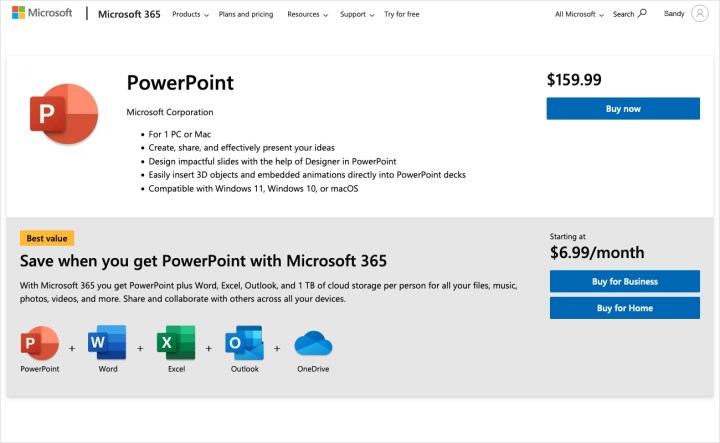
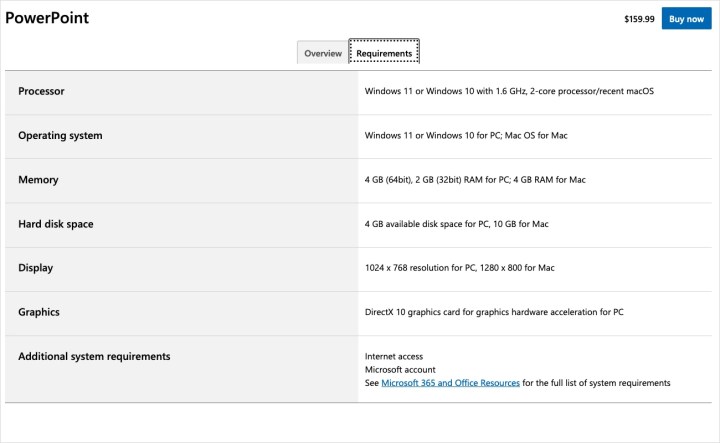
Avant de finaliser votre achat, pensez à faire défiler la page pour examiner l’onglet Exigences, car celui-ci est non remboursable. Assurez-vous de disposer d’au moins Windows 11, Windows 10 ou macOS pour installer PowerPoint, ainsi que de l’espace mémoire et disque dur requis selon votre système d’exploitation.
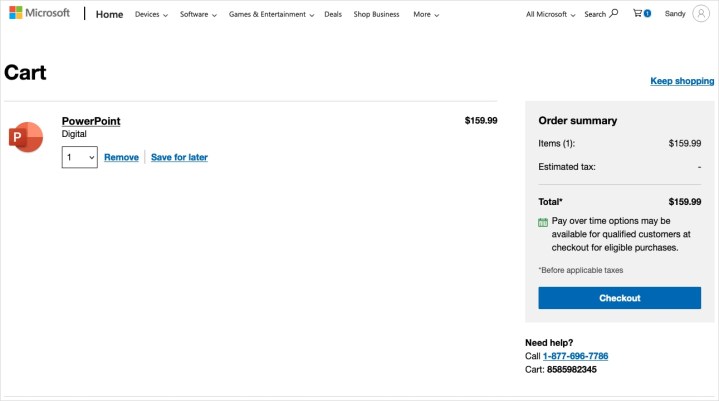
Lorsque vous êtes prêt, cliquez sur Acheter maintenant en haut de la page, ce qui vous conduira à votre panier pour finaliser l’achat. Veuillez noter que vous recevrez une version numérique de PowerPoint, pas un exemplaire physique. Sélectionnez Passer à la caisse pour continuer.
Lorsqu’un message s’affiche, entrez votre nom d’utilisateur et mot de passe Microsoft ou créez un compte si nécessaire.
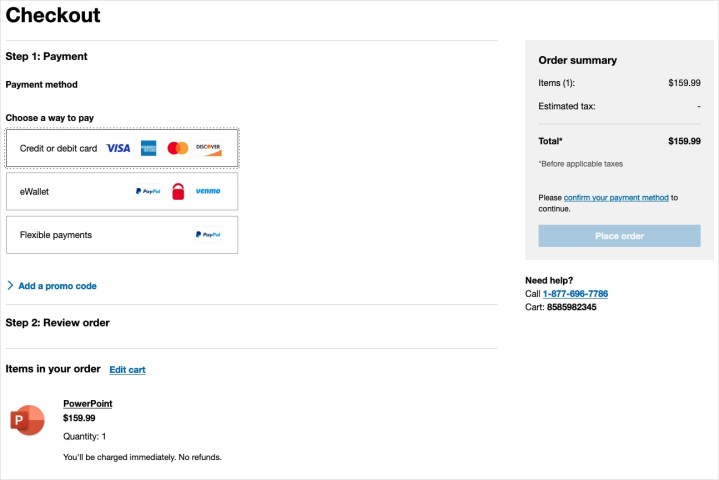
Choisissez votre méthode de paiement, entrez éventuellement un code promotionnel, puis sélectionnez Passer la commande. Veuillez faire attention à la mention en bas de la page indiquant que le paiement sera effectué immédiatement, et encore une fois, aucun remboursement n’est possible.
Suivez les instructions suivantes pour finaliser votre achat, télécharger et installer PowerPoint selon votre navigateur web et votre système d’exploitation.
Comment télécharger Microsoft PowerPoint sur mobile
Pour créer, modifier ou consulter des présentations PowerPoint en déplacement, installez l’application mobile gratuite. Vous aurez juste besoin d’un compte Microsoft pour utiliser l’application PowerPoint sur Android ou iOS.
Pour Android, accédez à Microsoft PowerPoint sur Google Play et sélectionnez Installer. Pour les iPhone, iPad et Apple Vision, rendez-vous sur Microsoft PowerPoint dans l’App Store et cliquez sur Obtenir.
Une fois l’application installée, cliquez sur Ouvrir dans Google Play ou l’App Store. Vous pouvez aussi toucher l’icône de l’application affichée sur votre écran d’accueil. Connectez-vous avec votre compte Microsoft et c’est parti.
Notez qu’il est possible d’acheter un plan Microsoft 365 via l’application si vous souhaitez passer à une version supérieure.
Autres moyens d’obtenir Microsoft PowerPoint
Si vous cherchez des alternatives pour accéder à Microsoft PowerPoint, deux options s’offrent à vous.
Premièrement, vous pouvez utiliser PowerPoint en ligne gratuitement avec votre compte Microsoft. Tous vos fichiers sont sauvegardés sur OneDrive, qui inclut également 5 Go de stockage avec votre compte Microsoft gratuit. Vous bénéficierez de nombreuses fonctionnalités sans restrictions, y compris l’utilisation de modèles PowerPoint.
Rendez-vous sur PowerPoint en ligne, connectez-vous, et vous êtes prêt.

Deuxièmement, vous pouvez acquérir PowerPoint dans le cadre de Microsoft 365. Étant donné que c’est la méthode la plus courante, ça vaut le coup de l’envisager si vous comptez profiter des autres applications Office comme Word, Excel, Outlook, OneNote, etc.
Consultez comment acheter Microsoft Office pour toutes vos options.

Questions fréquentes
Faut-il télécharger PowerPoint pour l’utiliser ?
Non ! Vous pouvez utiliser PowerPoint directement dans votre navigateur avec un compte Microsoft gratuit, ainsi qu’avec un compte Microsoft 365 pour le travail ou l’école. L’application mobile PowerPoint peut aussi être installée gratuitement sur Android ou iPhone.
Quelles sont les alternatives gratuites à Microsoft PowerPoint ?
Il existe des applications comme Google Slides, un créateur de diaporamas en ligne, et LibreOffice, une suite bureautique téléchargeable incluant Impress pour la création de présentations.
Pour d’autres options, découvrez comment utiliser Microsoft Office gratuitement et consultez notre liste des meilleures alternatives à Microsoft Office.
Comment enregistrer une présentation PowerPoint sur l’ordinateur ?
Pour sauvegarder une présentation PowerPoint, allez dans l’onglet Fichier et sélectionnez Enregistrer ou Enregistrer sous. Choisissez un emplacement, donnez un nom au fichier, puis cliquez sur Enregistrer.