

Microsoft Edge apparaît comme un navigateur incontournable pour les utilisateurs de Windows, alliant performance et sécurité. Avec son évolution récente, il propose de nombreuses fonctionnalités qui facilitent la navigation tout en assurant une protection renforcée. Voici un aperçu des éléments essentiels à connaître pour tirer le meilleur parti de cet outil puissant.
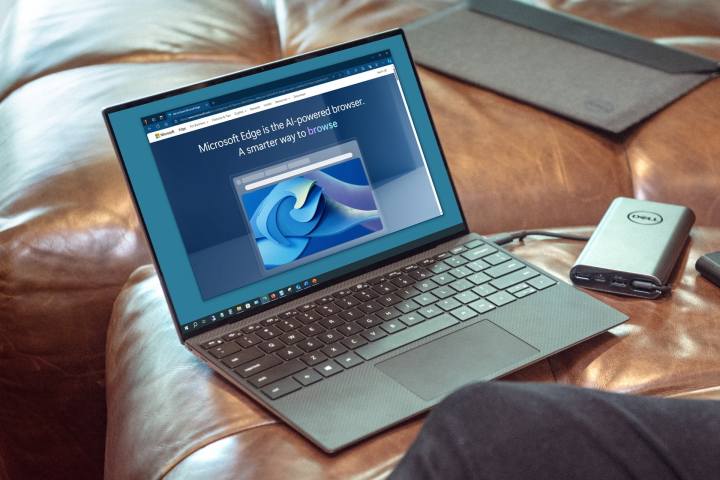
Ayant récemment acquis un nouvel ordinateur sous Windows, vous avez sans doute remarqué que Microsoft Edge est déjà installé. Vous vous demandez s’il vaut vraiment le coup ?
Est-ce que Microsoft Edge est un navigateur sécurisé qui garantit votre protection en ligne ? Peut-on le personnaliser comme d’autres navigateurs populaires ? Que devient Internet Explorer ?
Vous avez des questions, et nous avons les réponses. Voici l’essentiel à savoir pour commencer avec Microsoft Edge.
Qu’est-ce que Microsoft Edge ?
Microsoft Edge est un navigateur web multiplateforme développé par Microsoft. Tout comme ses concurrents Chrome, Firefox et Safari, Edge vous permet de naviguer sur le web, d’enregistrer vos favoris, de vérifier vos e-mails, de passer du temps sur les réseaux sociaux, et de regarder des vidéos YouTube.
Contexte historique de Microsoft Edge
Bien que Microsoft Edge ait été lancé en 2015, Microsoft a annoncé en 2018 qu’il allait le reconstruire en un navigateur basé sur Chromium, ce qui a également permis une utilisation efficace sur macOS. En 2020, la nouvelle version d’Edge est devenue accessible au public, tandis que le support de sécurité de la version originale, désormais appelée Microsoft Edge Legacy, a pris fin.
Edge était conçu pour succéder à Internet Explorer 11, et les deux navigateurs ont coexisté pendant quelques années.
En juin 2022, Microsoft a mis fin au support d’Internet Explorer et a depuis préinstallé Edge sur les nouvelles versions du système d’exploitation Windows.
De juillet 2023 à juillet 2024, Google Chrome dominait toujours le marché avec près de 65 % de parts pour les navigateurs de bureau. Cependant, d’après StatCounter, Microsoft Edge s’approche de Chrome avec presque 14 % de parts.
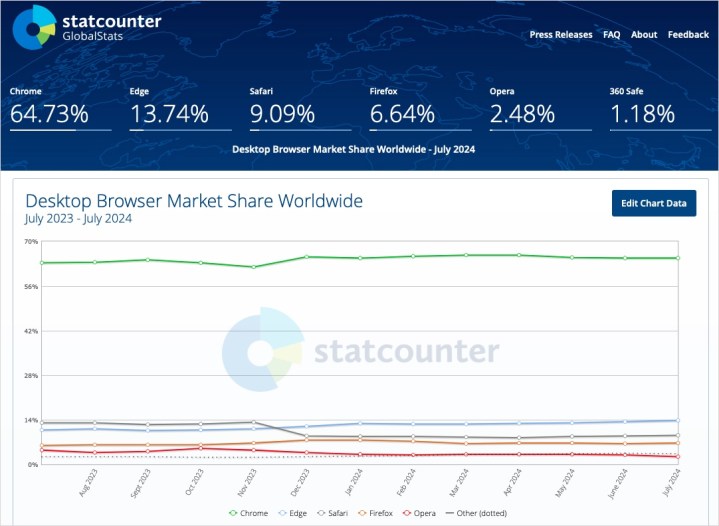
L’essor de Microsoft Edge semble se confirmer, ce qui le rend utile à connaître. Passons en revue plusieurs de ses fonctionnalités et voyons comment en faire votre navigateur préféré.
Comment utiliser Microsoft Edge
Aperçu classique, Microsoft Edge se présente comme la plupart des navigateurs connus. En haut, vous trouverez la barre d’adresse qui sert aussi à la recherche, une barre d’outils avec les boutons Retour, Accueil et Actualiser, ainsi que des onglets pour gérer vos sites visités.
Bien qu’il soit facile d’entrer une URL dans la barre d’adresse pour accéder à vos sites préférés, il est conseillé de se familiariser avec les paramètres, la sécurité, les personnalisations et d’autres fonctionnalités offertes par Edge.
Rendre Edge le navigateur par défaut
Ce n’est pas obligatoire, mais si vous souhaitez vous habituer à Microsoft Edge, envisagez de le définir comme navigateur par défaut. C’est un changement rapide et facile, que vous pourrez toujours annuler plus tard si vous préférez revenir à Chrome ou Firefox.
- Sélectionnez le bouton Paramètres et plus (trois points) dans la barre d’outils en haut de Microsoft Edge.

- Choisissez Navigateur par défaut à gauche.
- Appuyez sur Définir par défaut en haut de l’écran.
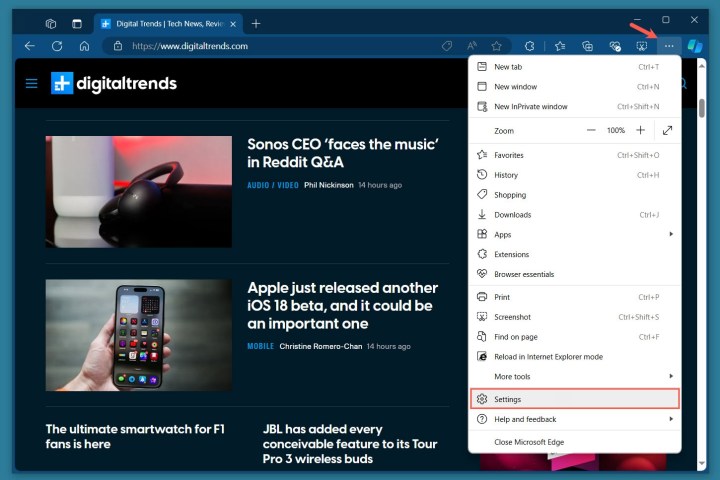

Désormais, lorsque vous cliquez sur un lien dans un e-mail ou une application, le site s’ouvrira automatiquement dans Microsoft Edge.
Ajuster les paramètres de confidentialité
Une chose à faire lorsqu’on commence avec un nouveau navigateur, c’est de prendre le temps d’examiner et d’ajuster les paramètres de confidentialité et de sécurité disponibles. Vous découvrirez des fonctionnalités avec Microsoft Edge qui ne sont pas présentes dans d’autres navigateurs.
Cliquez sur le bouton Paramètres et plus dans la barre d’outils en haut.
Confidentialité, recherche et services
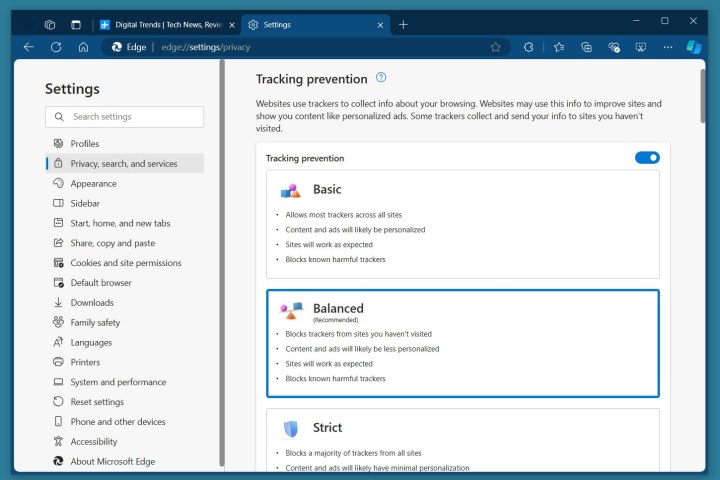
Choisissez Confidentialité, recherche et services à gauche. À droite, prenez quelques minutes pour ajuster selon vos préférences :
Prévention du suivi : Vous pouvez contrôler le niveau de suivi autorisé par les sites que vous visitez. D’abord, assurez-vous que le basculement Prévention du suivi est activé. Ensuite, choisissez entre Basique, Équilibré ou Strict pour le type de suivi que vous souhaitez permettre.
Sécurité : Vous pouvez activer Microsoft Defender SmartScreen, bloquer les applications non désirées, activer la sécurité renforcée et utiliser le réseau sécurisé de Microsoft Edge. Chaque catégorie dans la section Sécurité vous fournit des détails pour vous aider à gérer ces paramètres.
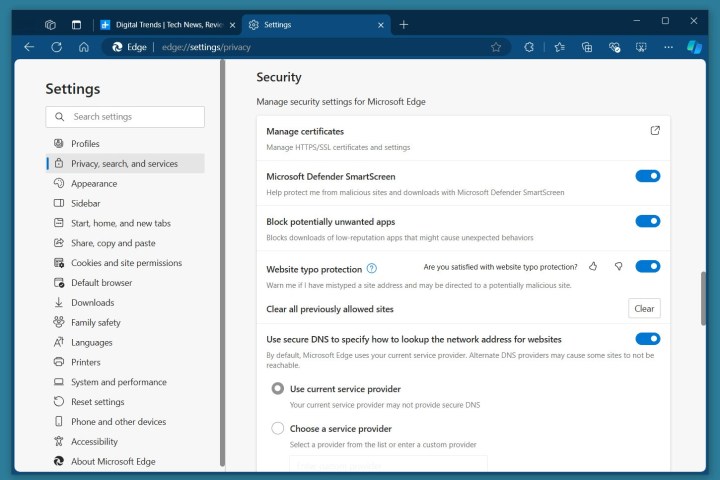
En plus de cela, assurez-vous de passer en revue les autres options dans cette section des paramètres. Vous trouverez des choix pour gérer les données de navigation, les demandes « ne pas suivre », la personnalisation et la publicité, ainsi que les services web de Microsoft Edge.
Cookies et autorisations des sites
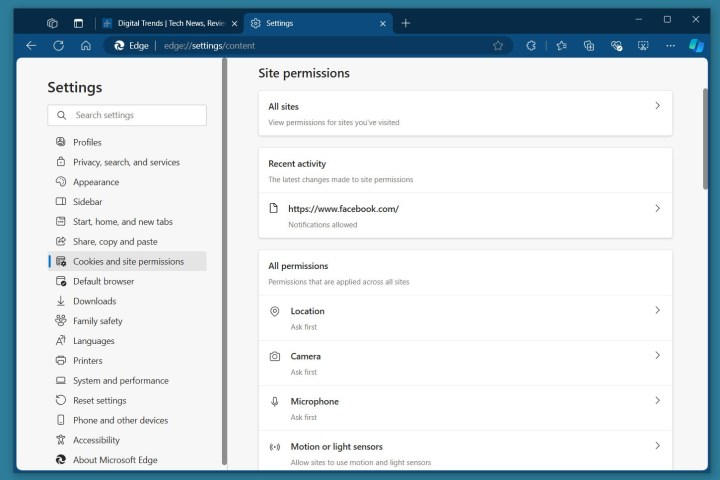
Choisissez Cookies et autorisations des sites à gauche. À droite, déterminez comment gérer les cookies et les données des sites, ainsi que les autorisations que vous souhaitez permettre pour des éléments tels que votre caméra, votre microphone, les pop-ups, les publicités intrusives et l’autoplay des médias.
Vous vous demandez comment Edge se compare à Chrome en matière de sécurité et d’autres fonctionnalités ? Consultez notre comparaison entre Edge et Chrome.
Personnaliser Microsoft Edge
Comme avec d’autres navigateurs, Microsoft Edge propose de bonnes options de personnalisation. Certains appliquent des thèmes colorés tandis que d’autres se concentrent sur des outils de productivité comme la barre des favoris ou le bouton de capture d’écran. Heureusement, toutes ces personnalisations sont simples à réaliser dans Edge.
Sélectionnez le bouton Paramètres et plus dans la barre d’outils en haut.
Choisissez Apparence à gauche pour voir toutes les options de personnalisation disponibles à droite. Vous pouvez sélectionner un thème, adapter la barre d’outils, ajuster les menus contextuels et configurer la fenêtre du navigateur.

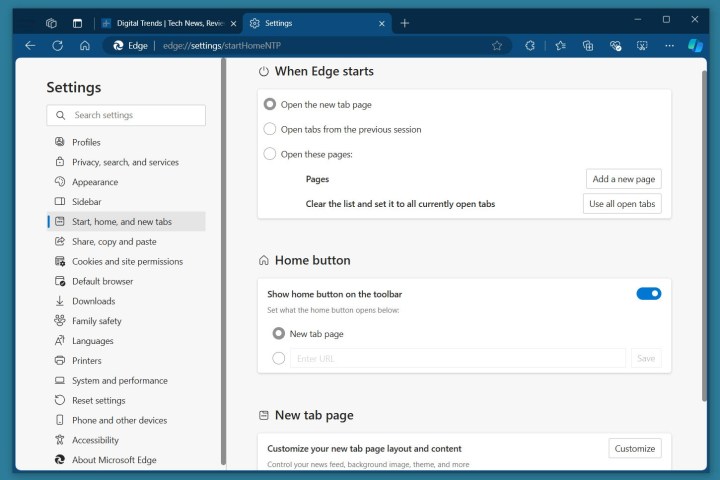
Choisissez Démarrer, accueil et nouveaux onglets à gauche pour configurer vos pages de démarrage et de nouveau onglet, ainsi que pour afficher le bouton Accueil et choisir sa page.
Installer et gérer des extensions
Pour ceux qui connaissent Google Chrome, la boutique Chrome regorge d’extensions permettant d’ajouter des fonctionnalités à votre navigateur. N’ayez crainte, Microsoft Edge a également une vaste collection d’add-ons.
- Sélectionnez le bouton Extensions (pièce de puzzle) ou Paramètres et plus dans la barre d’outils et choisissez Obtenir des extensions pour Microsoft Edge.
- Vous serez dirigé vers la boutique des add-ons Edge, où vous pourrez rechercher par mot-clé ou sélectionner une catégorie pour trouver un nouvel outil.
- Choisissez un add-on pour des détails complets, sélectionnez Obtenir pour l’installer, puis accédez-y via le bouton Extensions dans la barre d’outils.

Pour gérer vos extensions, cliquez sur le bouton Extensions et sélectionnez Gérer les extensions. Vous verrez alors celles que vous avez installées avec des options pour obtenir des détails, désactiver et supprimer des add-ons.

Profitez de l’aide de l’IA avec Copilot
Alors que les utilisateurs de Google Chrome ont Gemini, les utilisateurs d’Edge bénéficient de Copilot. En effet, Microsoft Copilot est intégré au navigateur Edge, offrant une assistance grâce à l’intelligence artificielle.
Il suffit de cliquer sur le bouton Copilot dans la barre d’outils en haut pour ouvrir le panneau latéral prêt à l’emploi.
- Utilisez l’onglet Discussion pour poser une question, télécharger une photo, ajouter une capture d’écran ou dicter une demande.
- Dans l’onglet Rédiger, faites rédiger un paragraphe, un e-mail, un article de blog ou une liste d’idées par l’IA.
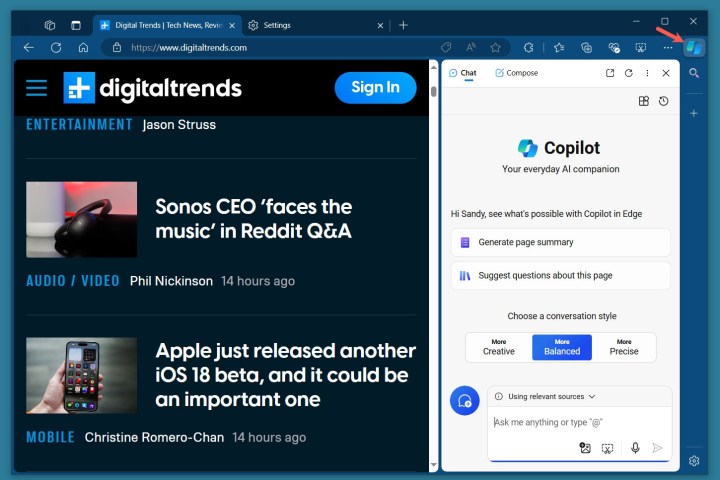
De plus, vous pouvez obtenir des résumés, créer des thèmes, effectuer des recherches, et rester en sécurité en ligne avec les outils d’IA d’Edge.
Utiliser le mode Internet Explorer
Afin de répondre aux utilisateurs qui peuvent rencontrer un site nécessitant Internet Explorer 11, Microsoft propose le mode Internet Explorer dans Edge. Notez que Microsoft préconise d’utiliser ce mode « uniquement si nécessaire ».
Pour accéder au mode Internet Explorer :
- Cliquez sur le bouton Paramètres et plus dans la barre d’outils en haut.
- Sélectionnez Navigateur par défaut à gauche.
- À côté de Autoriser les sites à être rechargés en mode Internet Explorer, choisissez Autoriser.
- Enfin, cliquez sur Redémarrer pour finaliser le processus.
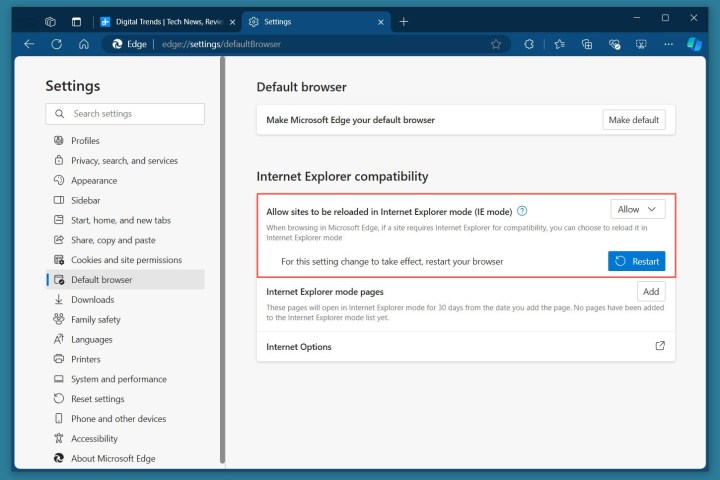
Lorsque vous parvenez sur un site que vous souhaitez afficher en mode Internet Explorer, cliquez sur Paramètres et plus et sélectionnez Recharger en mode Internet Explorer.

Pour quitter ce mode, cliquez sur Quitter dans la barre en haut de la fenêtre ou fermez l’onglet et ouvrez-en un nouveau.
Explorer les paramètres supplémentaires
Les éléments ci-dessus vous donnent les bases nécessaires pour profiter de Microsoft Edge, mais il y a beaucoup plus à découvrir.
Cliquez sur Paramètres et plus et utilisez les options à gauche pour découvrir d’autres fonctionnalités qui pourraient vous intéresser.
Vous pouvez consulter Système et performances pour les options de démarrage et d’amélioration multimédia, Téléphone et autres appareils pour télécharger et synchroniser Edge avec votre smartphone, et Profils pour gérer vos préférences de compte Microsoft, mots de passe et informations de paiement.
Pour encore plus de fonctionnalités, consultez notre liste de raccourcis Microsoft Edge à essayer.
Ne renoncez pas à Microsoft Edge
En cas de difficulté, ne soyez pas trop prompt à abandonner Microsoft Edge pour revenir à Chrome ou Firefox. Prenez plutôt le temps d’examiner les problèmes courants d’Edge et comment les résoudre. N’oubliez pas que quel que soit le navigateur, des problèmes peuvent survenir de temps en temps.