

Dans l’univers de la rédaction, l’insertion de caractères spéciaux comme le symbole de degré (°) peut sembler complexe. Ce symbole, essentiel pour indiquer des mesures de température ou d’angles, est souvent négligé. Plusieurs solutions efficaces s’offrent à vous pour faciliter son utilisation dans vos documents Microsoft Word.
Les caractères spéciaux ou les symboles uniques sont utiles et peuvent avoir l’air cool, mais les taper peut s’avérer difficile. Que vous soyez en train de créer un document ou d’écrire quelque chose, vous pourriez avoir besoin d’utiliser des symboles qui ne sont pas directement disponibles sur votre clavier. Si vous devez écrire une mesure de température ou un angle dans un document Microsoft Word mais que vous ne savez pas comment taper le symbole de degré, il existe de nombreuses façons de le faire. Nous allons ici examiner comment taper le symbole de degré (°) dans Word.
Bien que vous puissiez facilement mentionner la mesure de température avec des caractères comme C & F qui indiquent une échelle de température, cela reste incomplet sans le symbole de degré. Avec ce symbole, il est facile pour tout le monde de comprendre, même si l’on ne connaît pas l’échelle spécifique. Si vous spécifiez un angle, le symbole de degré est indispensable. Ce guide vous montrera les étapes pour ajouter ou taper le symbole de degré ° dans Word.
Microsoft Word propose d’innombrables symboles pour divers domaines. Parmi ceux-ci, l’un des symboles les plus couramment nécessaires est le symbole de degré. Il est non seulement utile pour écrire des mesures de température, mais il aide également à documenter des angles ou d’autres mesures. Vous pouvez ajouter un symbole de degré dans un document Word de plusieurs façons.
Comment taper le symbole de degré dans Word [°]
Il existe deux façons officielles d’insérer un symbole de degré dans un document Word. L’une consiste à utiliser la barre d’outils ou le ruban, et l’autre par le biais d’un raccourci clavier, qui ne fonctionne qu’avec un pavé numérique. Je partagerai également différentes solutions.
Celleux qui souhaitent inclure le symbole de degré dans un chat ou d’autres endroits peuvent simplement copier le symbole de degré d’ici :
(°)
Symbole de degré ° à l’aide de la barre d’outils MS Word
Microsoft Word dispose d’une barre d’outils en haut de l’écran, qui contient un groupe d’outils qui aident les utilisateurs à trouver les objets dont ils ont besoin. Microsoft a appelé cette barre ‘Ruban’. Suivez les étapes ci-dessous pour insérer un symbole de degré dans Word en utilisant la barre d’outils.
Étape 1 : Placez le curseur à l’endroit où vous souhaitez ajouter le symbole de degré.
Étape 2 : Cliquez sur l’onglet Insérer en haut de l’écran et sélectionnez Symbole.

Étape 3 : Appuyez sur Plus de symboles pour voir tous les symboles.
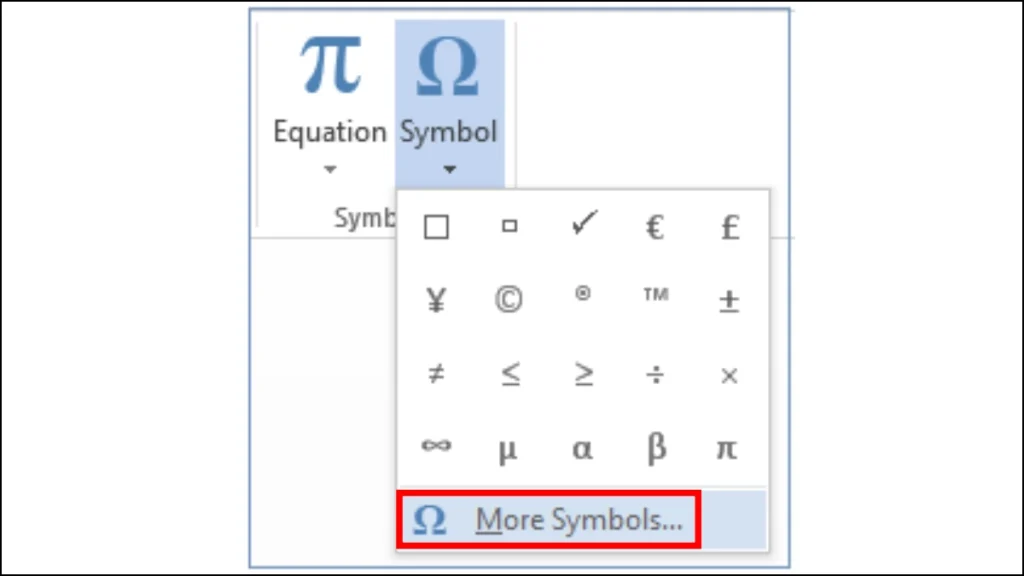
Étape 4 : Sélectionnez la police que vous utilisez pour votre document Word dans le menu déroulant Police. Puis choisissez Latin-1 Supplement dans le menu déroulant Sous-ensemble.
Étape 5 : Cliquez sur le symbole de degré parmi les symboles disponibles et appuyez sur Insérer, il apparaîtra après le nombre de température ou d’angle.
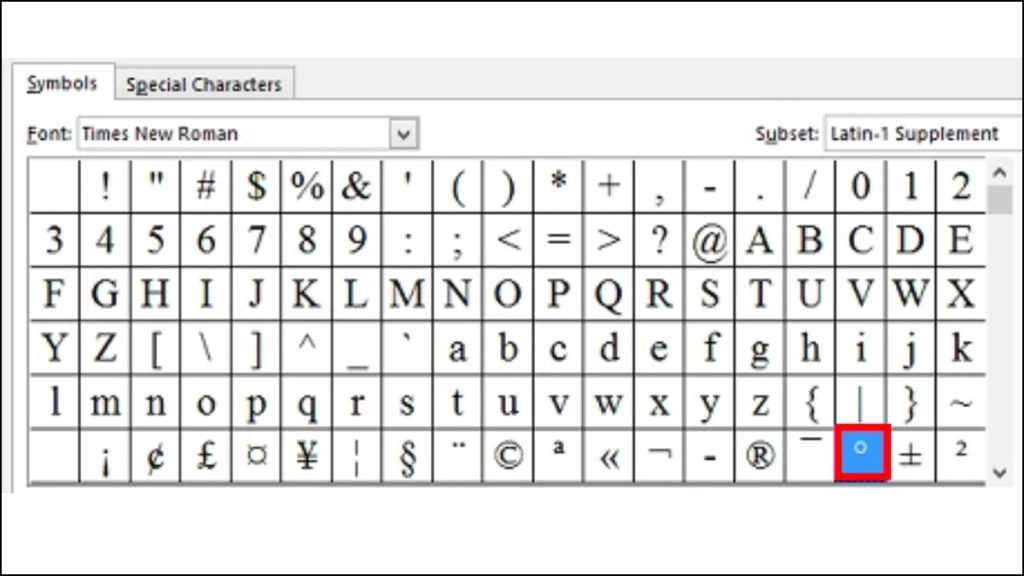
Le symbole de degré sera visible dans les symboles récemment utilisés, donc désormais vous pouvez facilement l’ajouter sans les étapes 3 et 4 jusqu’à ce que vous ayez utilisé 20 autres symboles.
Taper le symbole de degré dans Word à l’aide d’un raccourci clavier
Vous pouvez également insérer le symbole de degré (°) simplement en utilisant un raccourci clavier. Toutefois, cela ne peut se faire qu’avec un clavier qui comprend un pavé numérique de 10 touches. Voici ce que vous devez faire :
Étape 1 : Tout d’abord, placez le curseur à l’endroit où vous souhaitez inclure le symbole de degré.
Étape 2 : Appuyez sur les touches Alt + 0176 ou Alt + 248 sur le pavé numérique du clavier. Tapez les chiffres un par un tout en maintenant la touche Alt enfoncée.
Lors de l’utilisation de ce raccourci, assurez-vous que le Num Lock est activé. Sinon, appuyez sur le bouton Num Lock pour l’activer.
Taper le symbole de degré dans Word sur Windows [À l’aide du clavier Emoji]
Windows dispose d’un clavier emoji qui permet aux utilisateurs d’insérer des emojis, des GIFs et des symboles dans du texte. Il inclut également le symbole de degré, que vous pouvez facilement trouver et insérer dans le document Word. Vous pouvez accéder au clavier emoji par un raccourci clavier. Voici ce que vous devez faire :
Étape 1 : Placez le curseur et cliquez à l’endroit où vous souhaitez insérer le symbole.
Étape 2 : Appuyez sur la touche Windows + . (point) et le clavier emoji s’ouvrira.
![Comment taper le symbole de degré dans Word sur Windows ? [À l'aide du clavier Emoji]](https://www.netcost-security.fr/wp-content/uploads/2024/08/1723927913_159_Comment-taper-le-symbole-degre-dans-Word-°-Windows-Mac.webp.webp "Comment taper le symbole degré dans Word (°) [Windows, Mac, Android, iOS] 5")
Étape 3 : Faites défiler vers le bas et cliquez sur Symboles. Si vous avez Windows 10, appuyez sur l’icône de symbole sur le clavier emoji pour ouvrir la liste. Désormais, trouvez le symbole de degré et cliquez pour l’insérer dans le document Word.
Vous pouvez même entrer ℉ et ℃ directement depuis le clavier emoji. Il existe une autre solution exclusive pour taper le symbole de degré dans Word sur Windows que vous pouvez consulter ci-dessous.
Symbole de degré dans Word sur Windows [À l’aide de la carte des caractères]
Windows est fourni avec un outil de carte des caractères qui permet aux utilisateurs de visualiser et de copier des caractères dans le presse-papiers. Cependant, ils ne sont disponibles que dans une police sélectionnée. Voici comment vous pouvez utiliser cet outil pour insérer le symbole de degré.
Étape 1 : Appuyez sur la touche Windows du clavier et recherchez Carte des caractères, puis cliquez pour l’ouvrir.
Étape 2 : Trouvez le symbole de degré dans la liste. Alternativement, cochez la case pour Vue avancée et tapez degré dans la zone de recherche, puis appuyez sur Entrée pour voir le symbole.
![Comment taper le symbole de degré dans Word sur Windows ? [À l'aide de la carte des caractères]](https://www.netcost-security.fr/wp-content/uploads/2024/08/1723927914_668_Comment-taper-le-symbole-degre-dans-Word-°-Windows-Mac.webp.webp "Comment taper le symbole degré dans Word (°) [Windows, Mac, Android, iOS] 6")
Étape 3 : Double-cliquez sur le symbole et appuyez sur le bouton Copier.
Étape 4 : Désormais, collez le symbole dans le document Word.
Comment taper le symbole de degré (°) dans Word sur Mac
Si vous utilisez un Mac, le moyen le plus rapide de taper le symbole de degré dans MS Word est d’utiliser un raccourci clavier. Pour cela, appuyez simplement sur les touches Option + Shift + 8. Si cela ne fonctionne pas, vous pouvez ouvrir la carte des caractères Mac et ajouter le symbole. Voici comment faire :
Étape 1 : Cliquez sur le menu Édition et sélectionnez Emoji et symboles.
Étape 2 : Recherchez le degré, et le symbole sera mis en surbrillance.
Étape 3 : Pour l’insérer dans le document Word, double-cliquez simplement sur le symbole de degré ou mettez en surbrillance et faites glisser le symbole.
Comment taper le symbole de degré dans Word sur Android ou iPhone ?
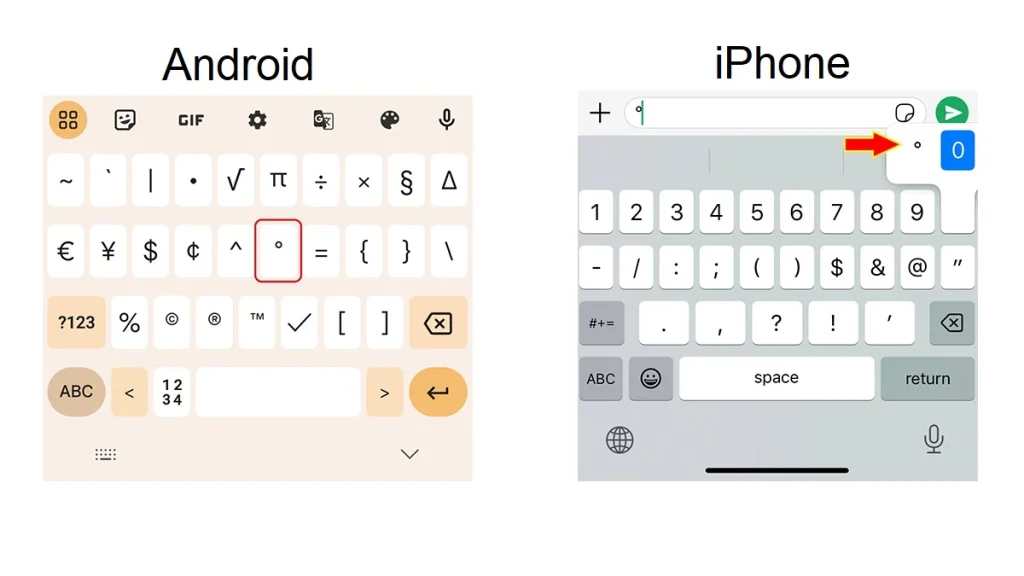
Ajouter le symbole de degré dans un document Word depuis un appareil Android ou iOS est très simple. Sur un téléphone Android, lorsque le clavier s’ouvre, cliquez sur l’option 123 puis sur l’option =\<, et vous trouverez le symbole de degré.
Sur iPhone, ouvrez le clavier et appuyez sur l’option 123. Désormais, appuyez longuement sur le chiffre 0 et sélectionnez le symbole de degré °. Le processus pour taper le symbole de degré dans Word sur mobile peut être différent selon l’application de clavier que vous utilisez.
Voilà comment vous pouvez insérer ou taper un symbole de degré (°) dans un document Word, peu importe quel appareil vous utilisez. En plus de la solution énumérée ci-dessus, vous pouvez également insérer le symbole en le copiant directement. Faites-nous savoir sur nos réseaux sociaux si vous avez des questions relatives à l’article.