
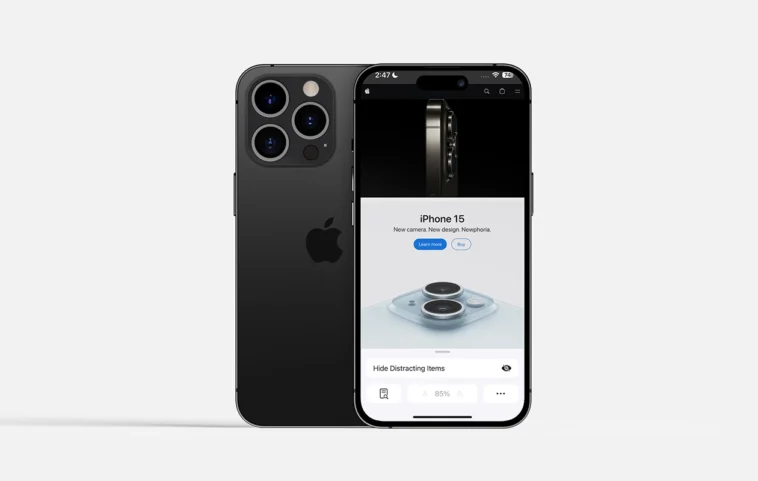
Avec la dernière mise à jour d’iOS 18, Safari se dote d’une fonctionnalité intéressante qui permet de masquer les éléments distrayants des pages web. Cette option offre aux utilisateurs un contrôle accru sur leur expérience de navigation, rendant celle-ci plus agréable. Un aperçu des étapes pour utiliser cette nouveauté vous attend.
Apple a récemment publié la cinquième version bêta d’iOS 18, qui apporte de nouvelles fonctionnalités et modifications, notamment la fonction Cacher les éléments distrayants dans Safari. C’est un ajout utile au navigateur Safari, qui permet aux utilisateurs de supprimer les éléments gênants des pages web. Ici, vous apprendrez à utiliser la fonction Cacher les éléments distrayants dans Safari sur iPhone.
Pour l’instant, cette fonctionnalité est disponible pour les utilisateurs de la version bêta d’iOS 18, et elle sera accessible à tous avec la version publique en septembre. Donc, si vous ne souhaitez pas installer la mise à jour bêta, vous n’aurez pas à attendre trop longtemps.
La nouvelle fonctionnalité Cacher les éléments distrayants vous permet de supprimer tout élément d’une page web que vous trouvez distrayant. Cela peut être une publicité, une image, une vidéo ou un paragraphe, vous pouvez supprimer tout ce que vous voulez. Nous l’avons testé, et ça fonctionne comme prévu.
Vous avez peut-être vu des publicités vidéo ennuyeuses qui se lancent automatiquement et couvrent un tiers de l’écran, vous pouvez aussi les supprimer avec la fonction cacher les éléments distrayants. Désormais que vous savez ce qu’est la fonction Cacher les éléments distrayants, passons à la façon de l’utiliser.
Comment utiliser la fonction Cacher les éléments distrayants dans Safari
Pour utiliser cette fonctionnalité, votre iPhone doit fonctionner sur iOS 18 bêta 5 ou une version ultérieure. Elle sera également disponible sur iOS 18 pour le grand public.
- Ouvrez le navigateur Safari sur votre iPhone.
- Rendez-vous sur la page web que vous souhaitez visiter.
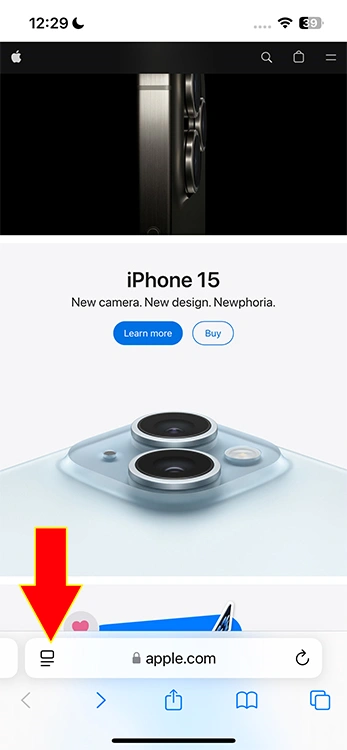
- Tapez sur l’icône de menu disponible dans la barre d’adresse ci-dessous.
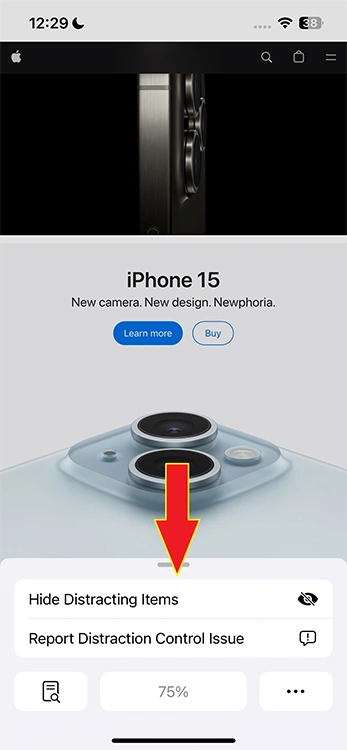
- Vous verrez une nouvelle option Cacher les éléments distrayants, appuyez dessus.

- Désormais, sur la page web, appuyez sur l’élément que vous souhaitez cacher. Ensuite, vous verrez le bouton Cacher, appuyez sur le bouton.
- Whoosh, l’élément disparaîtra instantanément.
- Après avoir supprimé tous les éléments souhaités, appuyez sur l’option Terminé.
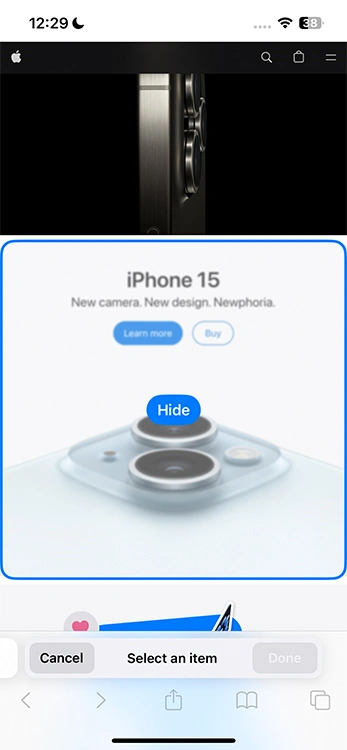
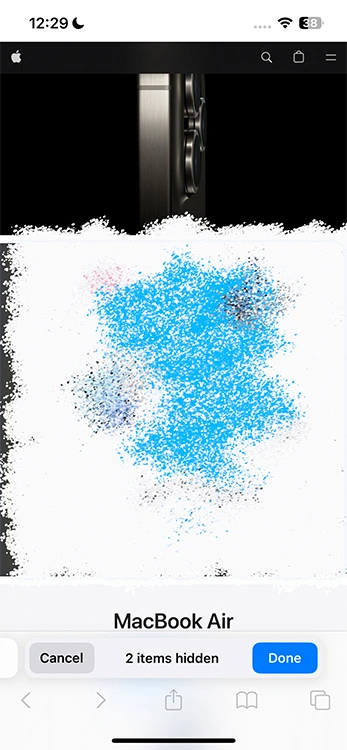
Si vous masque accidentellement un élément, vous pouvez appuyer sur le bouton Annuler au lieu de Terminé. L’animation de disparition est tellement cool que vous pouvez facilement dire que c’est une fonction d’Apple. En ce qui concerne les animations, Apple maîtrise parfaitement cela.
Désormais, si vous souhaitez faire réapparaître les éléments que vous avez cachés, vous devrez suivre le même processus.
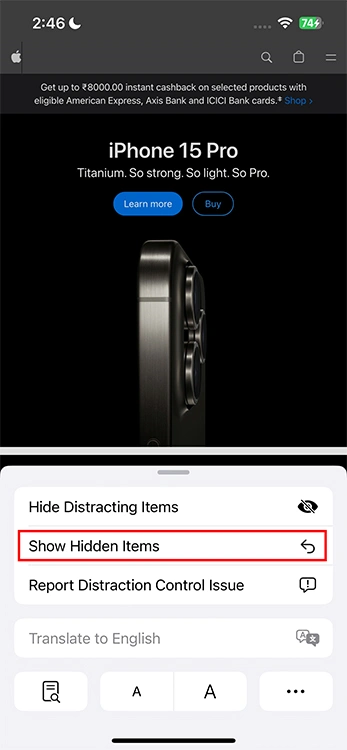
Tapez sur l’icône de Menu dans la barre d’adresse, puis choisissez l’option « Afficher les éléments cachés ». Cela fera réapparaître les éléments cachés de la page web.
Grâce à cette fonctionnalité, vous pouvez facilement supprimer des publicités, des vidéos et d’autres éléments. Que pensez-vous de cette nouvelle fonctionnalité ? Faites-le nous savoir sur nos réseaux sociaux. Pour moi, Safari n’a pas encore atteint les sommets de Chrome, qui possède de nombreuses fonctionnalités utiles que j’utilise fréquemment.