
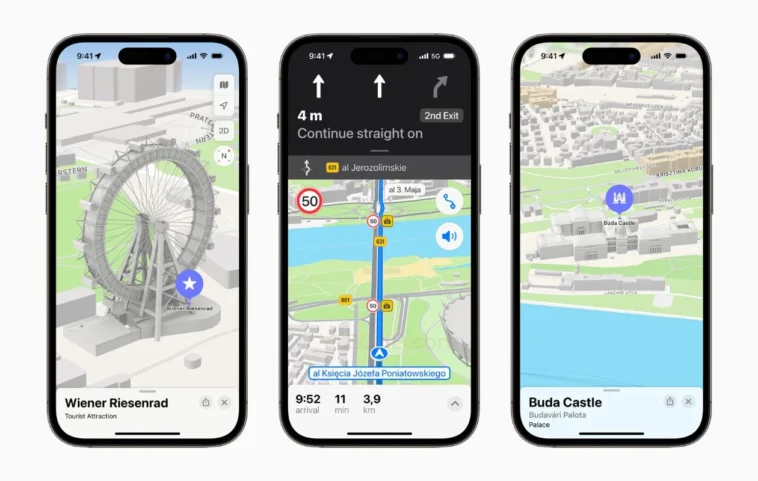
Dans un monde où la navigation est souvent accompagnée de directives vocales, certains utilisateurs recherchent un peu de silence. Que ce soit pour profiter de leur musique ou pour discuter, modifier les paramètres d’Apple Maps permet d’adapter l’expérience de navigation à ses préférences personnelles. Voici les étapes pour désactiver les directions vocales sur votre iPhone.
Chaque fois que vous commencez la navigation, vous entendrez des instructions détaillées avec des directions vocales. Cependant, il y a des moments où vous pourriez préférer une expérience plus calme – que ce soit parce que vous connaissez bien l’itinéraire, que vous souhaitez écouter votre playlist musicale préférée, ou simplement que vous désirez profiter d’une conversation avec vos amis ou votre famille. Heureusement, l’application Plans par défaut sur iPhone offre une option permettant aux utilisateurs de désactiver les directions vocales.
Si vous souhaitez désactiver les directions parlées sur Apple Maps, vous êtes au bon endroit. Voici un guide étape par étape sur la façon de désactiver les directions vocales sur Apple Maps sur iPhone ainsi qu’Apple Carplay.
Comment désactiver les directions vocales sur Apple Maps
Les directions parlées sont l’une des fonctionnalités les plus intéressantes d’Apple Maps et il existe plusieurs personnalisations disponibles pour les utilisateurs, y compris la possibilité de couper la voix, de changer de voix ou de langue, d’ajuster le volume, et bien plus encore. Voici les étapes pour désactiver les directions parlées sur Apple Maps.
Remarque : Les étapes ci-dessous sont démontrées en utilisant l’application Apple Maps sur un iPhone 12 fonctionnant sous iOS 18 version bêta publique 3. Si vous utilisez CarPlay, vous pouvez commencer à partir de l’étape 3.
Étape 1 : Ouvrez Apple Maps et démarrez les directions.
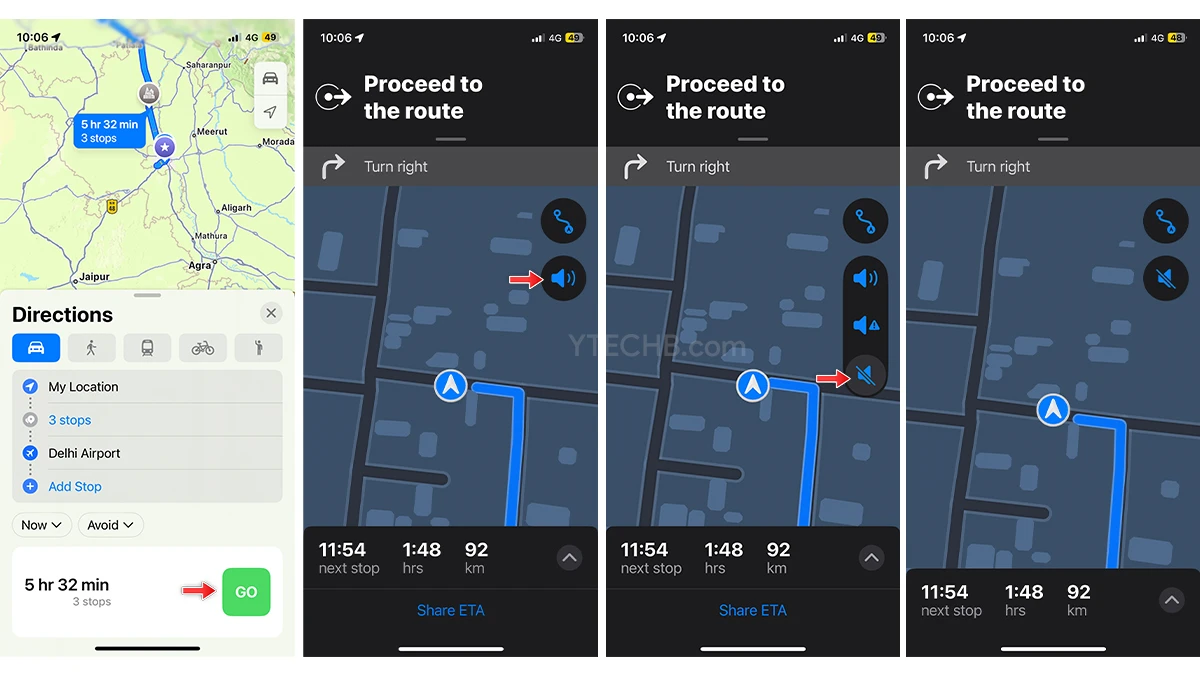
Étape 2 : Entrez votre destination et appuyez sur Aller.
Étape 3 : Appuyez sur l’icône Haut-parleur et sélectionnez l’icône Muet. Si vous ne voyez pas ces trois icônes sur votre écran, vous devez appuyer sur l’icône de flèche. Si vous utilisez CarPlay, vous pouvez suivre les mêmes étapes pour mettre en sourdine les directions vocales.
Changer d’autres paramètres pour les directions parlées sur Apple Maps
Au-delà de simplement couper la voix, plusieurs autres options sont disponibles pour rendre votre expérience de navigation plus personnalisée et confortable. Vous pouvez personnaliser les directions parlées en naviguant vers Réglages > Applications (sous iOS 18) > Plans > Directions parlées.
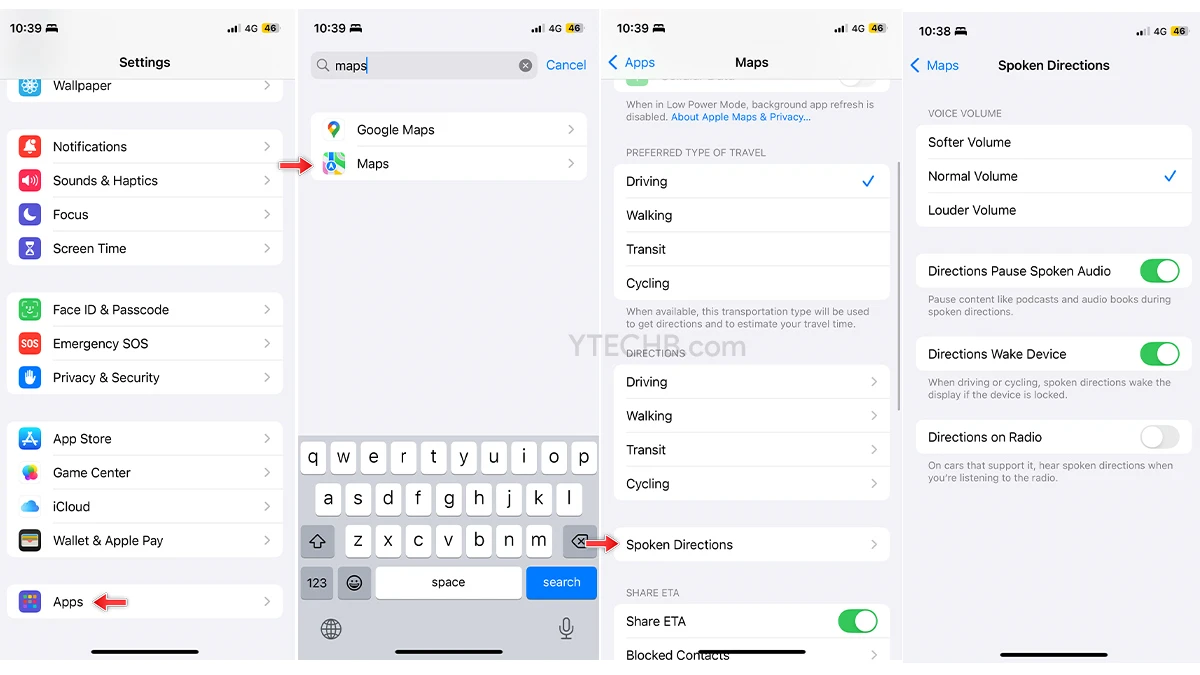
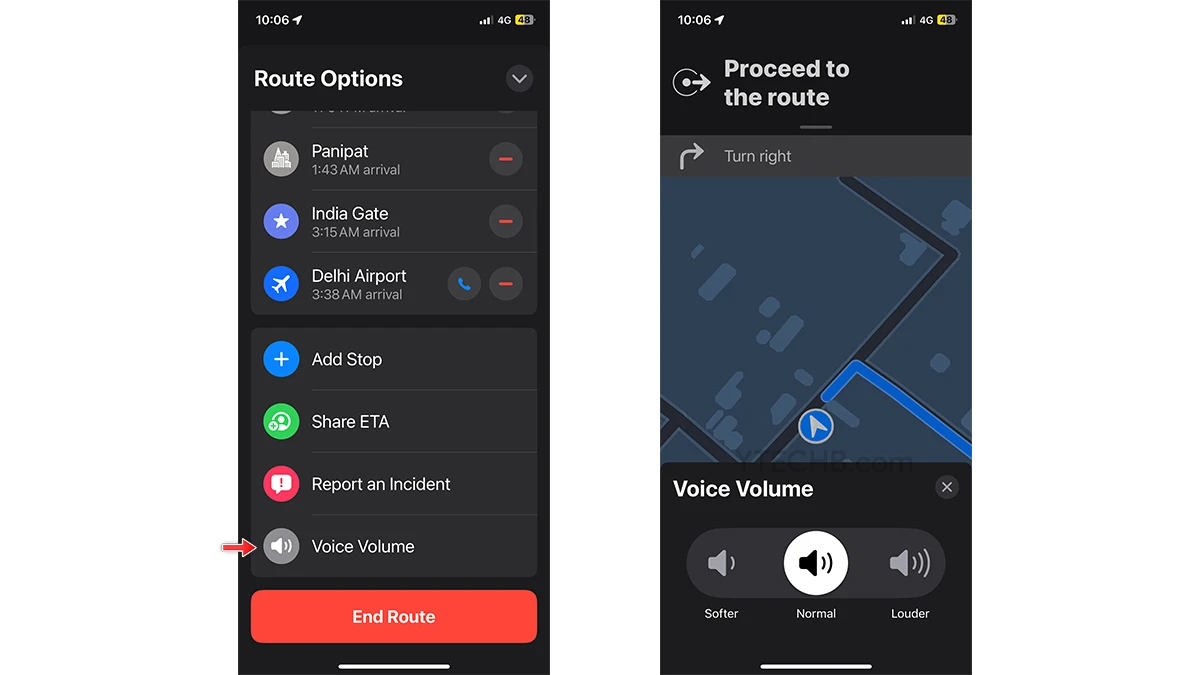
Volume de la voix : Par défaut, le volume vocal est réglé sur Normal, vous pouvez le changer pour un ton plus doux ou plus fort selon vos préférences. (Vous pouvez également changer les paramètres de volume à partir des options d’itinéraire).
Pause de l’audio des directions : Vous pouvez activer ce paramètre pour mettre en pause l’audio parlé comme les podcasts et les livres audio durant les directions parlées.
Réveiller l’appareil pour les directions : Cette option allumera l’écran de votre iPhone lorsque vous recevrez des directions parlées.
Directions à la radio : Pendant que vous écoutez votre chaîne de radio préférée, vous recevrez des directions parlées. Cependant, la fonctionnalité fonctionne sur certaines voitures compatibles.
Apple travaille ardemment à l’amélioration de l’expérience de navigation et de carte sur ses appareils. À chaque mise à jour iOS, Apple ajoute plusieurs fonctionnalités utiles à son application de cartes – Apple Maps. Récemment, Apple a annoncé l’expérience Web d’Apple Maps (Bêta) pour Windows. Cette année, iOS 18 apporte des améliorations aux Plans, y compris des cartes topographiques dotées de réseaux de sentiers et de randonnées.
De plus, l’application de cartes intégrée offre de nombreuses fonctionnalités utiles, y compris la possibilité de désactiver les directions vocales, d’éviter les collines, les routes encombrées, les autoroutes, et plus encore.