
Les Chromebooks, appréciés pour leur légèreté et leur connectivité avec les services Google, sont souvent une solution idéale pour les étudiants et les professionnels. Cependant, leur utilisation peut être entravée par des problèmes techniques, comme un bouton d’alimentation défectueux. Plusieurs solutions alternatives existent pour éteindre ces appareils sans recourir à ce bouton, rendant leur gestion plus pratique dans ces situations.
Les Chromebooks sont des appareils populaires parmi les étudiants et les professionnels en raison de leur design portable, de leur prix abordable, de leur rapidité et de leur intégration parfaite avec les services Google. Ils constituent une excellente option pour ceux qui souhaitent bénéficier de l’expérience d’un ordinateur portable sans se ruiner. Les Chromebooks fonctionnent sous Chrome OS, qui est une version plus puissante du système d’exploitation mobile Android.
Cependant, tout comme tout autre appareil électronique, ils peuvent rencontrer des problèmes et devenir inutilisables. Un problème courant auquel les utilisateurs sont souvent confrontés sur leur Chromebook est un bouton d’alimentation défectueux. Cela peut être frustrant, surtout lorsque vous êtes pressé et souhaitez éteindre votre appareil. Si vous ne connaissez pas d’autres solutions pour éteindre votre Chromebook en dehors du bouton d’alimentation, ne vous inquiétez pas, ce guide vous montrera plusieurs façons d’éteindre un Chromebook sans utiliser le bouton d’alimentation.
Comment éteindre votre Chromebook sans le bouton d’alimentation ?
Bien que vous puissiez simplement éteindre votre Chromebook en maintenant enfoncé le bouton d’alimentation physique, cela peut ne pas fonctionner si le bouton d’alimentation cesse de fonctionner. Toutefois, vous pouvez toujours éteindre votre Chromebook en utilisant les solutions suivantes.
Vous pouvez éteindre votre appareil Chromebook d’un simple clic en utilisant l’option d’alimentation. Celle-ci se trouve dans les options du menu. Voici comment faire :
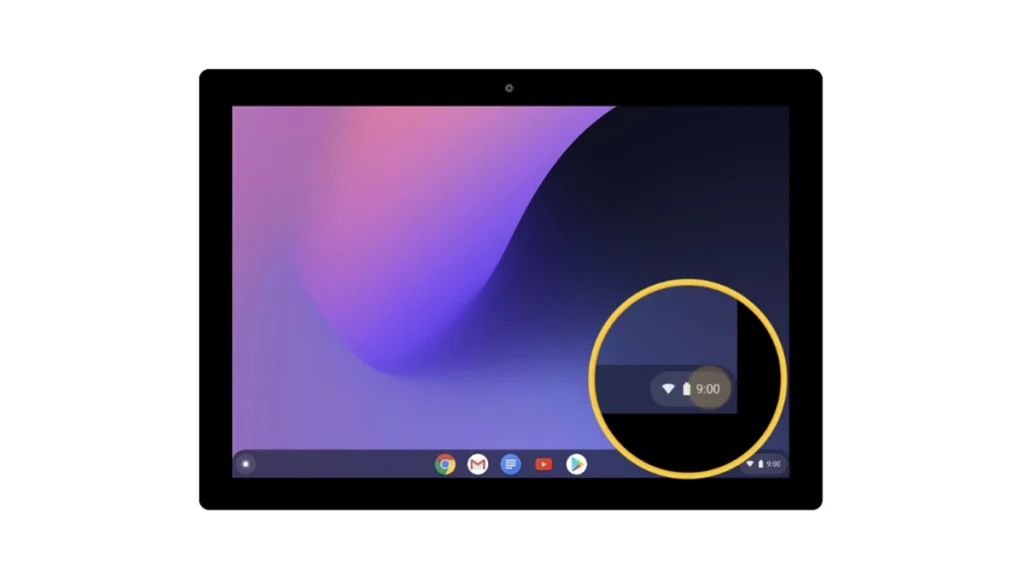
Étape 1 : Tout d’abord, cliquez sur l’heure, que vous trouverez dans le coin inférieur droit. Cela ouvrira le menu des paramètres rapides.
Étape 2 : Ici, vous trouverez une icône d’alimentation à côté de Déconnexion. Appuyez dessus.
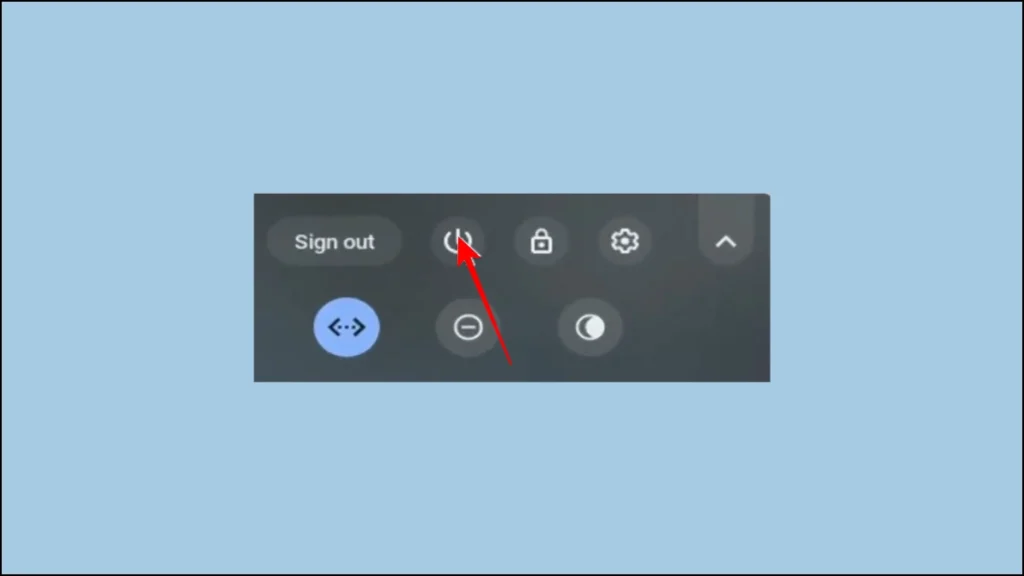
Étape 3 : Désormais, confirmez en sélectionnant Arrêter, et votre Chromebook s’éteindra.
Il existe une solution alternative que vous pouvez utiliser pour éteindre votre appareil Chromebook. Pour cette solution, vous devrez cliquer sur l’option Déconnexion au lieu de l’icône d’alimentation dans les options du menu. Vous devrez ensuite appuyer sur Arrêter sur l’écran suivant. Voici ce que vous devez faire :
Étape 1 : Tout d’abord, cliquez sur l’heure dans le coin inférieur droit, comme nous l’avons fait pour la solution précédente.
Étape 2 : Ici, appuyez sur le bouton Déconnexion.
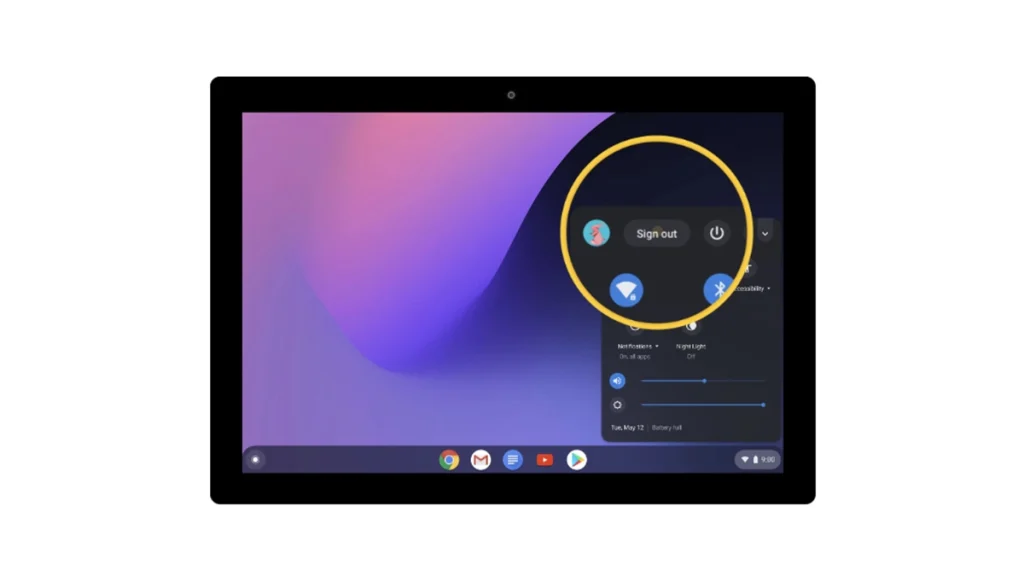
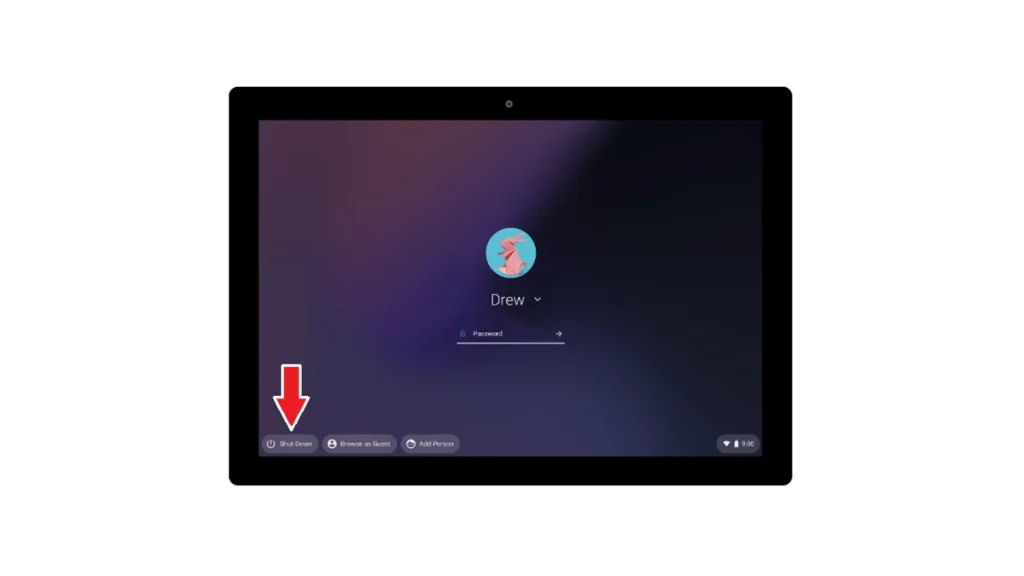
Étape 3 : Vous serez alors redirigé vers l’écran de connexion. Cliquez sur l’option Arrêter dans le coin pour éteindre votre Chromebook.
Vous pouvez également vous déconnecter de votre Chromebook en utilisant le raccourci clavier Shift + Ctrl + q + q.
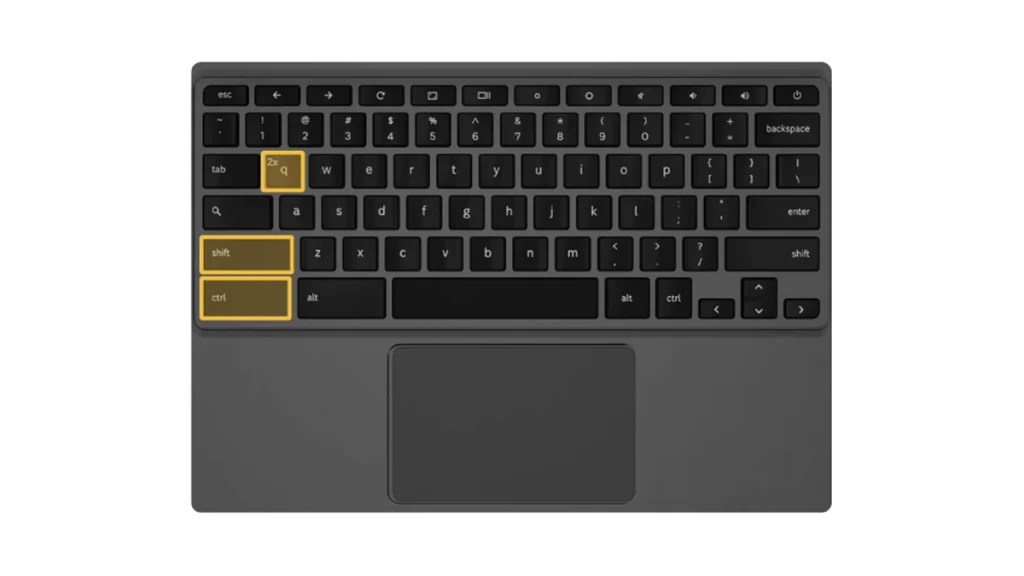
Utilisation des raccourcis clavier
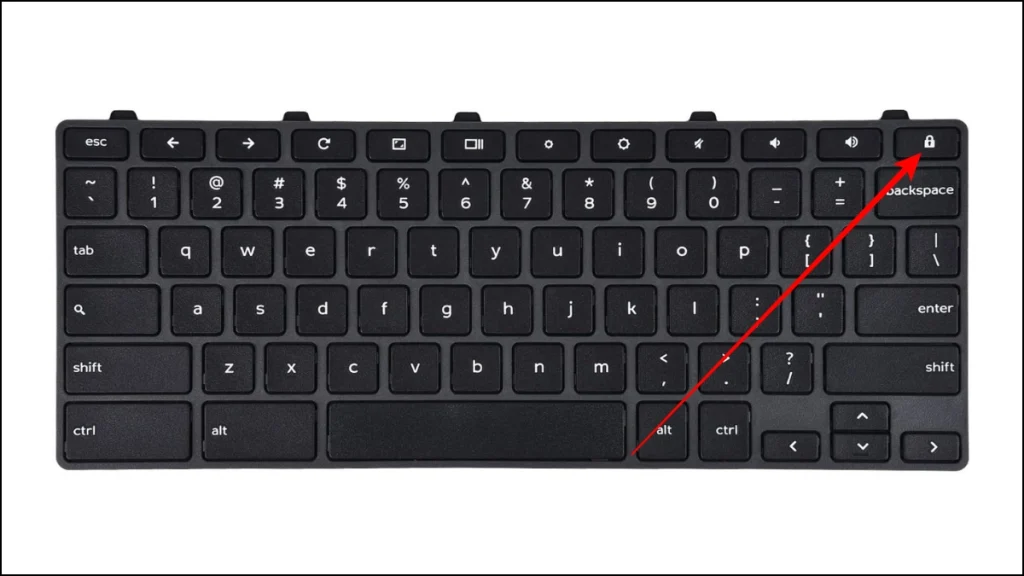
Si vous avez un clavier externe, vous pouvez également l’utiliser pour éteindre votre Chromebook. Dans la plupart des cas, vous trouverez un bouton d’alimentation ou un bouton de verrouillage dédié sur le clavier externe. Utilisez-le pour éteindre votre Chromebook. Vous pouvez également utiliser cette solution pour allumer votre appareil Chromebook. Si votre clavier a un bouton de verrouillage, vous obtiendrez l’option d’arrêter après avoir appuyé sur le bouton de verrouillage.
Un autre raccourci clavier que vous pouvez essayer est Search + Esc. Cela ouvrira la fenêtre du Gestionnaire des tâches sur Chromebook. Dans la fenêtre du Gestionnaire des tâches, appuyez sur le bouton d’alimentation, puis choisissez Arrêter.
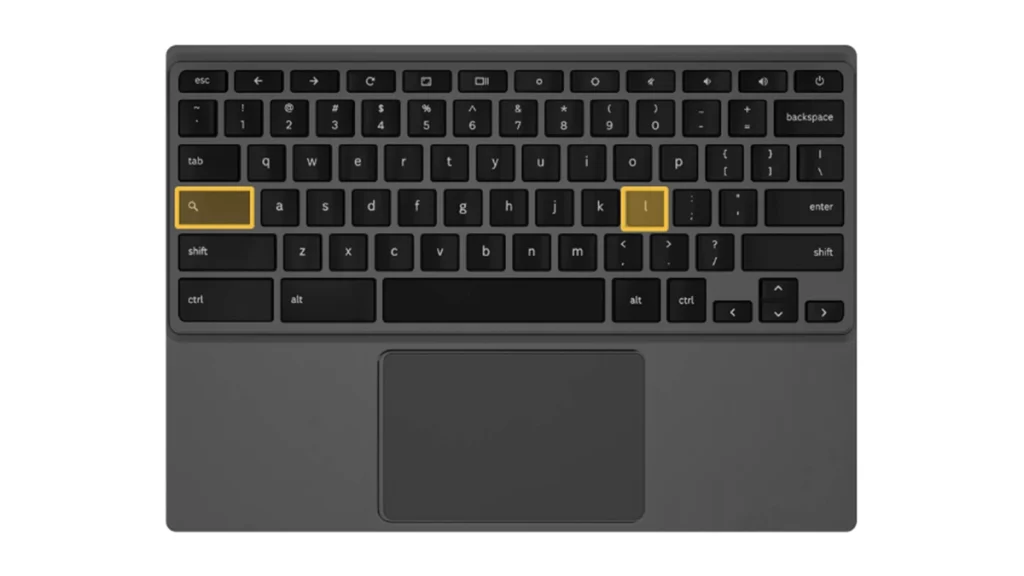
Vous pouvez également verrouiller votre Chromebook avec les touches Search et L et ensuite éteindre votre Chromebook en utilisant l’option sur l’écran de verrouillage.
Comment redémarrer un Chromebook sans le bouton d’alimentation ?
Si vous souhaitez redémarrer votre appareil Chromebook lorsque le bouton d’alimentation ne fonctionne pas, vous pouvez le faire avec cette solution alternative.
Le moyen le plus simple de le faire est à partir du menu des paramètres rapides. Pour cela, appuyez sur l’heure dans le coin inférieur droit et sélectionnez l’icône d’alimentation. Enfin, choisissez Redémarrer dans le menu pour redémarrer votre appareil.
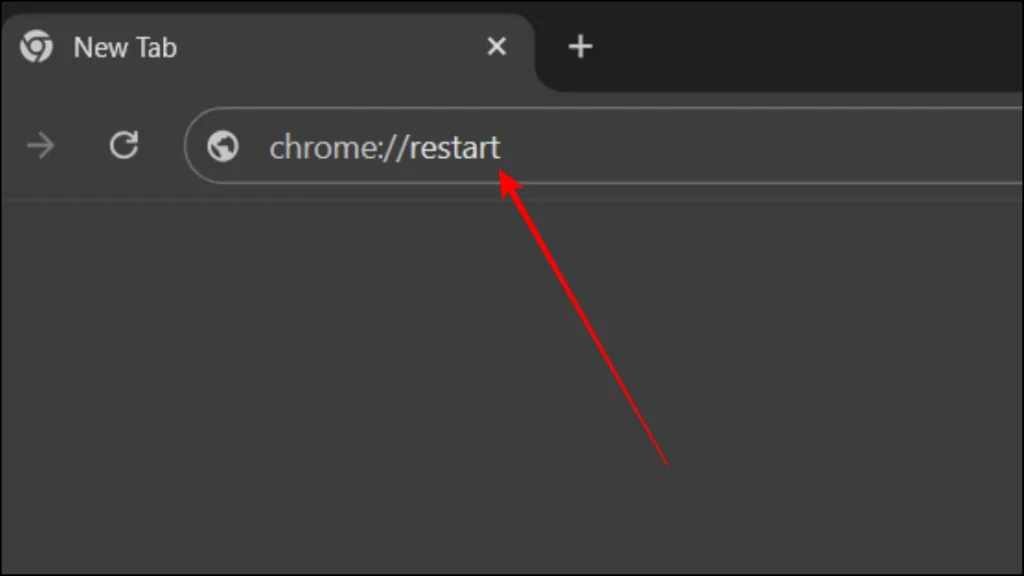
Vous pouvez également redémarrer votre appareil en exécutant simplement une URL dans le navigateur Chrome. Pour ce faire, ouvrez le navigateur Chrome et tapez chrome://restart dans la barre d’adresse, puis appuyez sur Entrée. Dès que vous saisissez l’URL, votre Chromebook redémarrera automatiquement.
Une autre solution pour redémarrer votre Chromebook consiste à utiliser le raccourci avec le clavier externe. Pour ce faire, maintenez simplement la touche Actualiser et le bouton d’alimentation enfoncés sur votre clavier alternatif.
Notre avis
Voilà donc quelques-unes des meilleures façons d’éteindre un Chromebook sans le bouton d’alimentation. Nous avons également inclus les étapes pour redémarrer un appareil Chromebook si le bouton d’alimentation ne fonctionne pas. Si vous avez des questions à ce sujet, n’oubliez pas d’utiliser la section des commentaires. Dites-nous également si vous avez d’autres solutions fonctionnelles, que ce soit pour éteindre ou redémarrer l’appareil.
Image : Chromebook