

À l’ère des réunions virtuelles, la qualité de la connexion peut souvent poser problème, rendant la communication difficile. Pour pallier ces inconvénients, il existe une solution efficace : utiliser son téléphone comme microphone lors des réunions Zoom. Cette solution simple pourrait s’avérer précieuse pour améliorer votre expérience de vidéoconférence.
La popularité des réunions virtuelles a considérablement augmenté. Cela dit, un problème courant rencontré par les utilisateurs de ces services de réunion virtuelle est que la vidéo se fige ou reste gelée en raison d’une faible bande passante. Lorsque cela se produit, l’audio devient également instable et se coupe par moments. Vous ne pouvez pas faire grand-chose concernant la vidéo avec une connexion Internet lente. Cependant, vous pouvez passer à l’audio par téléphone tout en laissant la réunion connectée à la vidéo et utiliser le téléphone comme microphone pour les réunions Zoom.
Zoom est l’une des meilleures options pour les vidéoconférences, en particulier pour les établissements éducatifs et les organisations. Si vous avez rejoint une réunion et que les participants ne peuvent pas vous entendre clairement, vous devrez peut-être utiliser la fonctionnalité de changement pour l’audio par téléphone de la plateforme. Pour commencer, cette fonctionnalité permet aux utilisateurs de passer l’audio d’une réunion Zoom à un appel Zoom.
Poursuivez la lecture pour apprendre à utiliser votre smartphone comme microphone pour Zoom.
Comment utiliser le téléphone pour l’audio lors des réunions Zoom
Si vous êtes excité à l’idée de connaître la fonctionnalité « Changer pour l’audio par téléphone », vous vous demandez peut-être comment utiliser mon téléphone comme micro pour Zoom ? Ne vous inquiétez pas, c’est très simple. Vous devez juste vous assurer que vous ne participez pas à une réunion et que rien d’autre avant de procéder. Si vous êtes déjà dans une réunion Zoom, consultez les étapes suivantes :
Étape 1 : Tout d’abord, assurez-vous d’être connecté à une réunion Zoom.
Étape 2 : Cliquez sur la flèche vers le haut à côté de l’icône du microphone dans le coin inférieur gauche. Si vous voyez l’option Rejoindre maintenant, il vous suffit de cliquer dessus.
Étape 3 : Parmi les options qui apparaissent, choisissez Changer pour l’audio par téléphone.
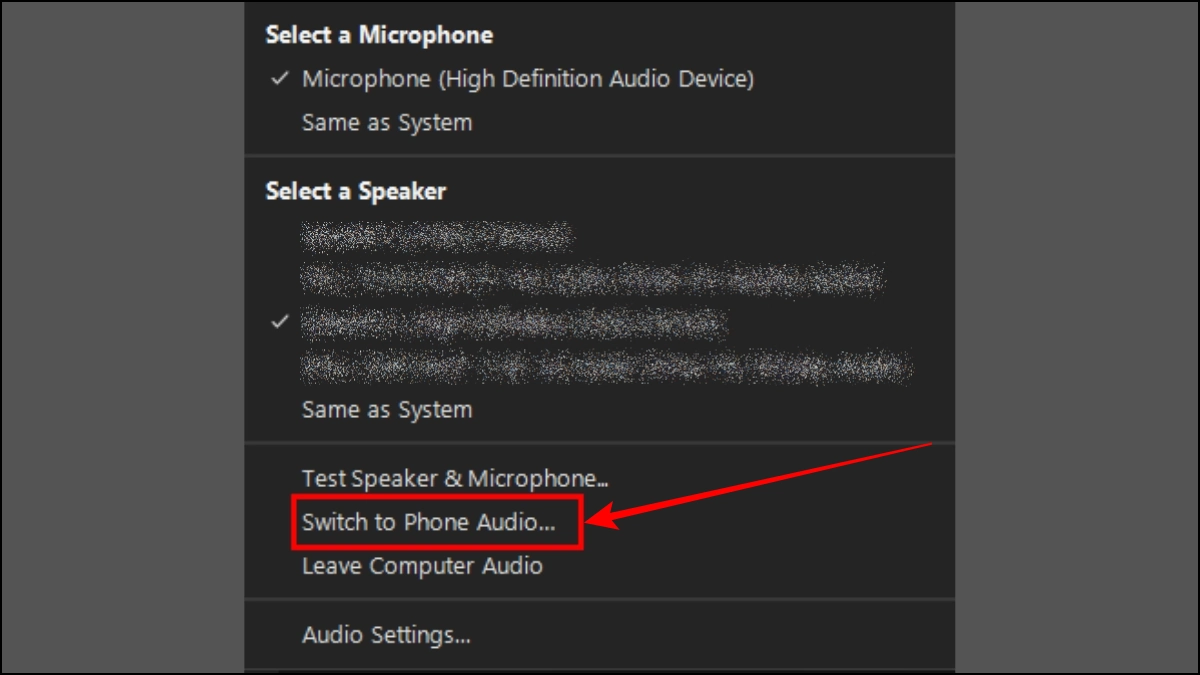
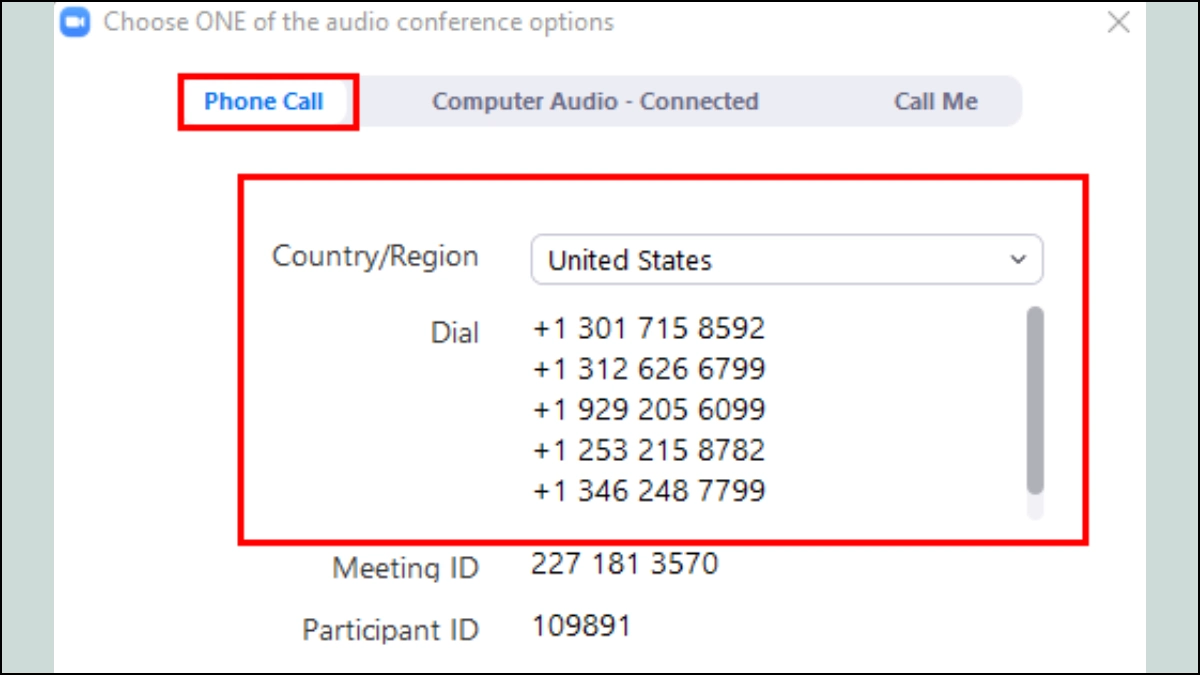
Étape 4 : Désormais, vous verrez deux façons de vous connecter en utilisant le téléphone : Rappelez-moi et Appel téléphonique.
Étape 5 : Si vous choisissez Appel téléphonique, vous devez appeler l’un des numéros fournis. Après avoir appelé, suivez les instructions et entrez les détails nécessaires pour passer à l’audio du téléphone.
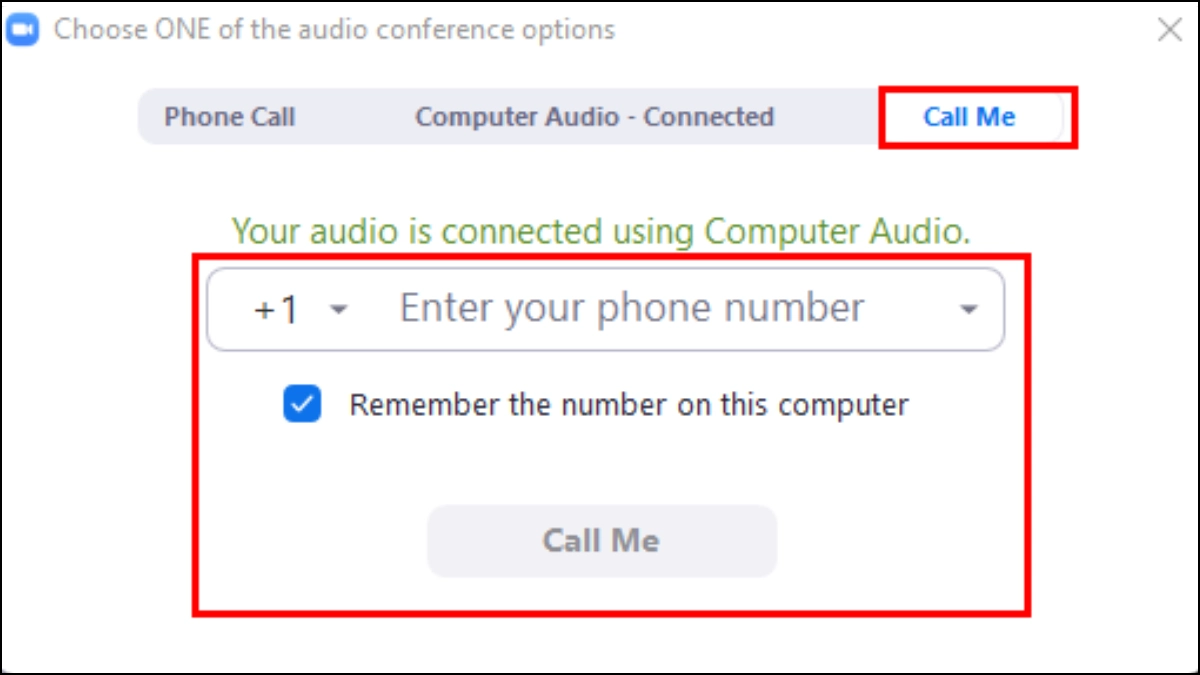
Étape 6 : D’autre part, si vous sélectionnez Rappelez-moi, vous devrez entrer votre numéro de portable et appuyer sur Rappelez-moi, puis vous recevrez un appel. Il vous suffit de le décrocher pour basculer vers l’audio du téléphone.
Si vous êtes sur un téléphone mobile, vous devez appuyer sur Rejoindre maintenant > Composer, puis sélectionner votre pays, cliquer sur l’icône de téléphone à côté d’un numéro, et appuyer sur Appeler. Si vous ne voyez pas le bouton Rejoindre maintenant, appuyez sur l’icône Plus puis sur Déconnecter l’audio, et l’option Rejoindre maintenant sera disponible pour vous.
Notre avis
Donc, voici les étapes à suivre pour utiliser votre téléphone comme microphone ou audio pour une réunion Zoom sur PC ou mobile. Les étapes sont très similaires, que vous ayez un appareil Android, iPhone, macOS ou Windows. J’espère que cet article vous a aidé à utiliser la fonctionnalité de changement pour l’audio par téléphone sans problème.