
Les smartphones modernes peuvent être difficiles à utiliser pour les personnes âgées, souvent confrontées à des interfaces complexes. Cet article présente des solutions pour les rendre plus accessibles, comme l’activation de modes simplifiés et l’ajustement de la taille du texte. Ces ajustements peuvent profondément améliorer leur expérience.
Les smartphones modernes deviennent de plus en plus avancés. Récemment, les marques ont même commencé à ajouter des fonctionnalités alimentées par l’IA à leurs smartphones. Bien que tout cela soit bon, ce n’est pas très bénéfique pour les personnes âgées. Les seniors ne veulent qu’une interface plus facile à voir et à utiliser. Toutes ces fonctionnalités et logiciels modernes seront la dernière chose qui les intéressera.
Donc, si vous prévoyez également d’offrir un smartphone à un membre âgé de votre famille, ce guide vous sera très utile. Nous avons mentionné quelques-unes des meilleures façons d’activer le mode Senior sur les smartphones pour une interface plus conviviale pour les aînés. Des ajustements comme le changement de la taille de la police ou l’utilisation de lanceurs plus simples peuvent également beaucoup les aider.
Utilisez le Mode Simple intégré sur divers appareils
Les smartphones modernes viennent avec un mode simple intégré qui simplifie l’interface utilisateur et la rend conviviale pour les personnes âgées. Vous pouvez trouver cette option sur la plupart des marques populaires telles qu’Apple, Google, Samsung et Motorola. Cette fonctionnalité est disponible sous différents noms tels que Mode Senior, Mode Facile, Mode Simple, Mode Lite, Accès Assistif, et plus encore. Voyons comment activer le mode simple sur divers appareils.
Activer le Mode Senior sur iPhone
Le mode simple pour les seniors est disponible sur iPhone sous le nom d’Accès Assistif. Il modifie l’interface en une version plus facile à naviguer et à utiliser pour les applications importantes. Pour activer le Mode Senior sur iPhone, allez dans Réglages >> Accessibilité >> Accès Assistif >> Configurer l’Accès Assistif >> Continuer >> Sélectionner l’apparence >> Sélectionner l’application à afficher >> Continuer. Cela peut demander des étapes supplémentaires en fonction de la version iOS.
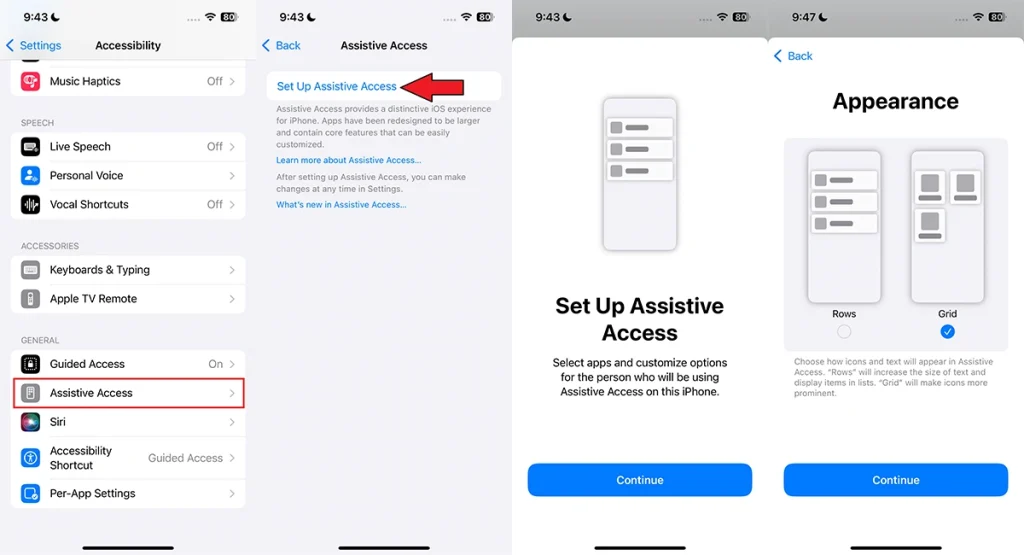
Sortir du Mode Senior est également très simple. Il suffit d’appuyer trois fois sur le bouton latéral ou sur le bouton d’accueil, puis de choisir l’option Sortir de l’Accès Assistif.
Activer le Mode Facile sur Samsung Galaxy
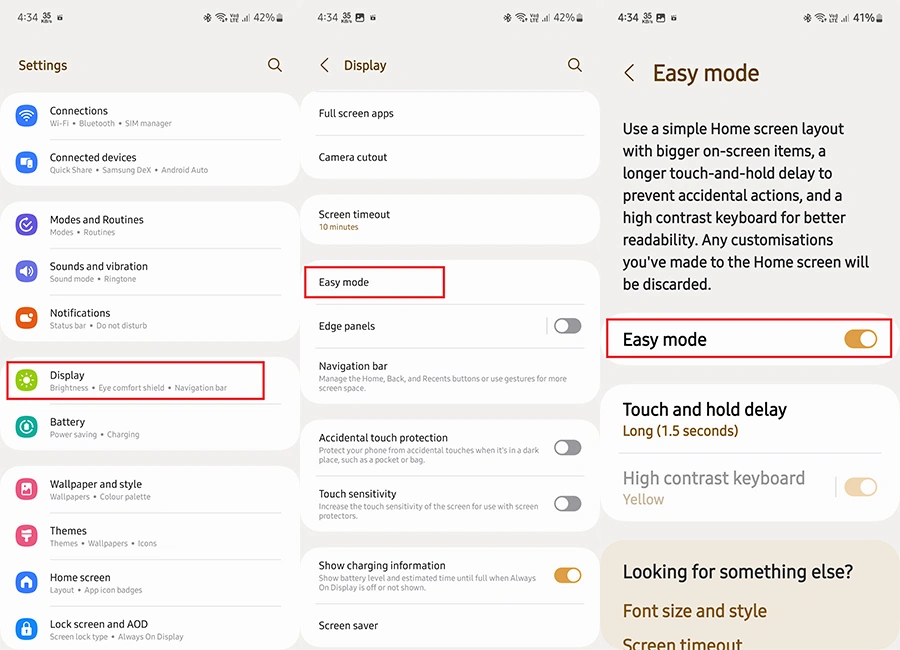
Les téléphones Samsung Galaxy sont populaires parmi les seniors car ils disposent du Mode Facile et sont plus confortables à utiliser d’une seule main. Le Mode Facile agrandit le texte et d’autres éléments importants dans tout le système. Cela rend le système simple à utiliser pour les citoyens seniors. Pour l’activer, ouvrez Réglages >> Affichage >> Mode Facile. Vous pouvez l’activer ou le désactiver à partir de cette page.
Mode Facile sur Google Pixel
Le Mode Facile ou Mode Simple n’est pas disponible sur les téléphones Pixel pour le moment. Cependant, la fonctionnalité Mode Facile devrait arriver avec la mise à jour d’Android 15, prévue pour le 13 août 2024. Donc, si vous lisez ceci après la date mentionnée, vous pouvez rechercher le Mode Facile et l’activer dans les Réglages.
Mode Facile sur Motorola
Les téléphones Motorola n’ont pas de mode senior ou facile intégré. Mais vous pouvez essayer les solutions mentionnées ci-dessous dans ce guide. Avec Android 15, les téléphones Motorola pourraient également obtenir la fonctionnalité Mode Facile.
Activer le Mode Simple sur OnePlus
Les appareils OnePlus disposent d’un mode simple intégré. Pour activer le mode simple sur les appareils OnePlus, ouvrez les Réglages, puis faites défiler vers le bas et trouvez « Fonctionnalités Spéciales ». Cliquez maintenant sur « Mode Simple » et appliquez. Voilà, cela activera le mode simple.
Activer le Mode Simple sur Xiaomi
Le groupe d’appareils Xiaomi est également doté d’un mode simple. Il est nommé « Mode Lite » sur les appareils Xiaomi. Pour l’activer, ouvrez les Réglages, puis faites défiler vers le bas et trouvez la section « Fonctionnalités Spéciales ». Appuyez dessus et cherchez une option appelée « Mode Lite ». Vous pourrez activer le mode lite ici.
Dans HyperOS (nouveau système d’exploitation pour les téléphones Xiaomi), le Mode Lite est disponible sous Réglages >> Écran d’Accueil >> Écran d’Accueil >> Mode Lite. Cette fonctionnalité peut ou non être disponible dans votre région.
Si vous avez un téléphone avec un mode facile ou senior intégré, vous pouvez simplement l’activer. Mais si votre appareil ne dispose pas de cette fonctionnalité, nous avons quelques options alternatives que vous pouvez suivre pour obtenir une interface en mode simple. Commençons par augmenter la taille du texte sur le téléphone.
Augmenter la Taille de la Police dans le Système
À mesure que les personnes vieillissent, leur vue s’affaiblit également, ce qui explique pourquoi les personnes âgées ont du mal à lire des textes sur les smartphones. Dans ce cas, vous pouvez simplement augmenter la taille du texte afin que les seniors puissent lire facilement. Modifier la taille du texte est un processus assez facile. Voici comment vous pouvez changer la police sur un appareil fonctionnant sous Android stock. Notez que cette solution peut varier en fonction des appareils, mais elle ne sera pas très différente, donc vous pouvez l’utiliser comme référence.

Allez dans Réglages. Faites défiler vers le bas et trouvez la section « Affichage ». Cliquez dessus. Désormais, trouvez une option appelée « Taille de l’affichage et Texte » et cliquez dessus. Vous pouvez maintenant augmenter ou diminuer la taille de votre texte en déplaçant le curseur présent sous les options de « Taille de la police ». Assurez-vous de l’agrandir suffisamment pour que les personnes âgées ne rencontrent pas de problèmes pour lire ou voir le texte. Augmentez également l’option de taille d’affichage.
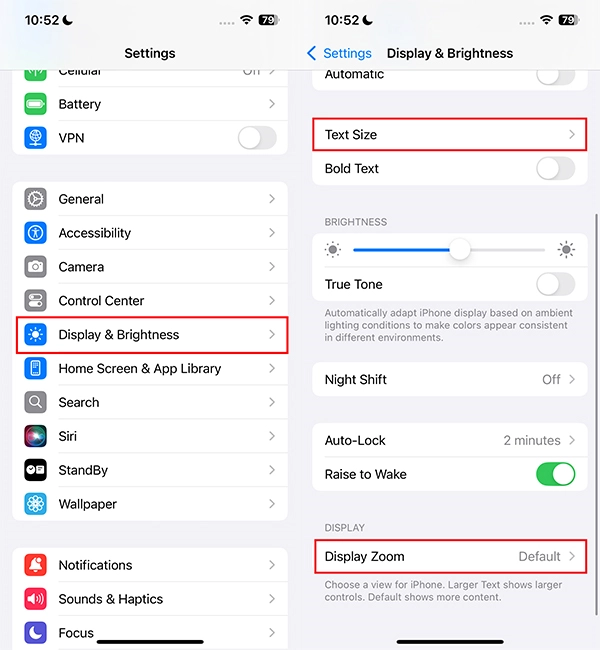
Sur iPhone, allez dans Réglages > Luminosité de l’écran. Ici, vous devrez changer à la fois la Taille du texte et le Zoom d’affichage.
Si vous avez du mal à localiser les paramètres de taille de police, vous pouvez facilement les rechercher dans les Réglages. Il en va de même pour les autres réglages que nous allons partager dans ce guide.
Changer pour un Système de Navigation par Bouton
Presque tous les derniers appareils sont dotés de la navigation par gestes par défaut. Bien que ce soit bien et offre une transition fluide dans tout le système, ce n’est pas aussi efficace que la navigation par boutons pour les personnes âgées. La navigation par boutons est plus facile à utiliser et permet d’initier des actions avec des clics simples. Ils n’auront pas besoin d’effectuer des gestes compliqués pour revenir à l’écran d’accueil.

Pour changer le mode de navigation par gestes sur un appareil fonctionnant sous Android stock, allez dans les Réglages, puis dans l’onglet Système. Cliquez maintenant sur « Gestes » puis sur « Mode de navigation ». Cliquez simplement sur l’option de navigation à trois boutons. Cela fera disparaître l’onglet de navigation par gestes et trois boutons de navigation apparaîtront dans la partie inférieure de l’écran.
Utiliser des Lanceurs pour le Mode Senior
Les lanceurs par défaut sur les smartphones offrent de nombreuses fonctionnalités. Mais à cause de cela, ils deviennent compliqués pour les personnes âgées à utiliser. Dans ce cas, vous avez de nombreux lanceurs tiers qui rendent l’écran d’accueil simple et facilement accessible. Vous pouvez télécharger et installer l’un de ces lanceurs sur le dispositif utilisé par vos proches âgés.
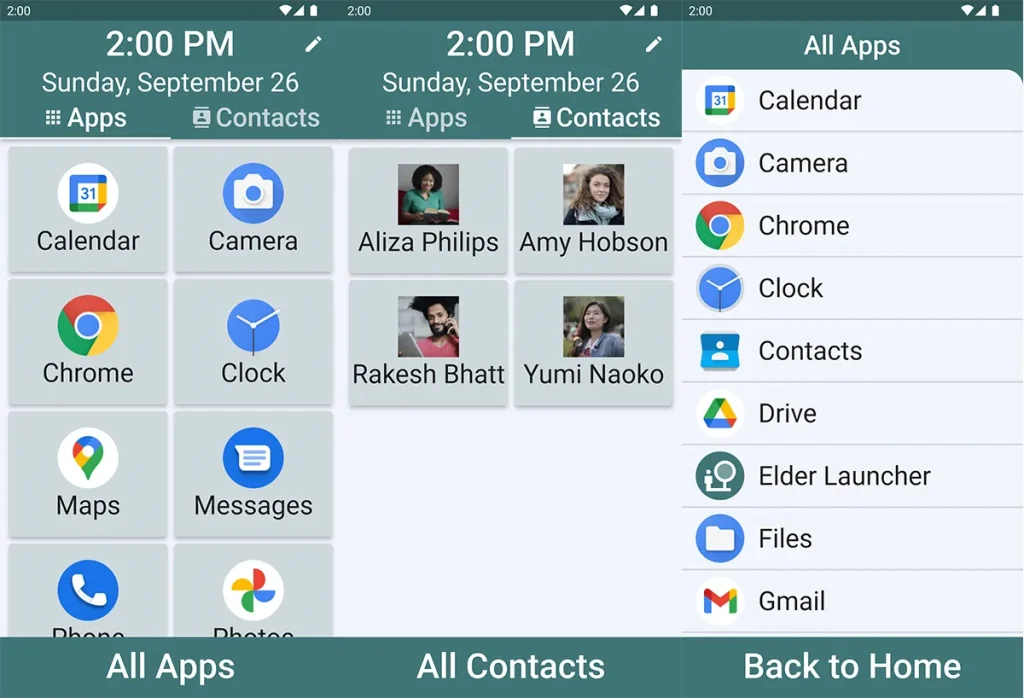
Un des meilleurs lanceurs dans cette catégorie serait « Elder Launcher: UI for Seniors. » C’est une application gratuite disponible sur le Google Play Store. L’installation de celle-ci rendra l’interface utilisateur conviviale pour les personnes âgées. Ils peuvent également modifier de nombreuses choses en utilisant le bouton de modification simple intégré. Je vous recommanderais d’essayer différents lanceurs et de choisir celui que vous préférez.
Supprimer les Applications Indésirables
Certaines appareils sont préinstallés avec des applications qui peuvent être utiles ou non. Les applications inutiles pour vous sont appelées bloatware. Elles peuvent créer un obstacle à l’utilisation du smartphone pour les personnes âgées. Cela peut également les laisser confus. Cependant, dans de telles situations, vous pouvez simplement désinstaller l’application.
Si certaines applications ne sont d’aucune utilité et ne peuvent pas être désinstallées, vous pouvez simplement désactiver l’application en allant dans ses Réglages >> Toutes les applications >> Application que vous souhaitez désactiver >> Désactiver l’application. Désactiver l’application la fera disparaître de l’interface utilisateur et elle ne sera pas accessible jusqu’à ce que vous la réactiviez.
Configurer des Raccourcis d’Appel
Les personnes âgées se retrouvent souvent perdues en cherchant un numéro important dans leur historique d’appels ou leur liste de contacts. Dans de tels cas, les smartphones permettent aux utilisateurs de placer un widget d’appel directement sur l’écran d’accueil et d’ajouter des contacts importants. Désormais, chaque fois que quelqu’un touche le widget, l’appel sera automatiquement lancé vers ce contact particulier.

Pour ajouter un widget d’appel à l’écran d’accueil, appuyez longuement sur un espace vide de votre écran d’accueil. Cliquez maintenant sur la section « Widgets ». Faites défiler vers le bas et trouvez les contacts. Choisissez la taille de widget souhaitée et appuyez dessus. Il vous demandera maintenant d’assigner un numéro particulier. Choisissez le contact et tapez simplement dessus. Voilà, maintenant chaque fois que quelqu’un touche le widget, il appellera directement le numéro assigné.
Changer la Hauteur du Clavier
Les claviers sur les smartphones sont petits en raison de l’espace limité sur l’affichage. Cependant, le système d’exploitation des smartphones nous permet de changer la taille du clavier, nous pouvons le rendre plus grand ou plus petit. Augmenter la taille du clavier facilitera la tâche à nos proches âgés pour écrire quoi que ce soit facilement sur leur téléphone. Sur certains téléphones, le changement de la taille d’affichage augmente également la taille du clavier, mais si ce n’est pas le cas, vous pouvez augmenter manuellement la taille du clavier.
La plupart des utilisateurs utilisent Gboard comme application de clavier sur leur iPhone et leur téléphone Android. Donc ici, nous prendrons l’exemple de Gboard pour montrer comment agrandir le clavier sur un smartphone.
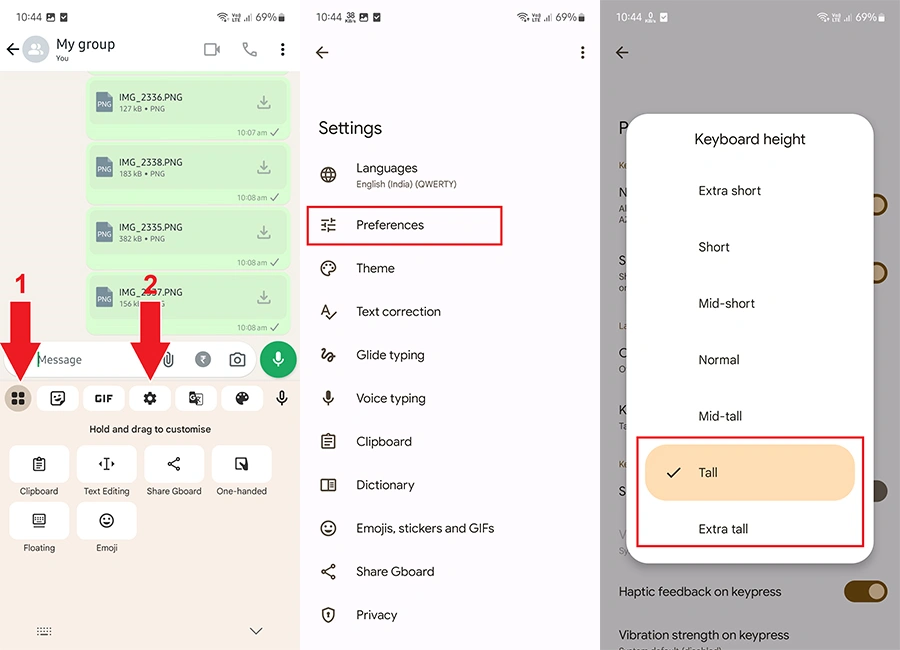
- Tout d’abord, ouvrez le clavier en ouvrant Notes ou une conversation.
- Appuyez ensuite sur les quatre icônes carrées sur le côté gauche.
- Ensuite, appuyez sur l’icône des paramètres suivie de l’option Préférences.
- Cherchez Hauteur du clavier et ouvrez-la.
- Réglez la Hauteur du clavier sur Grande ou Très Grande et la taille du clavier augmentera lorsque vous l’ouvrirez.
Voilà comment activer le mode facile sur un smartphone pour les personnes âgées. Cela fait une grande différence car ils n’ont pas besoin de se battre pour voir le téléphone de trop près.