
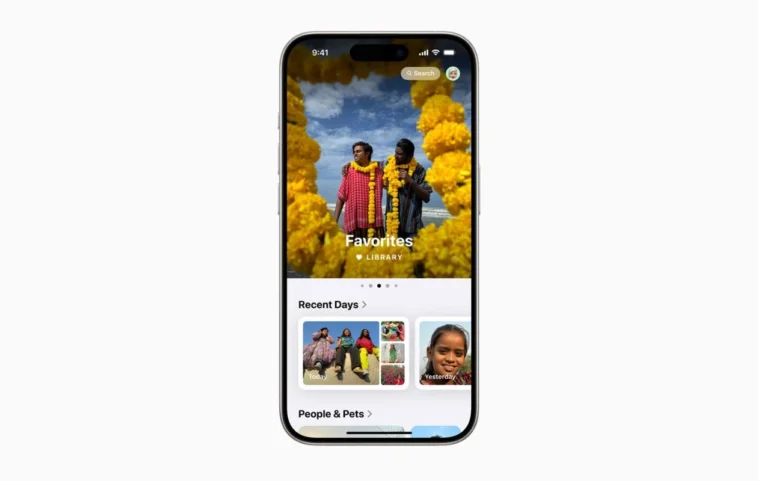
iOS 18 est l’une des plus grandes mises à jour de l’histoire de l’iPhone; offrant une multitude de fonctionnalités utiles et d’améliorations. Le nouveau logiciel apporte des réaménagements majeurs non seulement à l’écran d’accueil, mais aussi à certaines applications intégrées, notamment l’application Photos bien-aimée.
Apple a repensé l’application Photos dans le but d’aider les utilisateurs à trouver plus facilement des photos et des moments spéciaux. L’application repensée propose une vue unique simplifiée qui se divise en deux parties – les collections qui comportent une disposition en grille de votre bibliothèque de photos, tandis que la partie inférieure de l’application est une vue de carrousel personnalisable qui permet un accès rapide aux journées récentes, aux voyages et à d’autres albums.
De plus, la nouvelle application Photos propose de nombreux filtres utiles, ce qui vous permet de filtrer les images par année et par mois. Non seulement cela, mais vous pouvez également filtrer les captures d’écran de la bibliothèque, ce qui permet de libérer plus d’espace pour les photos importantes.
Ces jours-ci, nous aimons prendre des captures d’écran, que ce soit pour prendre une photo de nouvelles baskets que vous prévoyez d’acheter ou pour enregistrer une capture de réglages ou de documents importants. Notre bibliothèque de photos se remplit rapidement de ces captures d’écran, enfouissant souvent nos photos chéries parmi elles. Si cela vous arrive souvent, vous pouvez essayer la nouvelle fonctionnalité de l’application Photos pour filtrer les captures d’écran.
Désormais, plongeons directement dans les étapes pour masquer les captures d’écran de la bibliothèque de photos sur iPhone.
Comment masquer les captures d’écran de la bibliothèque de photos sur iPhone
Tout d’abord, vous devez mettre à jour votre iPhone vers iOS 18, si vous êtes sur iOS 17, consultez ce guide pour installer la version bêta d’iOS 18 sur votre iPhone. Une fois mis à jour, vous pouvez suivre quelques étapes simples pour modifier la disposition de votre écran verrouillé.
Étape 1: Ouvrez l’application Photos sur votre iPhone.
Étape 2: Faites glisser vers le bas pour accéder à la bibliothèque de photos.
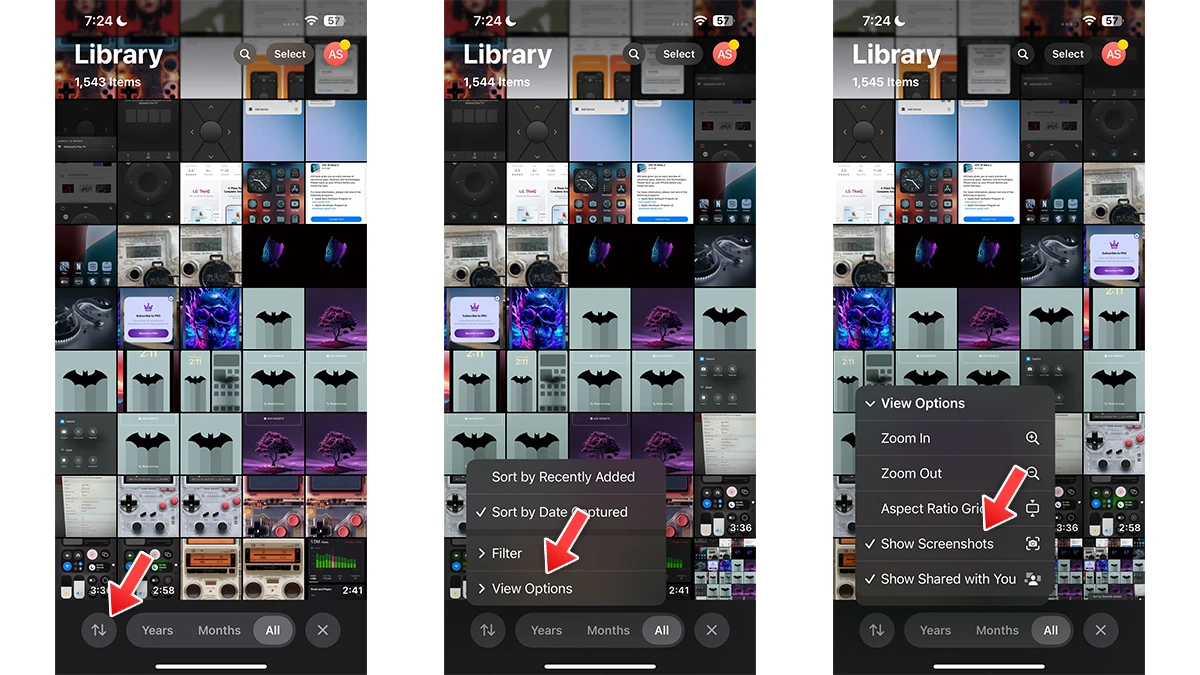
Étape 3: Au bas de l’écran, vous verrez quelques filtres, appuyez sur le bouton avec la flèche vers le bas.
Étape 4: Sélectionnez Options d’affichage et décochez l’option Afficher les captures d’écran.
Ces étapes simples masqueront instantanément toutes les captures d’écran de la bibliothèque de photos dans l’application Photos et vous aurez accès à des photos et des vidéos plus importantes.
Si vous souhaitez récupérer l’accès à vos captures d’écran, vous pouvez suivre les mêmes étapes, à la dernière étape, vous devez accorder l’accès aux captures d’écran en appuyant sur l’option Afficher les captures d’écran.
Inutile de supprimer des captures d’écran importantes, la nouvelle fonctionnalité vous permet maintenant de faire la distinction entre les photos normales et les captures d’écran. Voilà tout ce qu’il y a à savoir sur la nouvelle fonctionnalité de l’application Photos disponible dans iOS 18.