

Une connexion instable et des vitesses Internet lentes peuvent être un casse-tête, surtout si vous jouez en multijoueur sur la console PS5. Même si votre connexion Internet est assez stable et utilisable pour les jeux multijoueurs, vous pourriez quand même rencontrer des problèmes en raison de votre type de NAT. Avec différents types de NAT, vous pouvez rencontrer des problèmes tels que rejoindre des serveurs en ligne ou devoir attendre plus longtemps pour rejoindre des parties avec vos amis.
Dans ce guide, nous parlerons de ce qu’est le NAT, du meilleur type de NAT pour la PS5 et de la façon de changer le type de NAT sur la console PlayStation 5. Alors, si vous êtes agacé par un problème similaire, suivez ce guide pour tout savoir sur le changement de NAT sur la PS5.
Qu’est-ce que le type de NAT sur PS5 ?
Le NAT est un service qui permet aux adresses IP personnelles ou privées de se connecter à un cloud ou à un service. Par exemple, un ordinateur personnel se connectant à n’importe quel service de streaming. Le type de NAT ou, simplement, NAT est utilisé lorsque plus d’une adresse IP est traduite en une adresse IP globale. Par défaut, il existe trois types de NAT : Statique, Dynamique et Traduction d’Adresses de Port. Mais dans le cas de la console PS5, vous avez trois types de NAT : Ouvert, Modéré et Strict.
Changer le type de NAT sur PS5
Si le type de NAT sur votre PS5 est strict, vous rencontrerez des problèmes pour rejoindre des serveurs en ligne, trouver des parties ou même jouer avec vos amis. Comme votre PlayStation 5 est utilisée comme appareil de jeu pour jouer à des jeux en ligne, il est recommandé que le type de NAT sur votre PS5 soit réglé sur ouvert (Type 1). Voici comment le changer.
Vérifier le type de NAT sur votre PlayStation 5
Tout d’abord, vous devez vérifier quel type de NAT est sélectionné sur votre PS5. Que ce soit à changer ou si une autre chose est la cause du problème. Voici les étapes à suivre pour voir quel est le type de NAT sur votre PS5.
- Allumez votre PS5 et prenez la manette.
- Désormais, accédez aux Paramètres, puis au Réseau.
- Avec la page Réseau ouverte, sélectionnez Afficher l’état de la connexion.
- Vous devriez voir le type de NAT affiché. Si votre type de NAT est affiché en tant que Type 1, alors tout va bien.
Cependant, si votre type de NAT affiché est soit le Type 2 ou le Type 3, il est temps de jouer avec les paramètres de votre routeur.
Ajuster les paramètres de port de votre routeur
Pour cela, vous devez utiliser votre smartphone ou votre PC et être connecté au réseau Wi-Fi du routeur.
- En lançant le navigateur Web de votre choix, accédez à la page de connexion du routeur pour votre routeur spécifique.
- Vous devriez voir cette adresse ou ce lien présenté à l’arrière de votre routeur ou dans le manuel du routeur. C’est généralement 192.168.1.1. Si vous ne connaissez pas le nom d’utilisateur et le mot de passe, vous pouvez contacter votre fournisseur d’accès à Internet pour obtenir les détails.
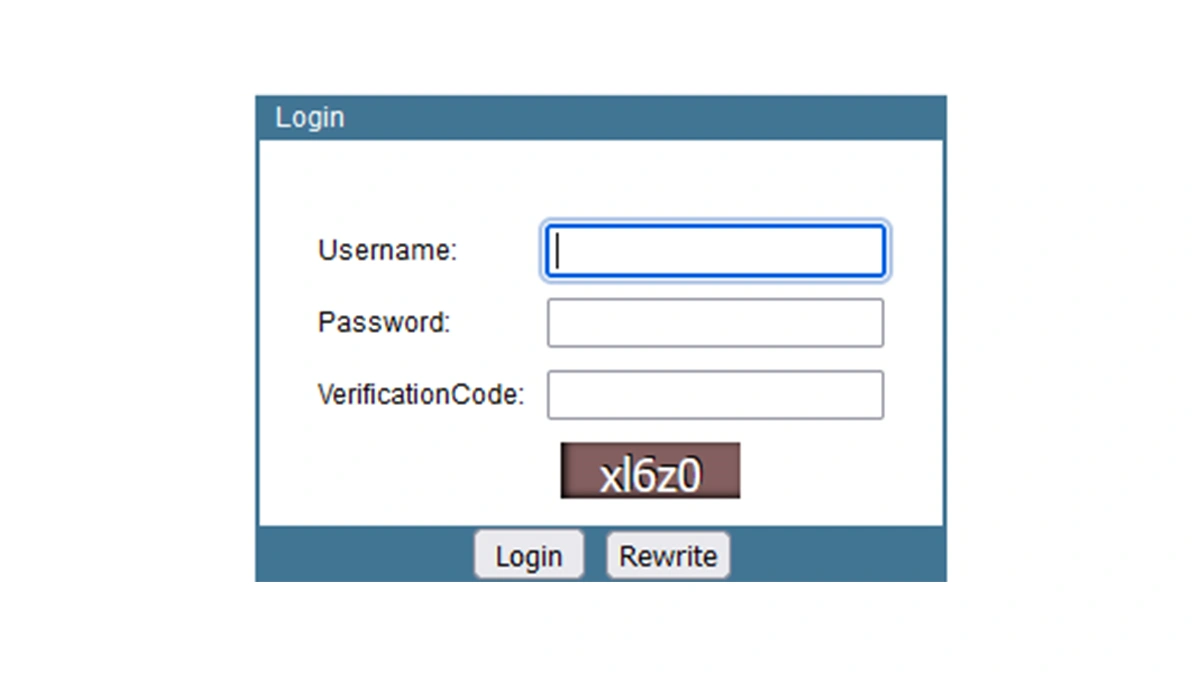
- Une fois que vous avez accédé à la page des paramètres de votre routeur, recherchez la configuration de la translation, de la redirection de port ou du serveur virtuel. L’option variera en fonction du routeur que vous utilisez. Par exemple, dans les paramètres de mon routeur, j’ai une option directe pour choisir le type de NAT sous Paramètres réseau > Configuration du NAT.

- Si votre routeur dispose de la redirection ou du déclenchement de port, ouvrez-le et assurez-vous de définir les numéros de port suivants pour TCP et UDP. Vous aurez besoin de l’adresse IP de votre PS5 pour spécifier que vous effectuez des modifications pour cet appareil.
- TCP : 80, 443, 465, 993, 3478, 3479, 3480
- UDP : 2074, 3478, 3479
- Désormais, une fois ces modifications effectuées, enregistrez les paramètres et redémarrez votre routeur.
- Retournez sur votre PS5 et vérifiez l’état du réseau. Votre type de NAT devrait maintenant s’afficher comme étant le Type 1.

Note : Si vous ne trouvez pas la redirection de port, recherchez le numéro de modèle de votre routeur, allez sur Google, faites une recherche avec 'le nom de votre routeur suivi de paramètres de type NAT ou paramètres de pont'. Vous pouvez également contacter votre fournisseur Internet et demander leur aide.
Si vous n’êtes pas en mesure d’utiliser Internet sur plus d’un appareil après avoir sélectionné le type de NAT 1, vous pouvez le passer en type 2. Le NAT de type 2 fonctionne également très bien sur la plupart des jeux.
Que signifie chaque type de NAT sur PS5
Il existe les types de NAT 1, 2 et 3. Chaque type de NAT est différent et doit être utilisé en fonction des besoins. Le NAT de type 1, ou NAT ouvert, est le type de NAT le plus recommandé pour les jeux. Votre console et vos PC doivent être configurés en tant que NAT de type 1. Cela vous aide à vous connecter rapidement aux serveurs du jeu. Pendant ce temps, le NAT de type modéré, ou NAT de type 2, signifie certaines restrictions indiquant que le périphérique particulier se trouve maintenant derrière un pare-feu.
Le troisième et dernier type de NAT, à savoir le NAT de type 3 ou NAT strict, est parfait pour les réseaux traitant des données sensibles et importantes. L’utilisation de ce type de NAT vous permet d’obtenir le plus haut niveau de sécurité et d’aider à prévenir toute cyber-attaque, voire des attaques DDoS. Bien qu’il semble être un NAT bon et sûr, il n’est pas recommandé pour les joueurs.
Cela conclut le guide sur la façon de changer le type de NAT sur votre PS5. Changer le type de NAT peut vous aider à résoudre de nombreux problèmes liés aux jeux multijoueurs, tels que la recherche de serveurs ou la participation à des parties avec vos amis. Désormais que vous savez quoi faire en cas de problèmes avec les jeux en ligne sur votre PS5, vous pouvez facilement le résoudre en quelques minutes seulement.