
Windows offre de nombreux outils pour gérer le système. PowerShell permet d’exécuter des commandes directes et d’obtenir des informations détaillées sur l’ordinateur. Découvrez quelques commandes pratiques pour simplifier la gestion quotidienne de Windows.
Windows fournit plusieurs outils pour gérer le système, mais certaines tâches peuvent être réalisées directement avec PowerShell. Cet utilitaire permet d’exécuter des commandes pour récupérer des informations sur l’ordinateur. Voici quelques commandes utiles qui peuvent simplifier la gestion de Windows au quotidien.
Get-ComputerInfo
Pour mieux connaître votre machine, PowerShell permet d’obtenir des données sur le système d’exploitation, le processeur, la mémoire et d’autres caractéristiques grâce à une seule commande : Get-ComputerInfo.
Le résultat contient de nombreux détails sur l’équipement et l’installation de Windows. La sortie pouvant être longue, il est possible de ne consulter qu’une propriété spécifique, par exemple : Get-ComputerInfo | Select-Object WindowsProductName, WindowsVersion.
Cette méthode facilite la consultation d’informations sur la version de Windows sans avoir à parcourir l’intégralité des résultats.

Get-Process et Stop-Process
PowerShell permet de consulter les processus en cours d’exécution sur Windows et de terminer ceux qui ne répondent plus. Pour lister les processus actifs, il suffit d’exécuter :
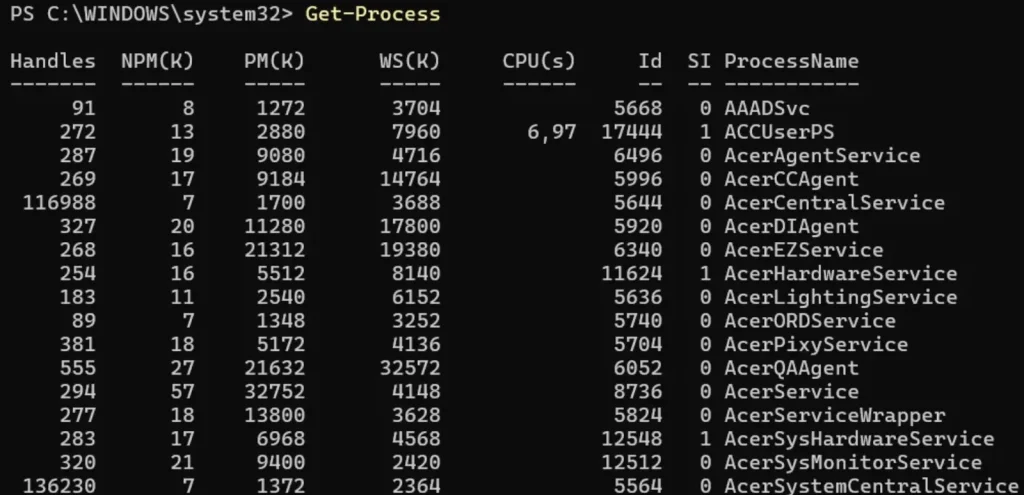
Le résultat affiche des informations comme le nom de chaque processus, son identifiant (Id), la consommation de mémoire et le temps processeur utilisé.
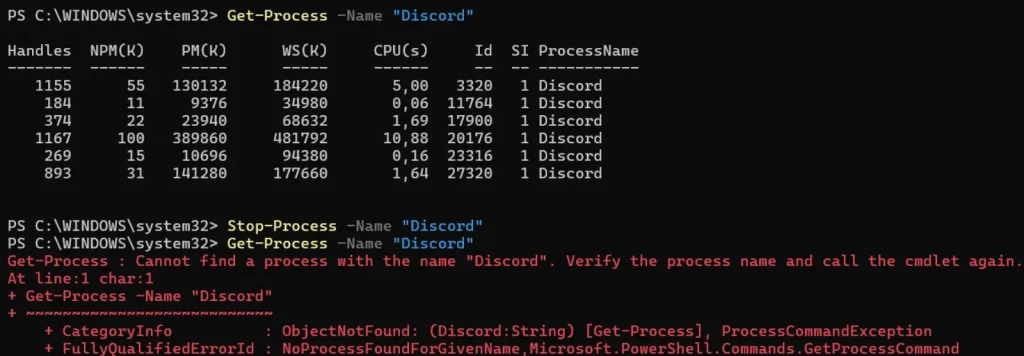
Si vous souhaitez consulter une application spécifique, vous pouvez filtrer les résultats. Par exemple, pour vérifier les processus liés à Discord, exécutez :
Get-Process -Name « nom du processus »
Si l’application ne répond plus, vous pouvez arrêter ses processus avec :
Stop-Process -Name « nom du processus »
Pour confirmer leur arrêt, exécutez à nouveau Get-Process -Name « Discord ». S’ils ne sont plus actifs, PowerShell indiquera qu’aucun processus portant ce nom n’a été trouvé.
Get-Service
Les services sont des composants pouvant fonctionner en arrière-plan pour prendre en charge diverses fonctionnalités du système et des applications. Pour consulter les services existants, utilisez :
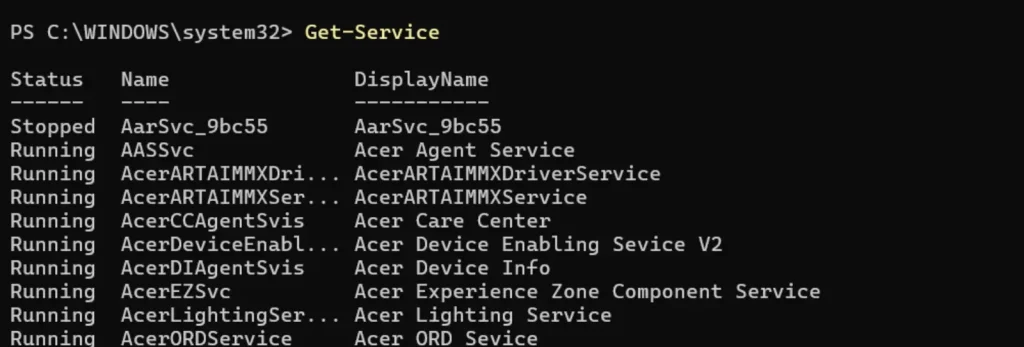
Le résultat présente le nom et l’état de chaque service, permettant de savoir lesquels sont en cours d’exécution et lesquels sont arrêtés.
PowerShell permet également de démarrer ou d’arrêter des services avec les commandes Start-Service et Stop-Service. Ces opérations peuvent nécessiter des droits administrateur et ne doivent pas être réalisées sans comprendre le rôle du service.
Get-NetIPConfiguration
PowerShell permet aussi de consulter des informations sur les connexions réseau de l’ordinateur. Pour obtenir des détails sur les cartes réseau et leur configuration IP, exécutez :
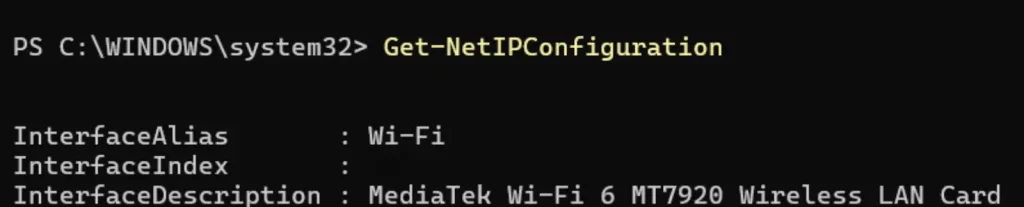
Le résultat affiche des informations comme le type de connexion (Wi-Fi ou Ethernet), la carte réseau utilisée ainsi que les adresses IP et la passerelle configurées. Ces données peuvent aider à vérifier la configuration du réseau et à identifier d’éventuels problèmes de connexion.
Get-Command
PowerShell propose de nombreuses commandes pour consulter des informations et gérer Windows. Pour découvrir celles disponibles, il suffit d’exécuter :
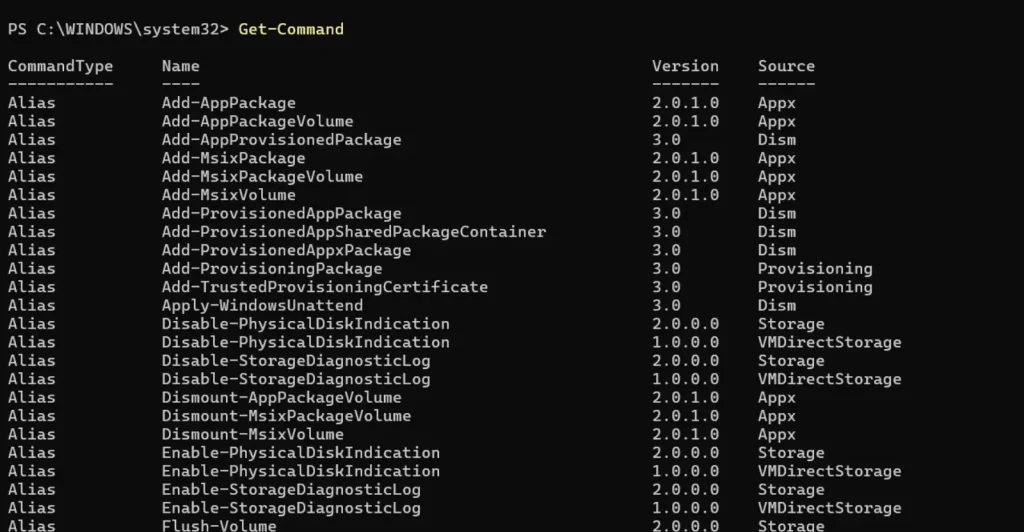
Le résultat présente des champs comme CommandType, qui identifie le type de commande, Name, qui indique le nom, et Source, qui indique le module ou le composant d’origine, le cas échéant.
Parmi les types les plus courants, on trouve :
- Cmdlet : petits programmes natifs intégrés à PowerShell (ex : Get-Process).
- Function : blocs de code réutilisables écrits en langage PowerShell.
- Filter : une fonction spéciale optimisée qui s’exécute sur chaque objet du pipeline (utilise le mot-clé filter).
- Alias : noms alternatifs ou raccourcis pour un cmdlet ou une commande (ex : ls pour Get-ChildItem).
- Script : blocs de commandes ou fichiers de script (.ps1) exécutés dans la portée actuelle.
- ExternalScript : scripts externes exécutés dans leur propre processus ou portée (comme des fichiers .ps1 externes).
- Application : fichiers exécutables traditionnels n’appartenant pas à PowerShell (ex : .exe, .bat, .cmd de Windows).
- Configuration : configurations créées via PowerShell Desired State Configuration (DSC).
PowerShell met à disposition plusieurs outils pour consulter des informations et gérer différents composants de Windows sans recourir exclusivement aux interfaces graphiques. Bien que certaines commandes exigent de la prudence, connaître ces fonctionnalités peut faciliter les tâches quotidiennes et aider à identifier des problèmes système.
✍️ Cet article a été écrit par João Rebolho pour le NETCOST.