
Avez-vous des problèmes avec les applications sur votre Android TV ? Si tel est le cas, cela peut être gênant, surtout lorsque vous profitez de votre contenu préféré. Dans cet article, nous avons ajouté des solutions de dépannage pour résoudre les problèmes de dysfonctionnement des applications ou le non-fonctionnement des applications sur votre Android TV ou Google TV.
Il peut y avoir plusieurs facteurs qui causent l’arrêt de fonctionnement des applications. Les plus courants que les utilisateurs rencontrent ces jours-ci sont les pannes de courant et les déconnexions internet. Lisez la suite pour en savoir plus sur le problème en détail et les solutions pour le résoudre.
Raisons des dysfonctionnements des applications sur votre Android TV
Les pannes de courant perturbent le fonctionnement normal de l’Android TV. Dans la plupart des cas, c’est la raison derrière les dysfonctionnements des applications, en particulier avec l’application dans laquelle vous regardiez quelque chose avant la panne de courant.
Lorsque l’électricité est rétablie, il se peut que certaines applications ne fonctionnent pas correctement. Cela peut se produire car la coupure de courant soudaine interrompt les processus en cours, ce qui entraîne des données ou des paramètres corrompus. De même, les déconnexions internet peuvent empêcher les applications de fonctionner ou de s’ouvrir du tout.
Comment réparer les applications qui ne fonctionnent pas sur Android TV
Forcer l’arrêt de l’application
La première chose à essayer lorsque une application ne fonctionne pas sur votre Android TV ou Google TV est de forcer l’arrêt de cette application, car cela résout les problèmes de non-fonctionnement de l’application et de plantage de l’application. Voici comment vous pouvez le faire :
Étape 1 : Accédez aux paramètres en cliquant sur l’icône de la roue dentée.
Étape 2 : Allez dans Applications > Voir toutes les applications.
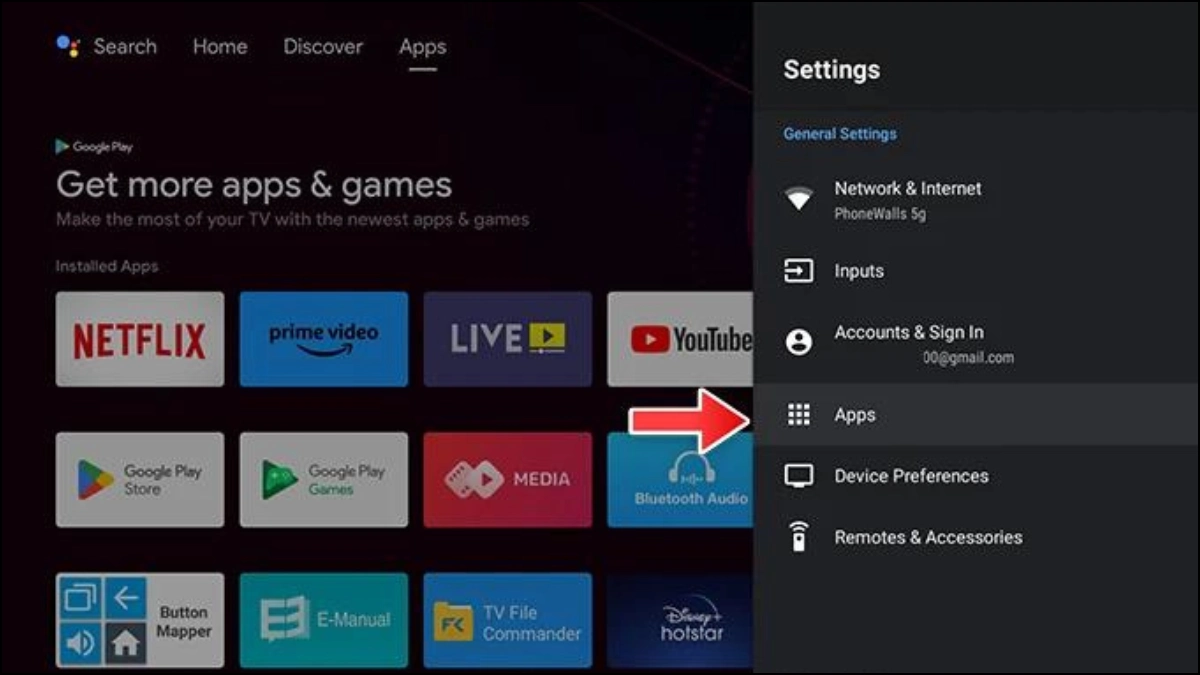
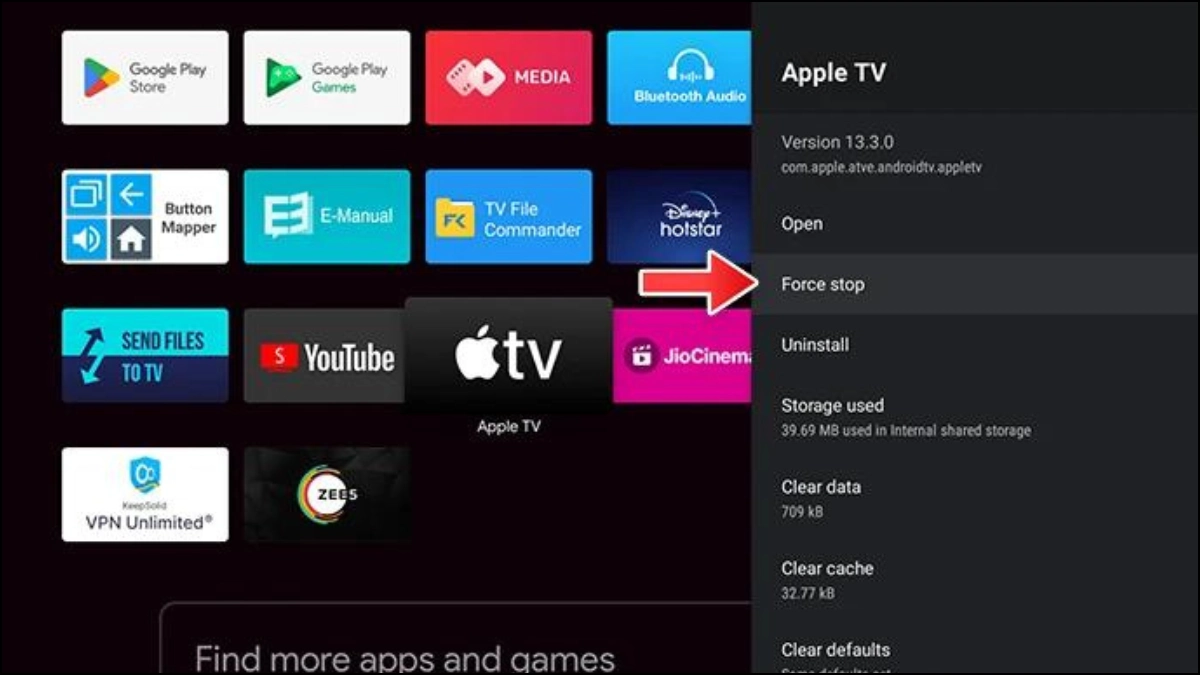
Étape 3 : Sélectionnez l’application avec laquelle vous rencontrez des problèmes et cliquez dessus.
Étape 4 : Choisissez Forcer l’arrêt et confirmez l’action.
Effacer le cache ou les données
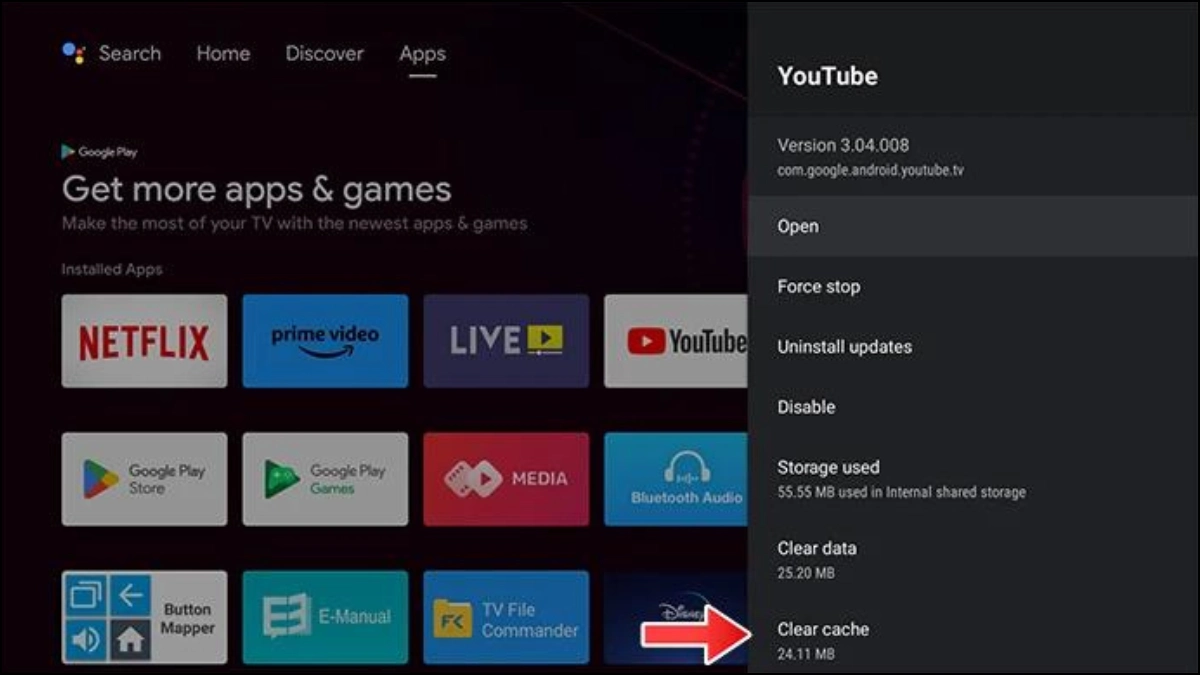
Si forcer l’arrêt de l’application ne vous aide pas à résoudre le problème, vous pouvez essayer d’effacer le cache. Tout comme un smartphone ou un ordinateur, les Smart TVs utilisent également un cache pour stocker des fichiers temporaires qui aident les applications à se charger plus rapidement et à fonctionner correctement. Bien que les données en cache soient utiles la plupart du temps, elles peuvent parfois devenir corrompues et entraîner des problèmes avec les applications. Au lieu de supprimer les applications, envisagez de vider le cache de l’application problématique en premier. Voici comment vous pouvez le faire :
Étape 1 : À partir de l’écran d’accueil, cliquez sur l’icône de la roue dentée en haut.
Étape 2 : Dans les paramètres, accédez à Applications > Voir toutes les applications.
Étape 3 : Trouvez l’application avec laquelle vous rencontrez des problèmes et cliquez dessus.
Étape 4 : Sélectionnez Vider le cache et confirmez.
Se connecter à nouveau à l’application
Lorsque vous essayez d’ouvrir l’application après l’avoir forcée à s’arrêter, vous remarquerez peut-être une fenêtre de connexion. Connectez-vous simplement à votre compte en utilisant vos identifiants et vérifiez si vous rencontrez des problèmes ou non. Si ce n’est pas le cas, vous pourrez regarder votre émission préférée. Cependant, si vous rencontrez toujours le problème, passez à la solution suivante.
Vérifier les mises à jour de l’application
Si vous rencontrez toujours le même problème, vous devez mettre à jour l’application. Les mises à jour d’applications corrigent les bugs ou les problèmes et peuvent vous aider à résoudre le problème que vous rencontrez. Vérifier et mettre à jour les applications sur le système d’exploitation Android TV est aussi simple que de le faire sur les téléphones Android. Voici comment vous pouvez le faire :
Étape 1 : À partir de l’écran d’accueil, ouvrez le Google Play Store.
Étape 2 : Accédez à votre icône de profil en haut à droite et cliquez sur Gérer les applications et les jeux.
Étape 3 : Ensuite, cliquez sur Mises à jour, et vous verrez toutes les mises à jour en attente.
Étape 4 : Si l’application avec laquelle vous rencontrez des problèmes est dans la liste, cliquez dessus.
Étape 5 : Enfin, choisissez Mettre à jour et attendez que celle-ci se termine.
Réinstaller l’application problématique
Si même la mise à jour de l’application ne résout pas le problème, vous devez désinstaller puis réinstaller l’application. La désinstallation de l’application efface toutes les données et sa réinstallation résout les problèmes tels que les dysfonctionnements ou le non-fonctionnement de l’application qui ne sont pas résolus par la mise à jour. Voici comment vous pouvez le faire :
Étape 1 : À partir de l’écran d’accueil, rendez-vous sur l’application.
Étape 2 : Appuyez et maintenez le bouton OK de la télécommande.
Étape 3 : Dans le menu qui apparaît, sélectionnez Désinstaller.
Étape 4 : Confirmez l’action, puis l’application sera supprimée.
Étape 5 : Une fois terminé, réinstallez l’application depuis le Google Play Store.
Réinitialiser le téléviseur
Une autre chose que vous pouvez essayer est de réinitialiser le téléviseur. La réinitialisation du téléviseur consiste à débrancher physiquement le téléviseur de la source d’alimentation, tandis que le redémarrage fait généralement référence à l’utilisation d’une commande. Voici comment vous pouvez faire un cycle d’alimentation de votre téléviseur.
Étape 1 : Tout d’abord, éteignez normalement votre téléviseur.
Étape 2 : Débranchez le cordon du téléviseur de la prise de courant.
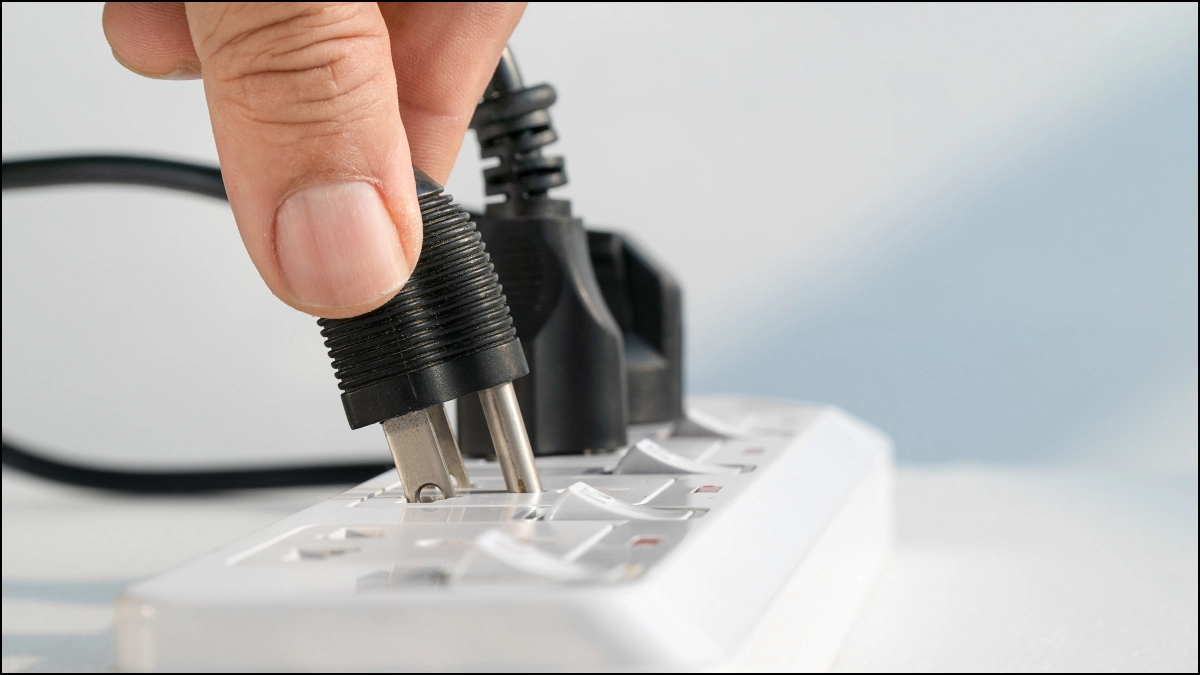
Étape 3 : Attendez environ 2 à 3 minutes avant de le rebrancher à nouveau sur la prise.
Étape 4 : Enfin, allumez le téléviseur et vérifiez si le problème est résolu ou non.
Libérer de l’espace de stockage
Une autre chose que vous devez vérifier lorsque une application ne fonctionne pas correctement sur votre Android TV est de libérer de l’espace, surtout lorsque vous manquez d’espace de stockage sur le téléviseur. Cela est dû au fait que les applications ont besoin d’un certain espace pour fonctionner correctement, et si vous n’avez pas suffisamment d’espace, l’application peut se bloquer ou ne pas fonctionner correctement.
Réinitialiser le téléviseur aux paramètres d’usine
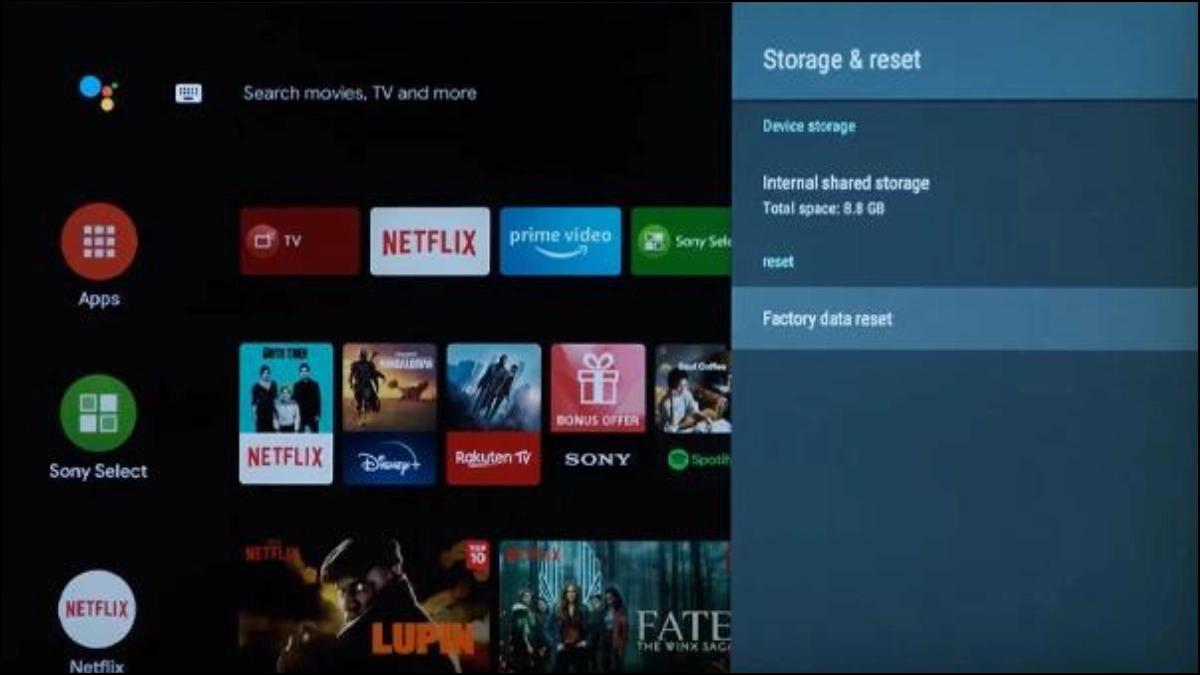
En dernier recours, vous pouvez essayer de réinitialiser le téléviseur aux paramètres d’usine pour résoudre le problème que vous rencontrez. Gardez à l’esprit que cela rétablit votre téléviseur à ses paramètres par défaut car cela supprime toutes les données et les paramètres du téléviseur. Consultez notre article dédié sur la façon de le faire.
Notre avis
Voilà donc les solutions grâce auxquelles vous pouvez résoudre les problèmes de dysfonctionnement des applications, de non-fonctionnement des applications ou des problèmes similaires sur votre Android TV. En plus des solutions mentionnées ci-dessus, vous pouvez également essayer de corriger la date et l’heure, mettre à jour le logiciel de votre téléviseur ou vérifier la connectivité internet. N’hésitez pas à nous poser des questions relatives à l’article.