
La discussion de groupe sur PlayStation est un excellent moyen de discuter avec vos amis PlayStation. Bien qu’il soit simple et relativement facile de rejoindre ou de démarrer une discussion de groupe PlayStation en utilisant votre console, saviez-vous que vous pouvez rejoindre de telles discussions de groupe PlayStation en utilisant simplement votre PC? Oui! Bien que le processus ne soit pas direct ou simple, vous pouvez toujours rejoindre vos discussions de groupe.
Outre les discussions, vous pouvez également jouer à vos jeux PlayStation sur votre PC. Désormais, vous pensez, eh bien, cela ressemble à Remote Play pour PS, non? Oui, c’est ça. Voici comment vous pouvez le faire.
Avant de nous plonger dans le processus de rejoindre une discussion de groupe PlayStation en utilisant votre PC, il y a plusieurs choses dont vous avez besoin.
Prérequis
- Votre console PS5 et votre manette
- Réseau Wi-Fi
- PC Windows
- Application Windows Remote Play pour PS
Téléchargement de l’application Remote Play
Tout d’abord, vous devrez télécharger l’application Remote Play pour PS. Il s’agit d’une application gratuite que vous pouvez installer sur votre PC Windows. Avec cette application, vous pourrez jouer à distance à vos jeux PS5 et également rejoindre des discussions de groupe en utilisant votre PC. Vous pouvez télécharger l’application en utilisant le lien officiel PlayStation en cliquant ici.
Configuration requise pour Remote Play
Alors que tout le monde utilise des PC modernes qui prendront en charge l’application Remote Play dès sa sortie de la boîte, il est toujours bon de confirmer et de vérifier quelles sont les exigences système.
- Système d’exploitation: Windows 10 ou 11
- Processeur: Intel Core i5 5600 ou équivalent AMD
- RAM: 8 Go
- GPU: Nvidia GeForce GTX 970 ou AMD Radeon R9 290
- DirectX: Version 11
Configuration de Remote Play pour PS
Avec l’application Remote Play téléchargée, assurez-vous également d’installer l’application. Désormais, lancez l’application et suivez les étapes ci-dessous.
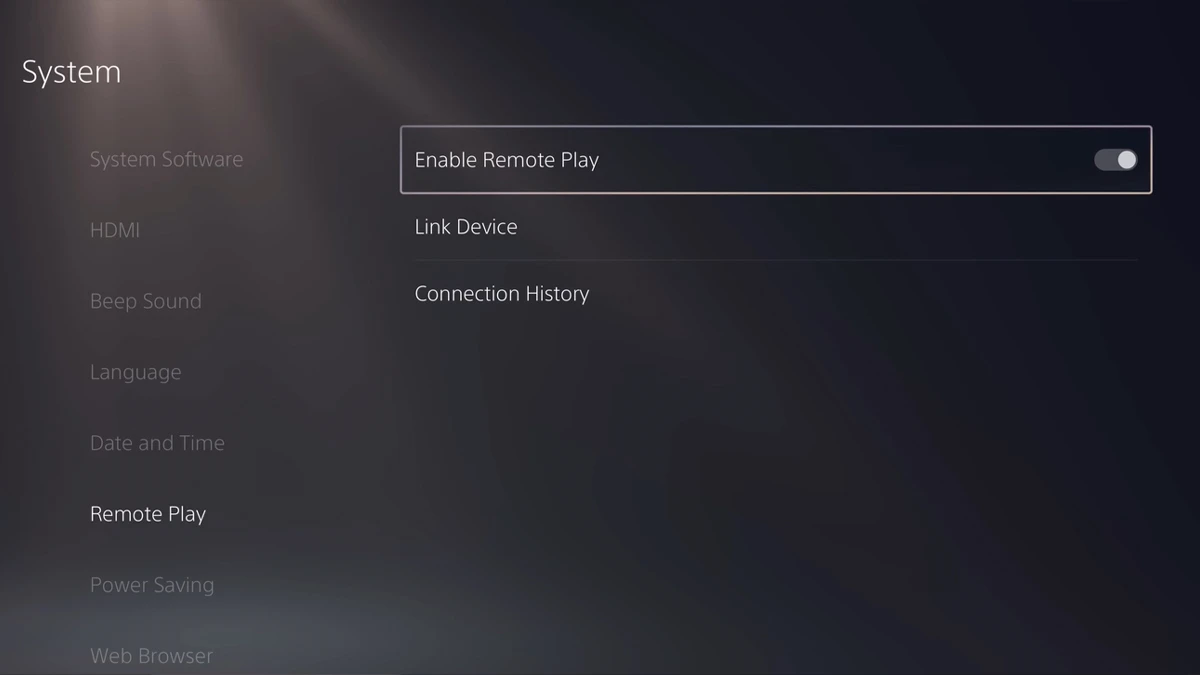
- Ouvrez l’application Remote Play sur votre PC et connectez-vous avec le même compte que votre console PS5.
- Entre-temps, vous devez allumer votre console PS5.
- Désormais, ouvrez le menu Paramètres sur votre PS5 et accédez à Remote Play.
- Sélectionnez l’option Lier le périphérique pour obtenir un code d’appairage et entrez le code sur le PC pour établir une connexion.
- Et voilà, votre PC détectera et se connectera à votre console PS5.
Avec la configuration de base de l’application Remote Play sur votre PC et votre console, il est maintenant temps de voir comment vous pouvez rejoindre la discussion de groupe PlayStation.
Rejoindre la discussion de groupe PlayStation avec votre PC
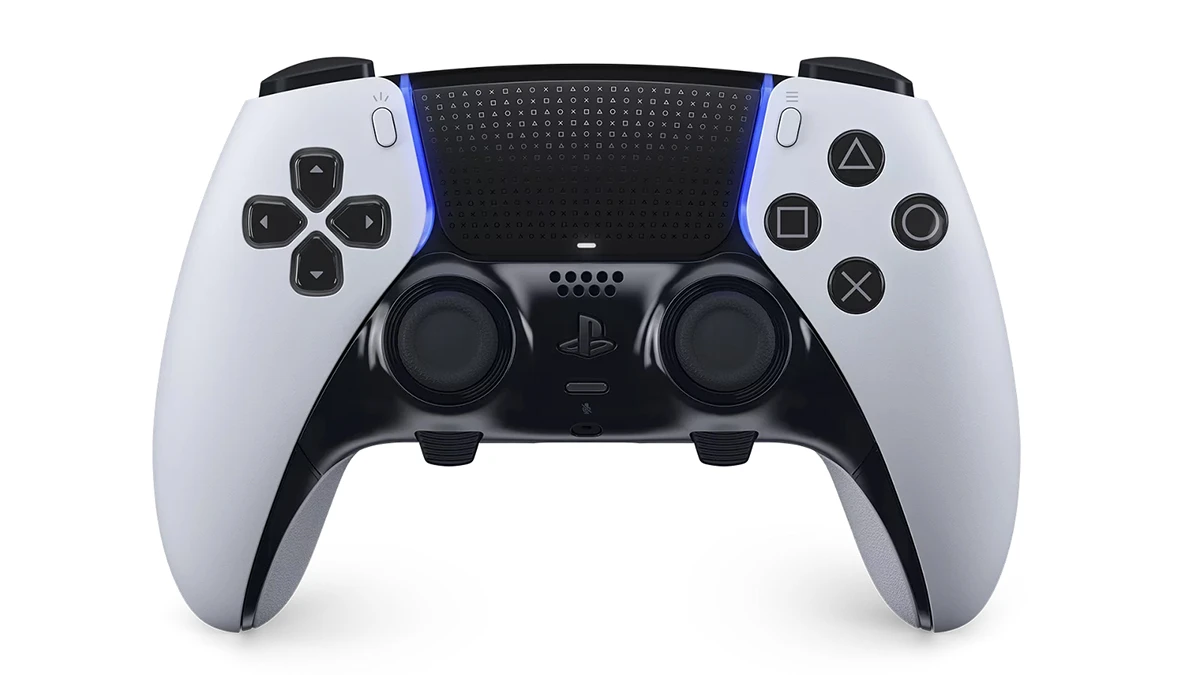
Avec la configuration de Remote Play entre votre PC et votre console, voici les étapes à suivre pour rejoindre la discussion de groupe PlayStation. Une chose à noter est que vous devez vous assurer que votre manette PS5 est connectée à votre PC. C’est important car vous devez utiliser la manette pour naviguer dans l’interface PlayStation.
- Assurez-vous d’être connecté à l’application Remote Play avec le même compte.
- Désormais, appuyez sur le bouton PlayStation de votre console pour ouvrir le menu rapide.
- Naviguez et sélectionnez l’option Discussion dans le menu rapide.
- Avec le menu Discussion ouvert, vous pouvez choisir de créer une nouvelle discussion et inviter vos amis à la rejoindre, ou vous pouvez simplement rejoindre une des discussions existantes auxquelles vos amis vous ont invité.
Cela conclut le guide sur la façon de configurer et rejoindre une discussion de groupe PlayStation en utilisant votre PC. Oui, vous avez besoin d’une certaine configuration pour que cela fonctionne, mais bon, c’est mieux que rien. Cependant, si tout ce dont vous avez besoin est des conversations vocales, vous pouvez toujours utiliser Discord et profiter de vos discussions vocales avec vos amis. Si vous avez des questions, n’hésitez pas à les poser ci-dessous.