

Mieux vaut tard que jamais : Après 14 ans depuis son lancement, l’iPad a enfin reçu une application Calculatrice avec l’iPadOS 18. À première vue, l’application ressemble beaucoup à l’application Calculatrice disponible sur iPhone ; cependant, elle offre beaucoup plus de fonctionnalités.
Avec l’Apple Pencil, vous pouvez maintenant écrire des problèmes de mathématiques et des équations, et l’application les résoudra automatiquement. Apple qualifie cette fonctionnalité de « Math Notes ». La nouvelle fonctionnalité est également accessible dans les Notes et la version à main levée.
L’application Calculatrice propose quatre écrans – Basique, Scientifique, Math Notes et Convertir. L’écran Basique fonctionne comme une calculatrice simple pour une utilisation quotidienne. L’écran Scientifique comprend des fonctions mathématiques avancées.

L’écran Math Notes permet aux utilisateurs d’écrire à la main des problèmes mathématiques et de recevoir des solutions instantanées. L’écran Convertir offre des conversions d’unités pour différentes catégories, notamment l’angle, la superficie, la devise, les données, l’énergie, et plus encore.
Qu’est-ce que Math Notes et comment ça fonctionne ?
La calculatrice Math Notes permet aux utilisateurs d’iPhone et d’iPad de saisir ou d’écrire à la main des expressions mathématiques ou des équations et de recevoir des réponses instantanées. La fonctionnalité va au-delà des calculs de base, vous pouvez écrire des calculs scientifiques ou des expressions complexes. Elle fournit des réponses immédiates dès que le signe égal est écrit.

Par ailleurs, Math Notes peut générer des graphiques. Vous pouvez écrire une équation et insérer un graphique en un seul tapotement. Vous pouvez même ajouter plusieurs équations sur le même graphique ou utiliser la fonction glissière pour ajuster les valeurs. La meilleure chose est que vous pouvez effectuer des ajustements en temps réel et obtenir des réponses mises à jour instantanément.
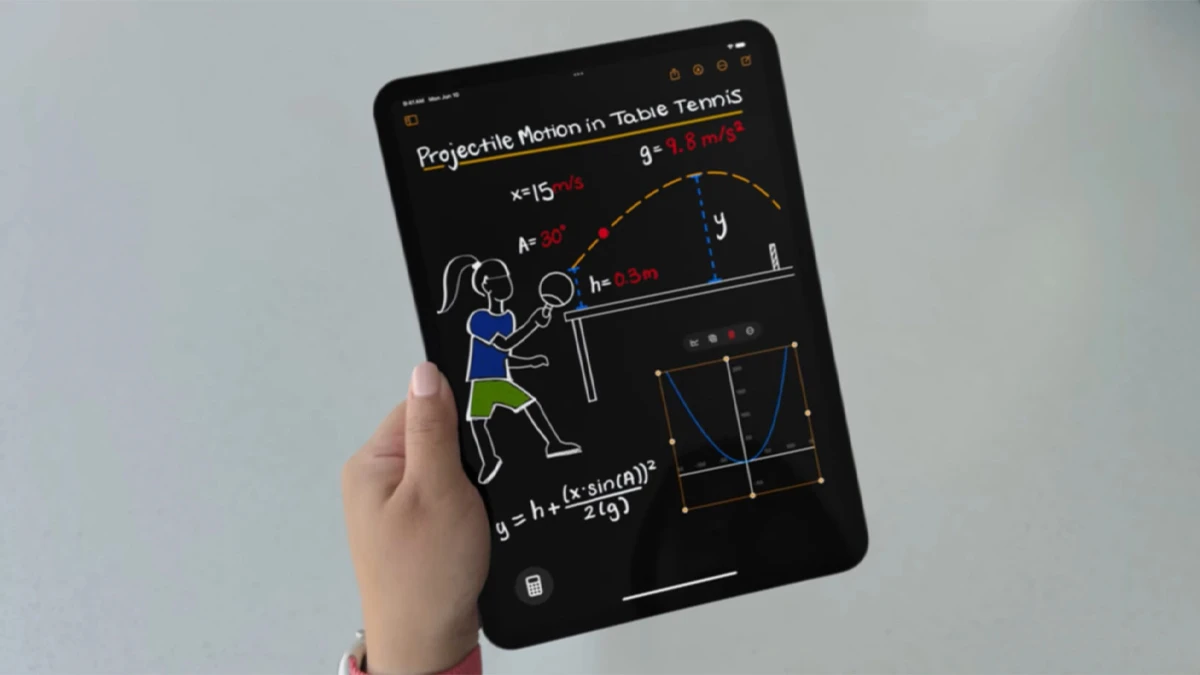
La nouvelle fonctionnalité Math Notes est facilement accessible via la toute nouvelle application Calculatrice, l’application Notes et Freeform. Si vous souhaitez savoir comment utiliser la fonctionnalité Math Notes sur iPhone ou iPad, continuez à lire pour en savoir plus.
Comment utiliser Math Notes sur iPhone et iPad
La fonction Math Notes est disponible sur iOS 18 et iPadOS 18, qui sont actuellement en version bêta à des fins de test. Les versions iOS 18 et iPadOS 18 de cette année sont assez stables pour une utilisation régulière ; j’ai utilisé la version bêta sur mon iPhone et mon iPad sans rencontrer de bugs majeurs. Apple publiera la version bêta publique qui devrait être plus stable le mois prochain.
Désormais, si vous voulez essayer la nouvelle fonctionnalité Math Notes, assurez-vous que votre iPhone ou iPad fonctionne sous la version bêta d’iOS 18 ou iPadOS 18. Si vous êtes déjà en version bêta, suivez ces étapes pour utiliser la fonctionnalité Math Notes.
Étape 1 : Ouvrez l’application Calculatrice depuis la bibliothèque d’applications.
Étape 2 : Appuyez sur l’icône Calculatrice en bas à gauche et sélectionnez l’option Math Notes.
Étape 3 : Sortez le stylet Apple Pencil Pro (ou le modèle plus ancien) ou écrivez simplement une équation à la main avec votre doigt.
Étape 4 : Dès que vous écrivez le signe égal, l’application effectuera instantanément le calcul pour vous et affichera la réponse dans votre Note.

Si vous utilisez l’écran Math Notes dans l’application Calculatrice, il enregistrera et sauvegardera automatiquement votre historique de calcul.
En plus de la fonctionnalité Math Notes de la Calculatrice, vous pouvez également utiliser l’application Notes ou Freeform pour effectuer des calculs. Créez simplement une nouvelle note, sélectionnez les outils de dessin et écrivez n’importe quelle équation avec votre doigt pour faire le nécessaire. Si vous compilez une liste de dépenses et que vous devez calculer le total, notez toutes les dépenses et tracez une ligne pour obtenir les résultats.