
Le GIF (Graphic Interchangeable Format), inventé en 1987, est devenu un moyen populaire de communiquer, ajoutant de l’humour, de la créativité et des émotions aux interactions en ligne. Que vous souhaitiez partager un mème, un moment drôle entre amis ou mettre en évidence quelque chose dans une vidéo, un GIF vous permet de vous exprimer rapidement.
Il existe plusieurs façons de transformer n’importe quelle vidéo en GIF sur iPhone et iPad. Dans cet article, nous explorerons trois solutions simples pour transformer rapidement n’importe quel moment en GIF. L’une de ces solutions vous permet de convertir n’importe quelle vidéo en GIF sans télécharger d’application tierce.
Allons directement dans le tutoriel.
Solution 1 – Convertir des vidéos en GIF sur iPhone à l’aide de l’application Raccourcis
Raccourcis est l’une des meilleures applications natives disponibles sur les appareils Apple. Il existe de nombreux outils utiles disponibles dans l’application que vous pouvez utiliser pour simplifier votre vie, et l’un de ces outils vous permet de transformer n’importe quelle vidéo en GIF. Voici les étapes :
Étape 1 : Ouvrez l’application Raccourcis sur votre iPhone.
Étape 2 : Sélectionnez « Galerie » dans la barre de menu inférieure.
Étape 3 : Recherchez « GIF », puis sélectionnez le raccourci « Créer un GIF » et ajoutez-le.
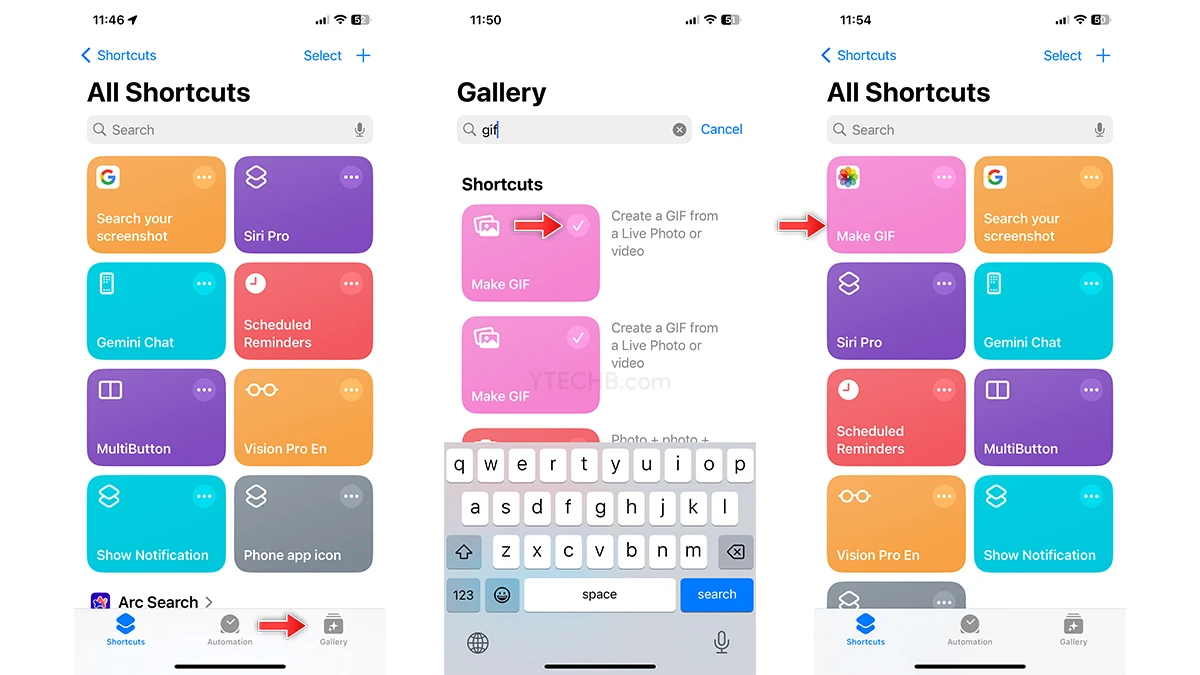
Étape 4 : Appuyez sur le raccourci « Créer un GIF », cela ouvrira la bibliothèque de photos avec les photos et vidéos en direct, choisissez le clip que vous souhaitez convertir.
Étape 5 : Si la vidéo est trop longue, vous serez invité à un écran d’édition vidéo où vous pourrez découper la partie de la vidéo et la transformer en GIF.
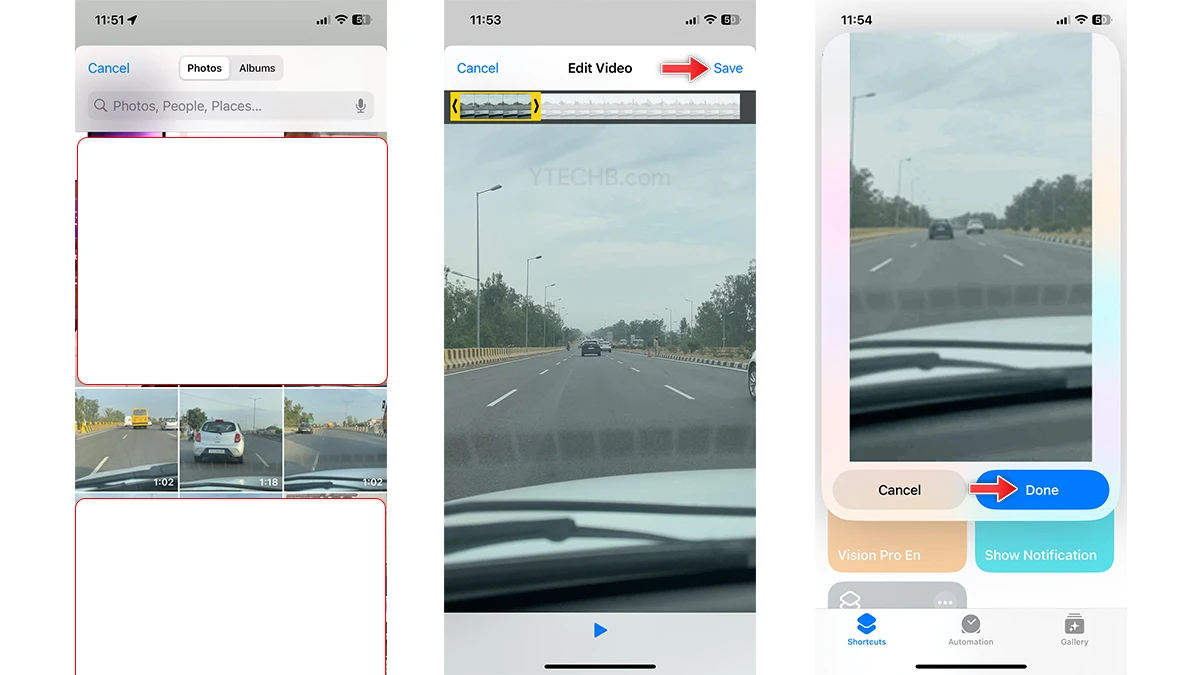
Étape 6 : Appuyez sur l’option Enregistrer en haut à droite pour enregistrer le GIF dans Photos.
Voici comment vous pouvez transformer n’importe quelle vidéo en GIF sans télécharger d’application tierce. Cependant, la qualité de la vidéo peut parfois être réduite. Si vous souhaitez obtenir une meilleure qualité, vous pouvez suivre la solution suivante.
Solution 2 : Convertir des vidéos en GIF sur iPhone à l’aide de WhatsApp
WhatsApp, la plateforme de messagerie instantanée populaire, vous permet de transformer facilement des vidéos en GIF. Cependant, une chose à garder à l’esprit est que la durée du GIF doit être inférieure à 6 secondes. Suivez ces étapes pour obtenir plus de détails :
Étape 1 : Lancez WhatsApp sur votre iPhone.
Étape 2 : Choisissez la conversation dans laquelle vous souhaitez partager le GIF ou vous pouvez simplement vous envoyer un message pour créer un GIF.
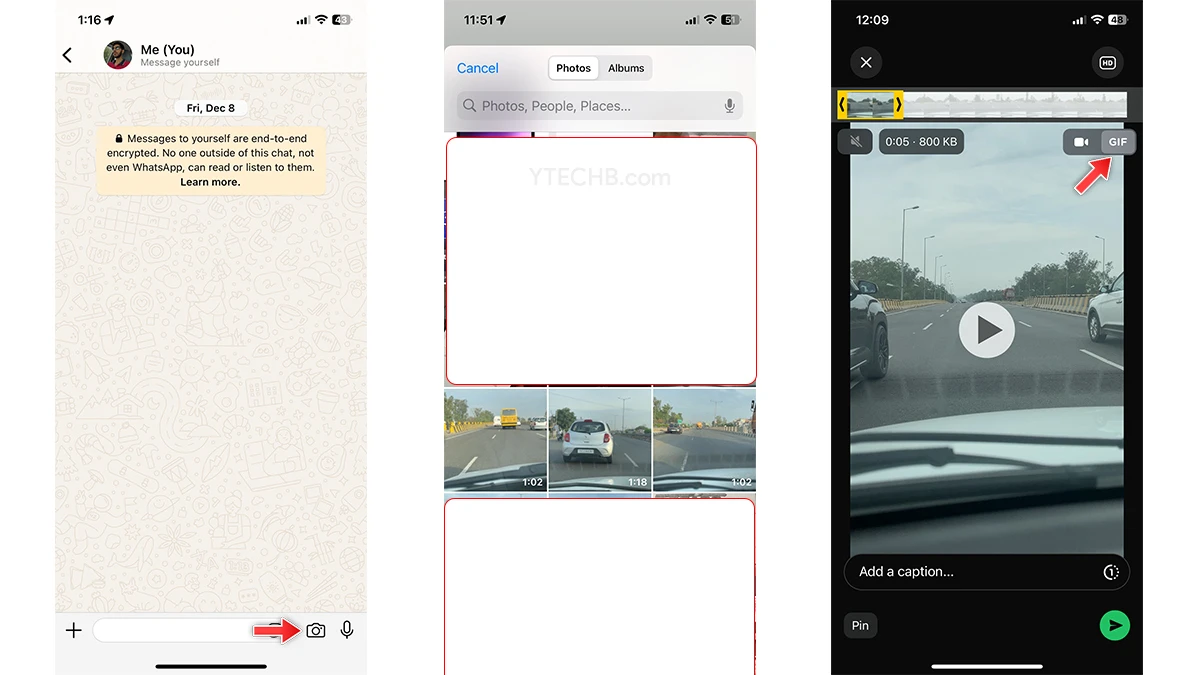
Étape 3 : Appuyez sur l’icône de l’appareil photo et choisissez la vidéo que vous souhaitez convertir.
Étape 4 : Si la vidéo est trop longue, vous serez invité à un écran d’édition vidéo où vous pouvez découper la partie de la vidéo, en gardant à l’esprit que la durée doit être inférieure à 6 secondes.
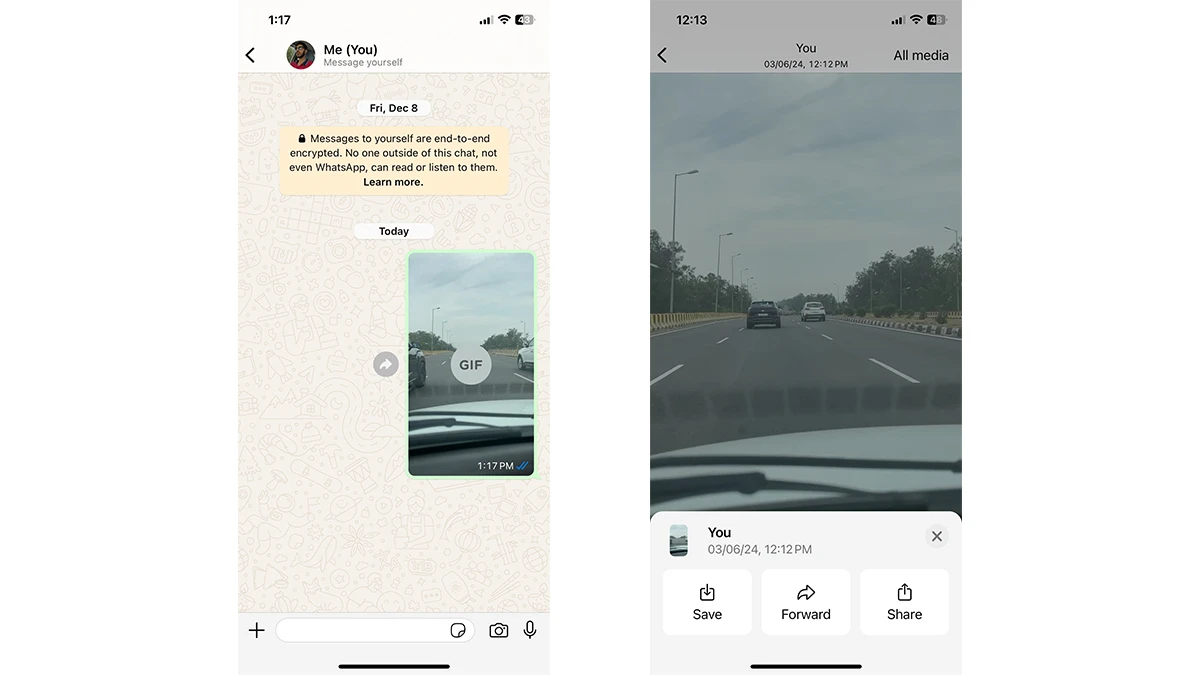
Étape 5 : Lorsque votre vidéo dure moins de 6 secondes, un interrupteur d’option apparaîtra vous permettant de choisir entre Vidéo ou GIF. Sélectionnez l’option GIF. Si votre vidéo est de haute qualité, vous pouvez également activer l’option HD pour envoyer le GIF avec une meilleure qualité.
Étape 6 : Ouvrez le GIF, puis appuyez sur l’icône de partage. Désormais, vous pouvez enregistrer le GIF dans Photos.
Jetons maintenant un coup d’œil à d’autres applications tierces que vous pouvez utiliser pour faire la même chose.
Solution 3 : Convertir des vidéos en GIFs sur iPhone à l’aide d’applications tierces
En ce qui concerne les applications tierces, GIPHY est l’une des meilleures options disponibles sur l’App Store. Elle offre divers contrôles et options d’édition, et la meilleure partie est que vous pouvez créer des GIFs d’une durée allant jusqu’à 15 secondes avec une limite de téléchargement de 100 Mo. Voici les étapes à suivre :
Étape 1 : Tout d’abord, vous devez installer GIPHY sur votre iPhone.
Étape 2 : Ouvrez l’application et sélectionnez « + » pour créer un nouveau GIF.
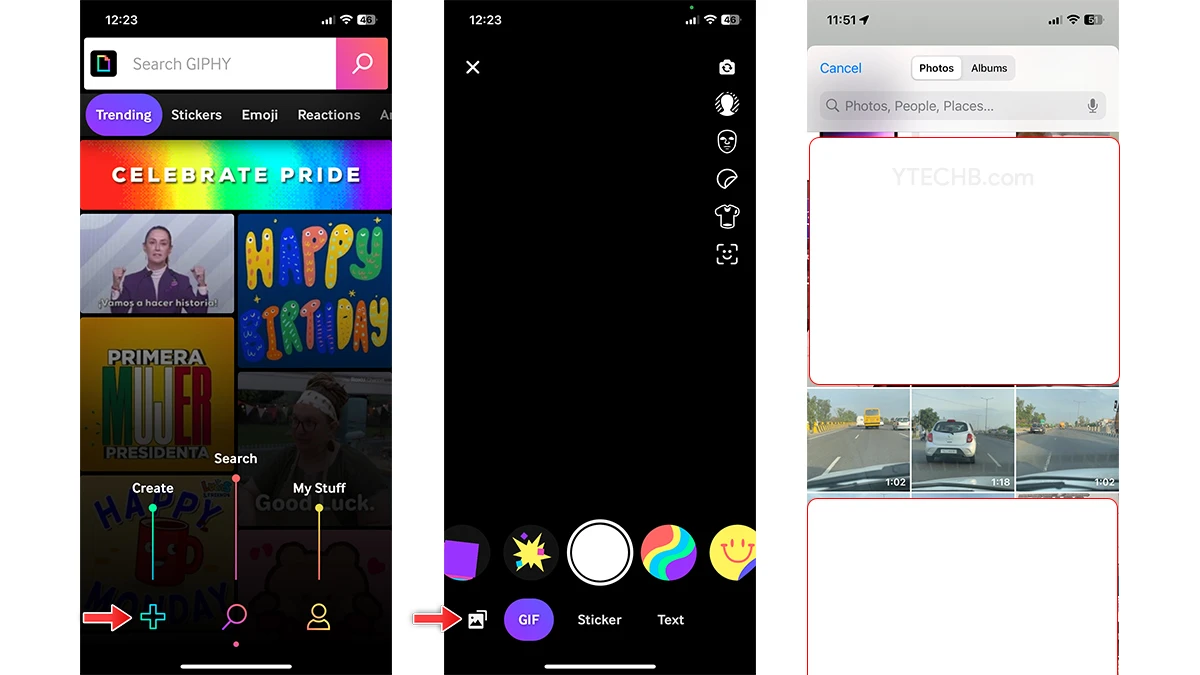
Étape 3 : Sélectionnez l’option Bibliothèque de photos et choisissez le clip que vous souhaitez convertir.
Étape 4 : Vous serez invité à un écran d’édition des médias, apportez les modifications si nécessaire.
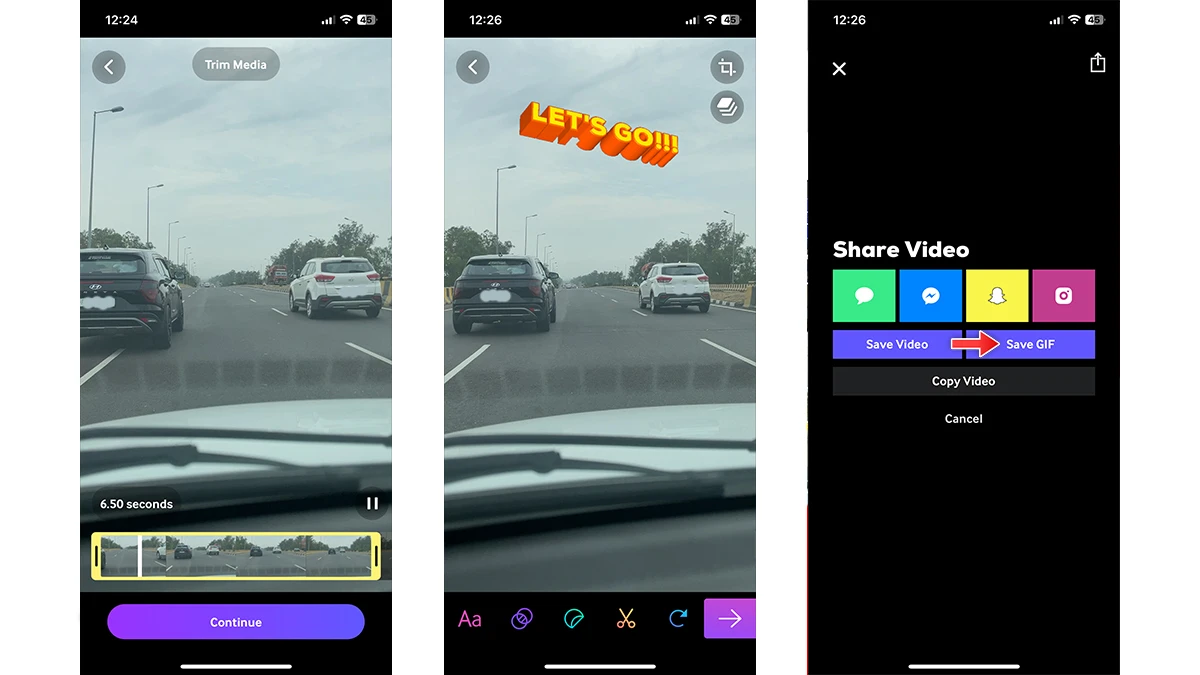
Étape 5 : Vous pouvez ajouter du texte, des stickers et d’autres options d’édition, après avoir utilisé ces outils, appuyez sur le bouton suivant.
Étape 6 : Sélectionnez maintenant l’option Enregistrer le GIF pour l’enregistrer dans l’application Photos.
Voilà, ce sont quelques façons simples de transformer n’importe quelle vidéo en GIF. Partagez également cet article avec vos amis.