
Les téléviseurs Panasonic sont équipés d’un tas de fonctionnalités utiles. Ils ont presque toutes les fonctionnalités utiles que l’on peut trouver sur n’importe quel autre Smart TV. Oui, vous pouvez également mettre en miroir votre appareil sur un téléviseur Panasonic. Le miroir d’écran et le cast sont des fonctionnalités utiles pour les appareils à grand écran comme les téléviseurs. Voici comment mettre en miroir l’écran sur un téléviseur Panasonic depuis un appareil Android, un iPhone et un PC.
Le miroir d’écran et le screencast ont des similitudes mais il y a aussi de légères différences. Cependant, si vous recherchez un guide de mise en miroir d’écran, la solution screencast fonctionnera également. Une fois que vous avez mis en miroir votre téléphone ou votre PC, tout le contenu sera affiché sur votre téléviseur Panasonic. C’est utile lorsque vous voulez regarder du contenu ou afficher votre gameplay sur un écran plus grand. Peu importe l’appareil que vous avez, vous pouvez mettre en miroir votre téléviseur intelligent Panasonic.
Comment mettre en miroir sur un téléviseur Panasonic ?
Les étapes pour mettre en miroir ou caster votre téléphone ou votre PC sur un téléviseur Panasonic sont différentes en fonction du système d’exploitation sur lequel votre téléviseur fonctionne. Pour ceux qui ne le savent pas, les téléviseurs Panasonic sont équipés de quatre systèmes d’exploitation différents qui comprennent Android TV, Google TV, Fire TV et VIERA. Lisez la suite pour découvrir les étapes en fonction du modèle que vous avez.
Mettre en miroir un téléphone Android sur un téléviseur Panasonic
La plupart des téléphones Android sont équipés de la fonctionnalité Cast. Cependant, son nom peut varier en fonction de la marque. Si votre téléphone Android fonctionne sous Android 4.2 ou une version ultérieure, vous pouvez rapidement le mettre en miroir sur le téléviseur. Suivez les étapes ci-dessous pour le faire :
Étape 1 : Connectez votre téléphone Android et votre téléviseur au même réseau Wi-Fi.
Étape 2 : Ensuite, naviguez vers les Applications et sélectionnez l’application de Mirroring sur votre téléviseur Panasonic Viera. Si vous avez un téléviseur Panasonic Fire TV, accédez à Paramètres > Affichage & Sons et activez le Mirroring de l’affichage. Pour les téléviseurs Panasonic Google ou Android, passez cette étape.
Étape 3 : Sur votre téléphone Android, allez dans Paramètres > Mirroring de l’écran ou Cast de l’écran. Vous pouvez également trouver l’option dans le Centre de contrôle. Si vous ne le trouvez pas, recherchez cast/mirror/smartview dans les Paramètres.
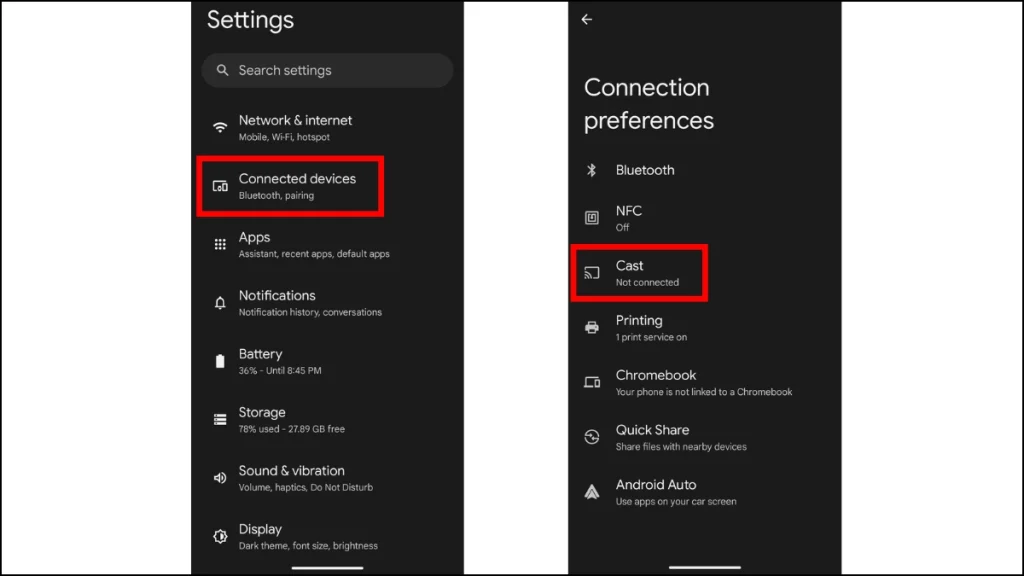
Étape 4 : Il recherche un affichage à proximité. Une fois votre téléviseur apparaît dans la liste, sélectionnez-le.
Étape 5 : Vous verrez un message de confirmation sur le téléviseur. Appuyez sur Oui.
Désormais, vous pouvez voir l’affichage de votre téléphone Android sur votre téléviseur Panasonic.
Diffuser iPhone, iPad et Mac sur un téléviseur Panasonic
Pour mettre en miroir un iPhone, un iPad ou un Mac sur un téléviseur Panasonic, vous devez activer la fonction AirPlay sur le téléviseur. Les téléviseurs Panasonic fonctionnant sous les systèmes d’exploitation Google TV, Android TV et Fire TV prennent en charge AirPlay, ce qui signifie que vous pouvez facilement mettre en miroir vos appareils Apple sur le téléviseur.
Cependant, le téléviseur Panasonic Viera ne prend pas en charge AirPlay ; il n’est donc pas possible de mettre en miroir ces téléviseurs depuis un appareil Apple. Suivez les étapes ci-dessous pour mettre en miroir des appareils Apple sur un téléviseur Panasonic.
Étape 1 : Tout d’abord, connectez à la même réseau Wi-Fi l’appareil Apple et le téléviseur Panasonic.
Étape 2 : Ensuite, activez AirPlay sur le téléviseur.
- Pour un téléviseur Panasonic Android, allez dans Paramètres > Préférences de l’appareil > Paramètres d’Apple AirPlay & HomeKit > AirPlay.
- Pour activer AirPlay sur un téléviseur Panasonic Google, accédez à Paramètres > Système > Paramètres d’Apple AirPlay & HomeKit > Paramètres d’Apple AirPlay et HomeKit > Sélectionner AirPlay et activez-le.
- Pour un téléviseur Panasonic Fire, allez dans Paramètres > Affichage & Sons > Paramètres d’Apple AirPlay & HomeKit > Activer AirPlay.
Étape 3 : À présent, ouvrez le Centre de contrôle sur l’appareil Apple que vous souhaitez diffuser sur le téléviseur et sélectionnez l’option Mirroring de l’écran.

Étape 4 : Il recherchera un affichage connecté au même réseau Wi-Fi. Sélectionnez votre téléviseur Panasonic dans la liste des appareils disponibles et saisissez le code d’AirPlay qui s’affiche sur le téléviseur.
C’est fait ! Désormais, votre appareil Apple sera diffusé sur le téléviseur Panasonic. Tout ce que vous regardez sur votre appareil Apple sera diffusé sur votre téléviseur Panasonic.
Diffuser un PC Windows sur un téléviseur Panasonic
Mettre en miroir un PC Windows sur un téléviseur Panasonic nécessite les mêmes prérequis que pour un téléphone Android. Voici ce que vous devez faire.
Étape 1 : Tout d’abord, connectez à la même réseau le PC Windows et le téléviseur Panasonic.
Étape 2 : À présent, ouvrez l’application de Mirroring si vous avez un téléviseur Panasonic Viera. En revanche, activez le Mirroring de l’affichage sous Affichage & Sons si votre téléviseur fonctionne sous Fire TV OS. Rien à faire sur Android et Google TV.
Étape 3 : Ensuite, appuyez sur les touches Windows + K en même temps sur le PC Windows pour ouvrir la fenêtre de Cast.
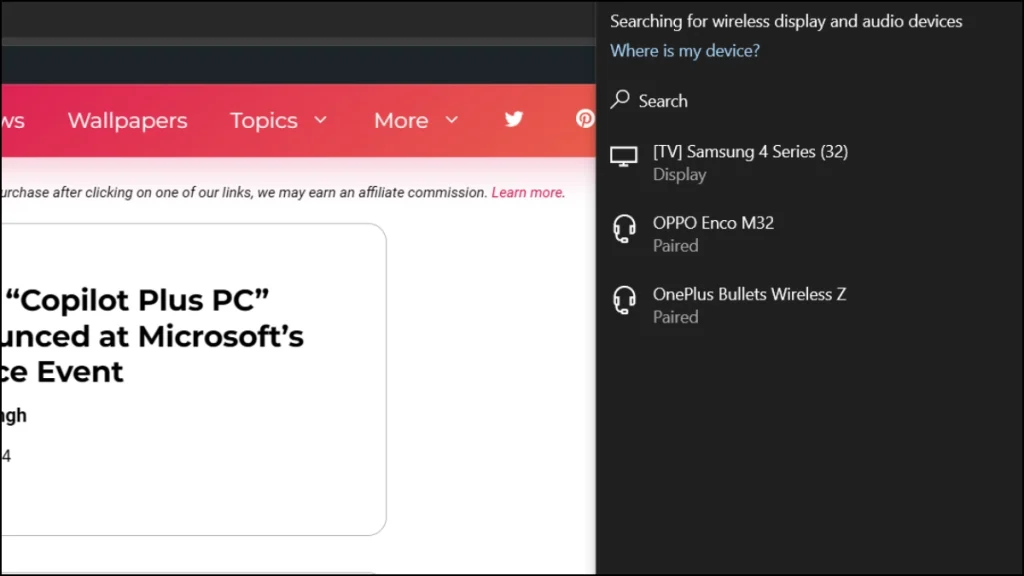
Étape 4 : Sélectionnez le téléviseur parmi les appareils disponibles et confirmez l’action sur le téléviseur.
Vous pouvez également caster directement depuis un navigateur comme Google Chrome. L’option de cast apparaîtra dans le navigateur lorsque vous regarderez une vidéo.
Diffuser sur un téléviseur intelligent Panasonic via des applications
Il existe de nombreuses applications comme YouTube et Netflix qui disposent d’une option de cast dédiée. Ainsi, si vous souhaitez mettre en miroir une application spécifique, vous pouvez le faire si l’application prend en charge le cast.
Pour que cela fonctionne, votre appareil Android/iOS et votre téléviseur Panasonic doivent être connectés au même réseau Wi-Fi. Ensuite, ouvrez l’application sur votre smartphone et lancez quelque chose. Vous verrez une icône de cast, touchez-la et elle commencera à chercher des écrans connectés au même réseau. Choisissez votre téléviseur Panasonic et l’application sera maintenant diffusée sur le téléviseur.