

Google a introduit Photomoji sur son application de messagerie à la fin de l’année 2023. Avec cette fonctionnalité, vous pouvez exprimer vos émotions en utilisant vos propres photos. Aujourd’hui, vous allez apprendre ce qu’est Photomoji et comment l’utiliser dans l’application Google Messages.
Avec les téléphones Android, il existe de nombreuses applications Google préinstallées. L’une d’entre elles est l’application Google Messages, qui est l’application de messagerie par défaut et est équipée de nombreuses bonnes fonctionnalités. Google publie régulièrement de nouvelles fonctionnalités avec les nouvelles mises à jour. L’une d’entre elles est Photomoji. Continuez à lire pour apprendre les étapes pour créer et utiliser la fonctionnalité dans l’application de messagerie.
Qu’est-ce que Photomoji dans Google Messages?
Comme son nom l’indique, la fonctionnalité permet aux utilisateurs de créer des emoji basées sur leurs propres images, qu’ils envoient comme un message texte ou comme une réaction à un message reçu. La fonctionnalité n’est actuellement disponible que dans les discussions RCS (Rich Communication Services).
Il vous suffit de parcourir votre collection de photos et de sélectionner celle que vous souhaitez utiliser. Il reconnaîtra automatiquement le sujet et supprimera tout le reste de la photo choisie pour créer un emoji, que vous pourrez ensuite envoyer.
Une fois envoyé, il sera stocké dans la section Photomoji, où vous pourrez l’utiliser à nouveau comme réaction ou comme sticker.
Comment créer et utiliser Photomoji dans Google Messages
Alors que l’exigence du système d’exploitation pour utiliser la fonctionnalité est Android 8.0 ou supérieur, la fonctionnalité pourrait ne pas être disponible pour vous car elle est encore en phase de déploiement et seuls les téléphones avec Android 14 ont accès à la fonctionnalité. Cependant, vous pouvez vérifier si elle est disponible pour vous ou non et l’utiliser en suivant ces étapes simples:
Étape 1: Tout d’abord, mettez à jour l’application Google Messages s’il y a une mise à jour disponible.
Étape 2: Ouvrez l’application, puis ouvrez une conversation.
Étape 3: Cliquez sur la boîte de message et appuyez sur l’icône emoji. Si vous voyez la section Photomoji, cela signifie que la fonctionnalité est disponible.
Étape 4: Pour créer un Photomoji, appuyez sur Créer.
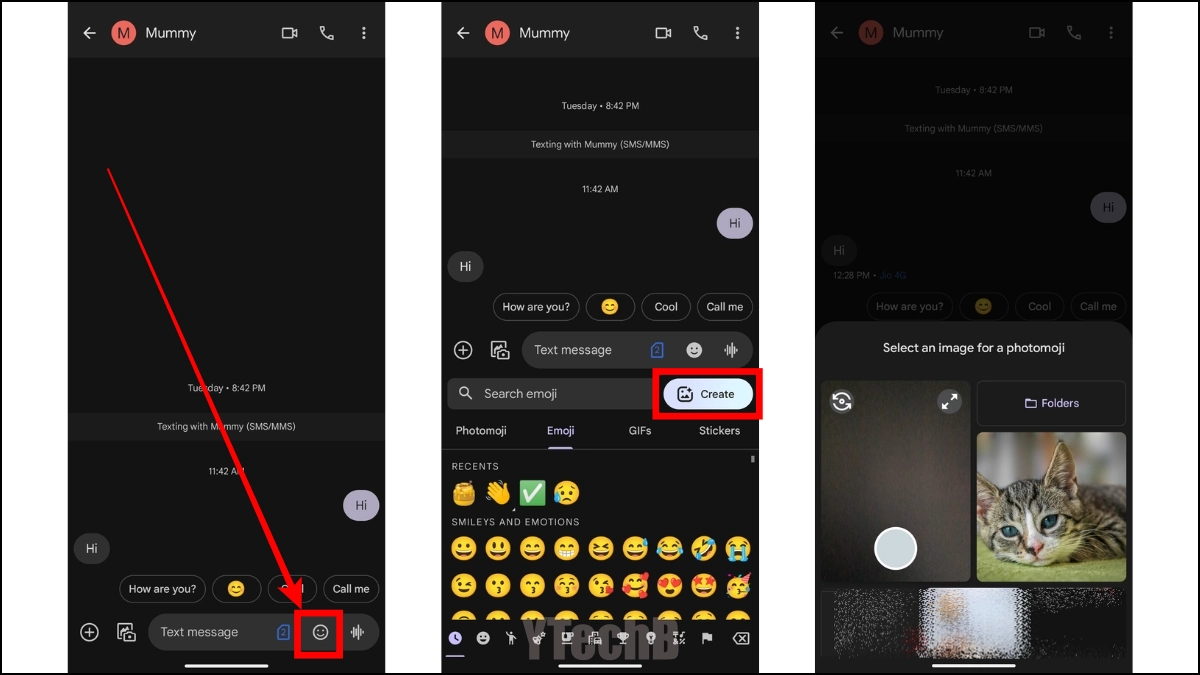
Étape 5: Choisissez une photo dans la galerie. Google Messages identifiera automatiquement le sujet et créera une bordure. S’il y a plusieurs images dans l’image, appuyez sur celle que vous souhaitez envoyer.
Étape 6: Enfin, cliquez sur le bouton Envoyer.
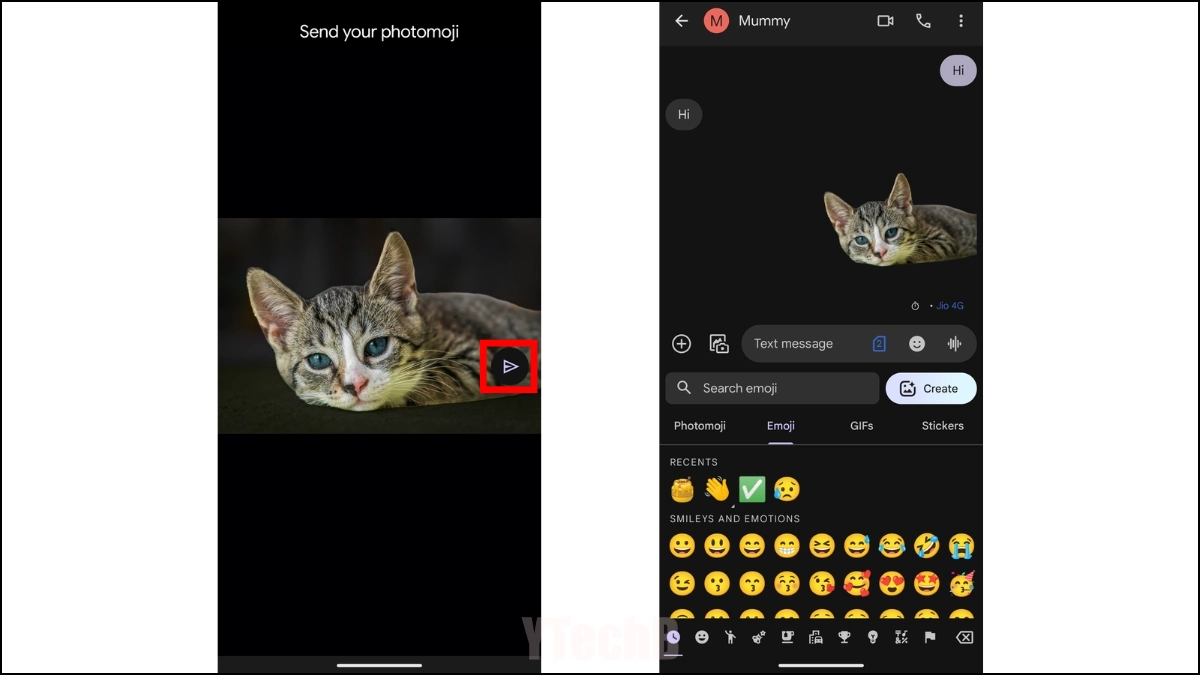
Dès que vous l’envoyez, le Photomoji sera également stocké dans la section Photomoji.
Créer Photomoji pour envoyer comme réaction
Si vous souhaitez envoyer un Photomoji en tant que réaction à un message reçu dans l’application, vous pouvez également le faire. Suivez les étapes ci-dessous pour créer un Photomoji et l’envoyer en tant que réaction:
Étape 1: Ouvrez l’application Google Messages, puis dirigez-vous vers la conversation.
Étape 2: Maintenez enfoncé un message et cliquez sur le Créer ou l’icône «+».
Étape 3: Ensuite, sélectionnez une image dans votre galerie et envoyez-la en appuyant sur le bouton Envoyer.
Notre avis
Voilà tout ce qu’il y a à savoir sur ce qu’est la fonctionnalité Photomoji et sur comment vous pouvez créer et utiliser Photomoji dans Google Messages. En plus de créer un Photomoji à chaque fois, vous pouvez également utiliser un Photomoji enregistré comme sticker ou réaction. Ouvrez simplement une conversation, appuyez sur l’icône emoji et choisissez Photomoji pour trouver les éléments enregistrés.