

Vous cherchez à réinitialiser votre appareil Google Pixel à ses paramètres par défaut? Que vous vendiez votre téléphone, que vous l’échangiez, que vous le donniez à quelqu’un d’autre ou que vous rencontriez des problèmes avec votre appareil, ce guide vous guidera à travers les étapes pour réinitialiser en usine les téléphones Pixel. La réinitialisation du téléphone résout également des problèmes complexes tels que le blocage de l’appareil sur l’écran de démarrage ou le redémarrage continu.
Lorsque vous effectuez une réinitialisation d’usine de votre appareil Google Pixel, toutes les données stockées sur le téléphone seront supprimées, restaurant tous les paramètres à leurs valeurs par défaut d’origine. Par conséquent, il est recommandé de sauvegarder toutes vos données sur un PC ou sur Google Drive avant de procéder si vous ne souhaitez pas perdre les données.
Il existe deux solutions recommandées pour qu’une personne réinitialise un téléphone, cela s’applique également aux utilisateurs de téléphones Pixel. Et dans ce guide, vous apprendrez les deux solutions et, selon la situation, vous pouvez suivre la solution la plus adaptée. Voici la première solution.
Comment réinitialiser le téléphone Google Pixel via les paramètres
Si votre téléphone Google Pixel fonctionne de manière suffisante pour que vous puissiez naviguer dans les paramètres, vous pouvez le réinitialiser en usine via l’application Paramètres. C’est la solution courante que la plupart des utilisateurs choisissent. C’est simple et ne nécessite qu’une sauvegarde. Voici comment cela fonctionne :
Étape 1 : Ouvrez l’application Paramètres sur votre téléphone Pixel.
Étape 2 : Accédez à Système > Options de réinitialisation .
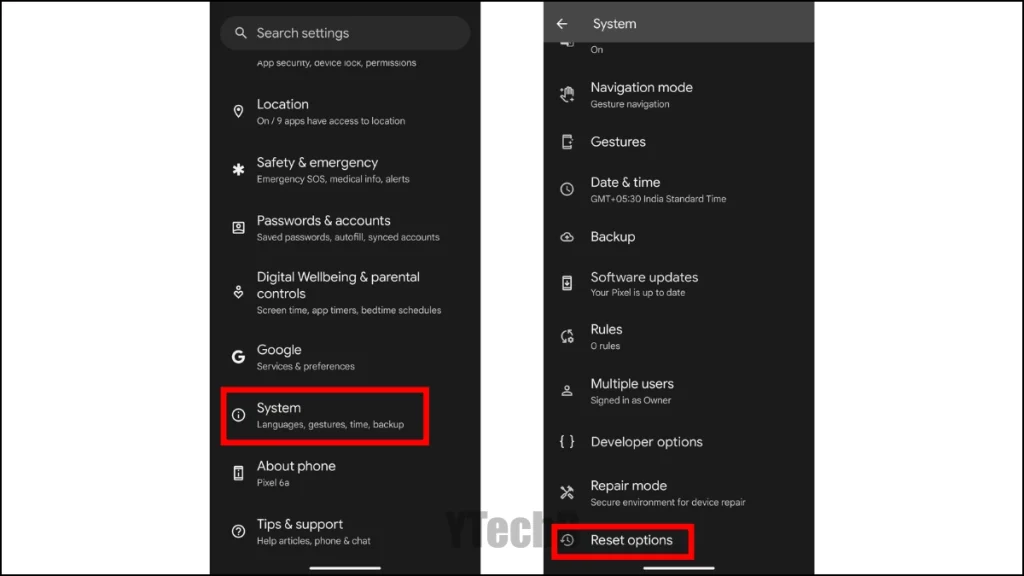
Étape 3 : Sélectionnez Effacer toutes les données (réinitialisation d’usine) et appuyez sur le bouton Effacer toutes les données en entrant votre code PIN, le cas échéant.
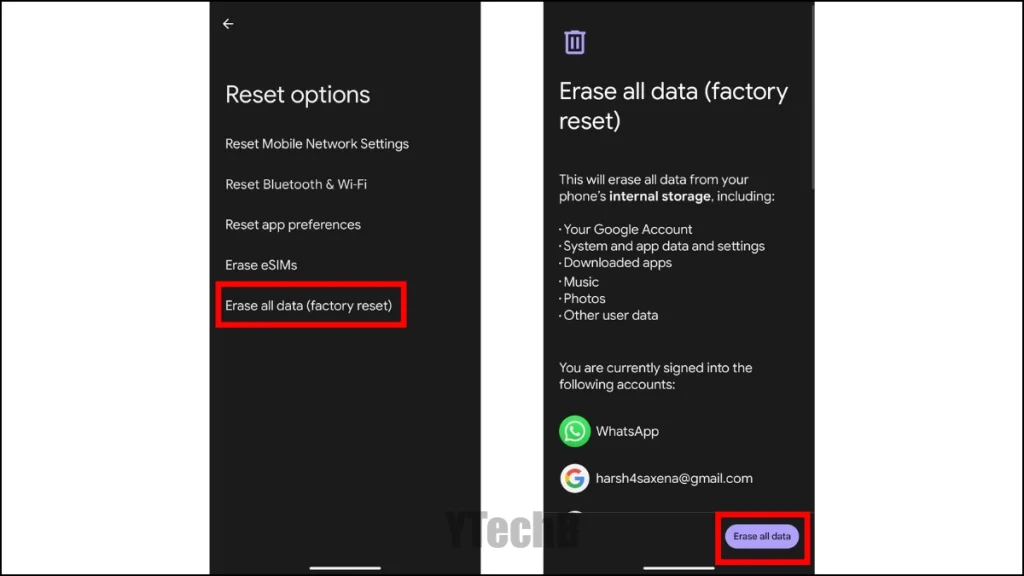
Étape 4 : Enfin, confirmez l’action en appuyant sur Effacer toutes les données.
Étape 5 : Désormais, attendez quelques minutes, puis choisissez Redémarrer lorsque la réinitialisation est terminée.
Ensuite, suivez les instructions à l’écran pour configurer votre appareil Google Pixel à partir de zéro et restaurer la sauvegarde si vous le souhaitez lorsque vous y êtes invité.
Réinitialiser en usine le téléphone Pixel en utilisant le mode de récupération
Si votre appareil Pixel ne fonctionne pas correctement ou est bloqué sur le logo ou l’écran de redémarrage, suivez les étapes ci-dessous pour effectuer une réinitialisation d’usine de votre téléphone Pixel. Nous utiliserons le mode de récupération qui est disponible sur chaque téléphone dans des cas comme celui-ci. Vous pouvez également utiliser cette solution lorsque l’appareil est éteint.
Étape 1 : Assurez-vous que l’appareil est éteint. Sinon, éteignez-le.

Étape 2 : Désormais, appuyez sur les boutons d’alimentation et de réduction du volume jusqu’à ce que le chargeur de démarrage ou le mode Fastboot apparaisse. Si vous voyez « Aucune commande » à l’écran, essayez d’appuyer sur les boutons d’alimentation et d’augmentation du volume.
Étape 3 : Utilisez les touches de volume et de réduction du volume pour naviguer entre les options disponibles. Mettez en surbrillance le mode Rétablir et appuyez sur le bouton d’alimentation pour démarrer l’appareil en mode Récupération. L’appareil redémarrera ensuite en mode de récupération.
Étape 4 : Utilisez les touches de volume pour naviguer jusqu’à Effacer les données / réinitialiser les paramètres d’usine et appuyez sur le bouton d’alimentation pour le sélectionner.
Étape 5 : Mettez en surbrillance Oui ou Réinitialiser les données d’usine à l’aide des touches de volume, puis appuyez sur le bouton d’alimentation de l’appareil pour le sélectionner.
Étape 6 : Attendez quelques minutes que le processus se termine. Sur certains modèles de Pixel, vous devez enfin mettre en surbrillance l’option Redémarrer maintenant le système , puis appuyez sur le bouton d’alimentation.
Étape 7 : Enfin, suivez les instructions présentées à l’écran pour configurer votre appareil.
Notre avis
Voilà, ce sont les solutions par lesquelles vous pouvez réinitialiser en usine les téléphones Pixel. Si l’objectif de la réinitialisation de votre appareil est de résoudre un problème que vous rencontrez avec l’appareil, vous pouvez toujours consulter les outils de mise à jour et de réparation logicielle Google Pixel pour mettre à jour ou réinstaller le logiciel sur votre téléphone Pixel avant d’effectuer une réinitialisation complète.
De plus, si vous souhaitez déverrouiller un téléphone Pixel sans perdre de données, consultez notre guide dédié.