

Les vidéos de courte durée ne sont plus le seul moyen de raconter une histoire sur TikTok. Dernièrement, nous avons vu de plus en plus de longues vidéos TikTok (jusqu’à 30 minutes !) sur la plateforme, ainsi que le partage de photos. Et pas seulement de la part des créateurs et des utilisateurs occasionnels.
Des marques comme Duolingo, connues pour leur stratégie de marque astucieuse mais « débridée », partagent plus fréquemment des carrousels TikTok. Comparées aux vidéos récentes qu’elles ont publiées, les carrousels semblent obtenir des résultats tout aussi bons, voire significativement meilleurs en termes de vues.
Si vous voulez sauter dans le train en marche, il existe différentes façons d’ajouter des photos sur TikTok :
- En tant que carrousel avec le mode Photo
- Comme partie d’un TikTok
- En tant que diaporama vidéo
Aujourd’hui, nous vous montrerons chaque solution pour ajouter des photos sur TikTok.
Comment ajouter des photos sur TikTok
TikTok a annoncé le mode Photo vers la fin de 2022 et c’est toujours le moyen le plus facile de partager des photos sur TikTok.
Comment utiliser le mode Photo de TikTok :
- Étape 1 : Appuyez sur le bouton « + » pour commencer un nouveau post.
- Étape 2 : Sélectionnez l’option « Importer ».
- Étape 3 : Choisissez les photos que vous souhaitez importer.
- Étape 4 : Appuyez sur « Suivant ».
- Étape 5 : Personnalisez votre carrousel et publiez.
Explorons ce processus étape par étape.
Étape 1 : Commencez un nouveau post TikTok
Ouvrez l’application TikTok et appuyez sur le bouton « + » à partir de l’écran d’accueil ou à partir de votre profil.
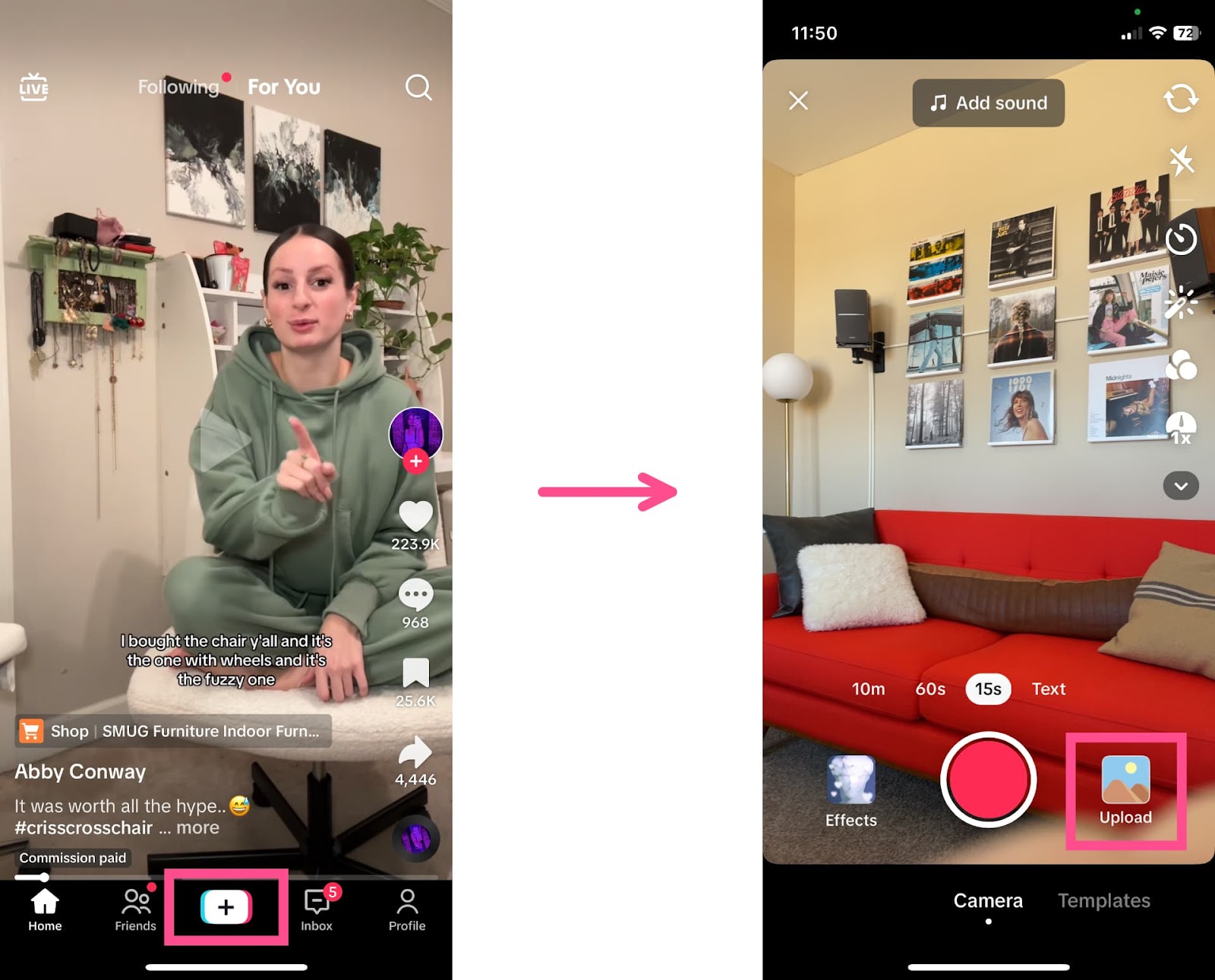
Au lieu de toucher le bouton pour enregistrer une vidéo, appuyez sur l’icône « Importer » à sa droite. Si vous ne l’avez pas déjà fait, vous devrez peut-être donner accès à TikTok à votre pellicule.
Étape 2 : Sélectionnez vos photos à importer
Vous pouvez ajouter une seule photo ou plusieurs, jusqu’à 35. Pour sélectionner plusieurs photos, assurez-vous que l’outil « Sélection » dans le coin supérieur droit est activé.
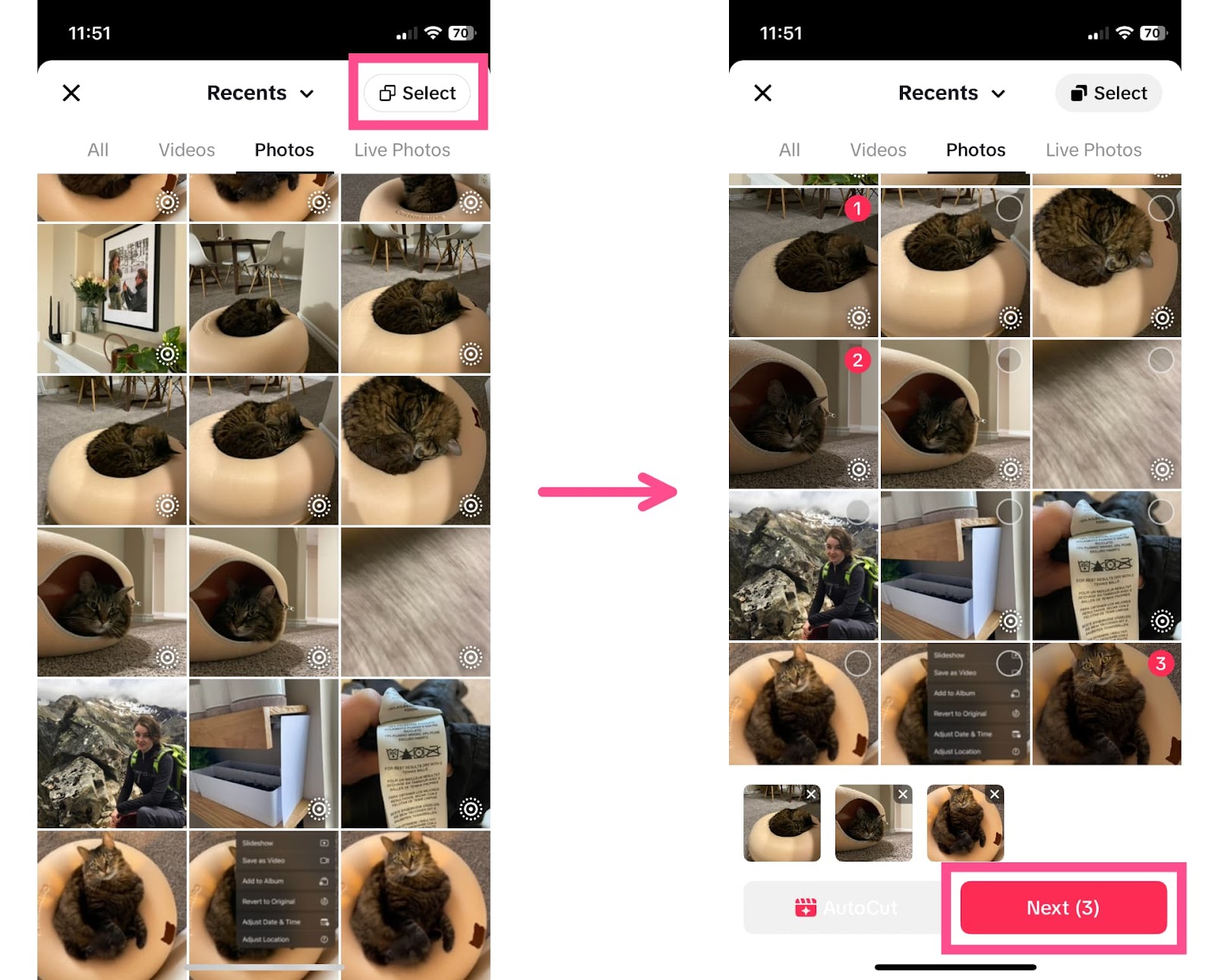
Lorsque vous avez choisi toutes les images que vous souhaitez ajouter à votre post, appuyez sur « Suivant » en bas à droite de l’écran.
Remarque : Si vous importez une photo Live en tant que post d’une seule image, elle sera lue comme un clip vidéo court au lieu d’une photo fixe. Les photos Live ajoutées à un carrousel multi-images sont traitées comme des photos normales.
Étape 3 : Personnalisez vos photos TikTok
Il n’y a pas autant d’options de personnalisation en mode photo qu’en mode vidéo sur TikTok, mais vous pouvez toujours ajouter du texte à l’écran, de la musique tendance, des stickers et des filtres.
Ajoutez de la musique à vos photos sur TikTok :
TikTok ajoutera automatiquement de la musique à votre carrousel et, bien que ce ne soit pas toujours parfait, il semble essayer d’associer la musique au contenu des photos. Par exemple, ce carrousel est constitué uniquement de photos de mon chat et TikTok a choisi une musique tendance d’une personne parlant de son obsession pour « cette chose ». Un choix plutôt solide pour un carrousel de chats.
Vous pouvez aussi rechercher votre propre musique à ajouter.
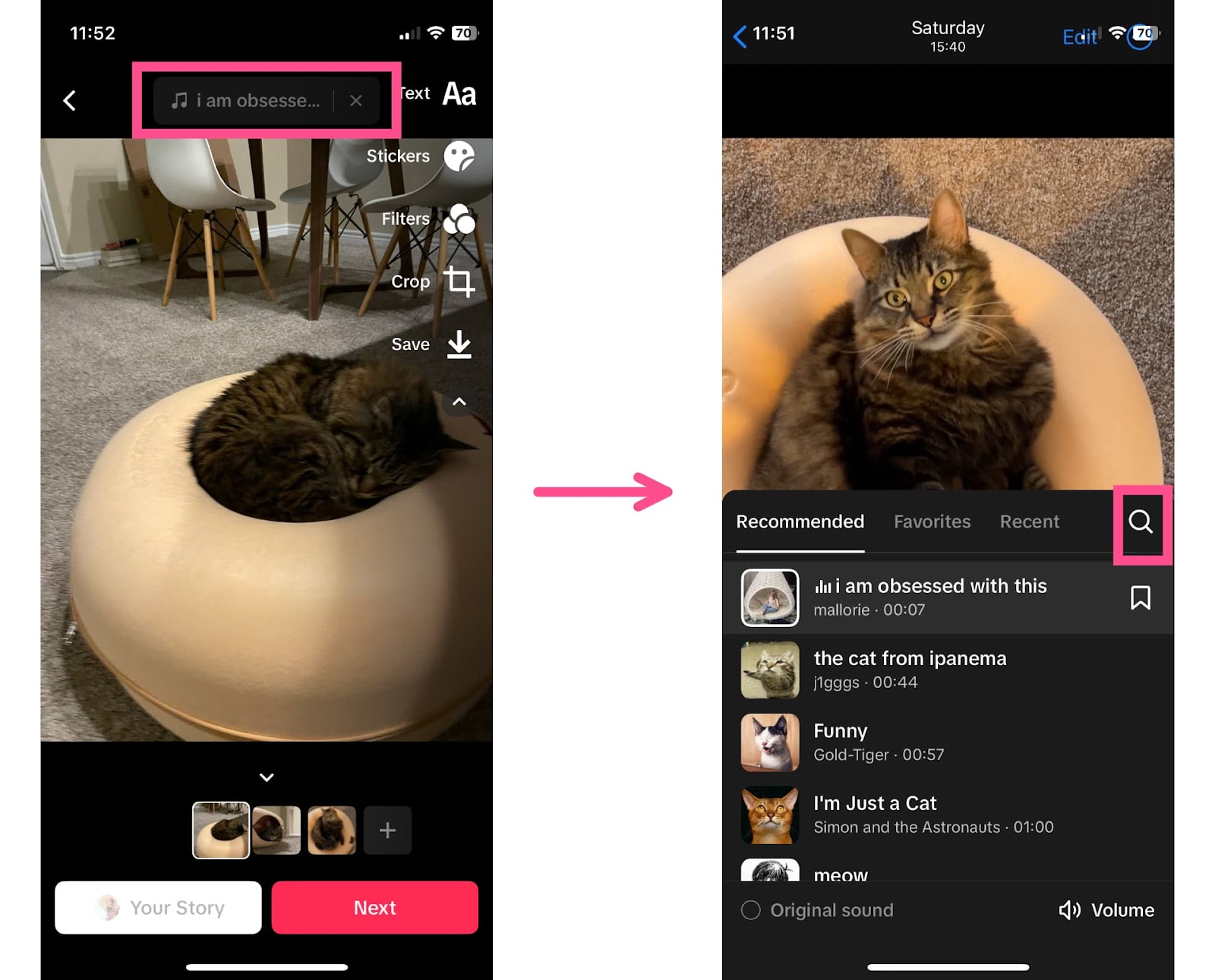
Appuyez sur l’onglet « Musique » en haut de l’éditeur pour ouvrir l’outil de recherche de musique. Vous verrez plusieurs options recommandées et tous les sons que vous avez enregistrés dans vos « Favoris ». Appuyez sur l’icône de recherche pour rechercher des chansons ou des sons spécifiques.
Ajoutez du texte à vos photos TikTok :
Appuyez sur l’icône de texte, le « Aa », pour ajouter du texte à l’une des images de votre carrousel. Ensuite, ajoutez votre texte et personnalisez la couleur, la police, la taille et l’alignement de votre texte.
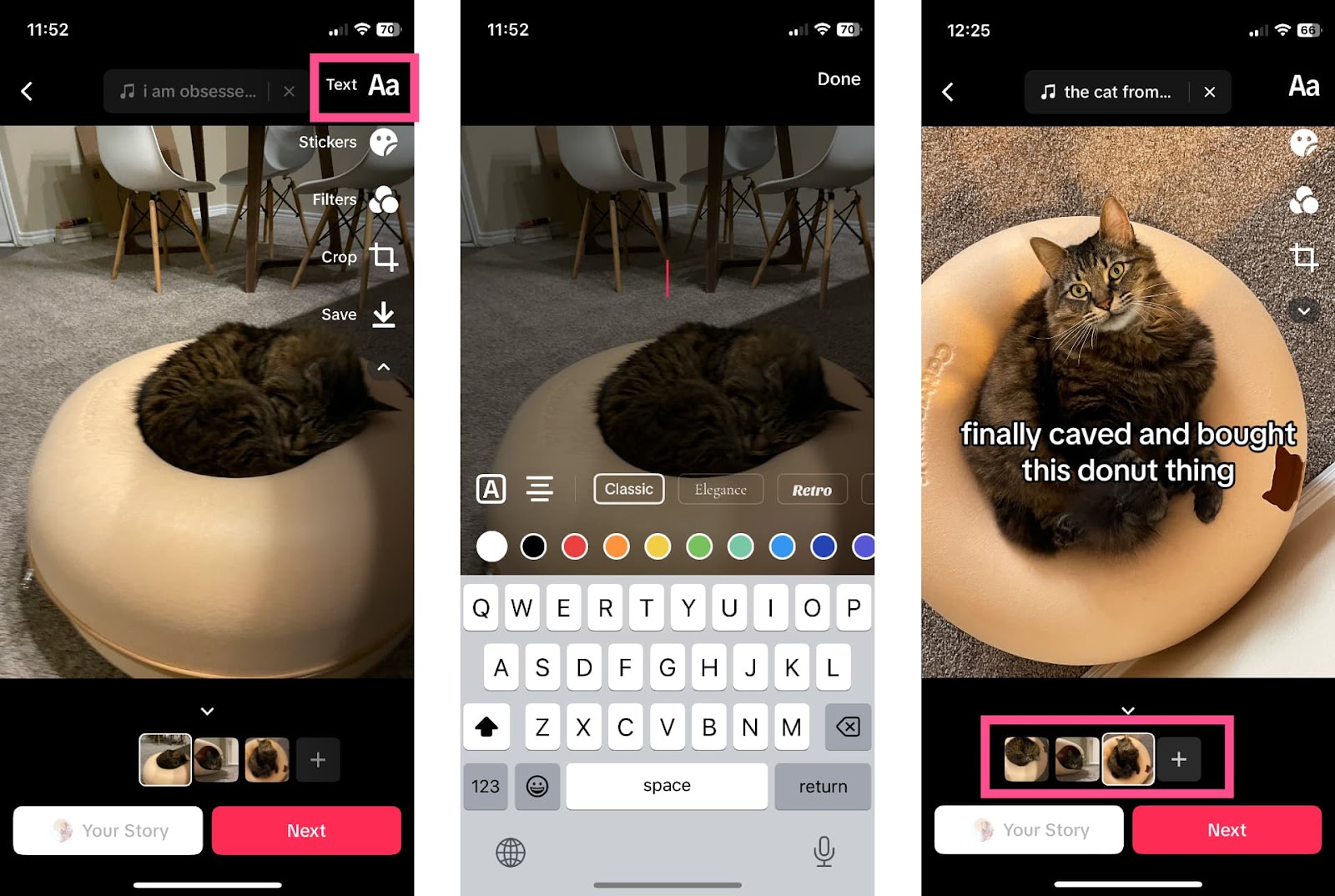
Cela ajoutera du texte uniquement à la slide actuellement sélectionnée du carrousel. Si vous voulez ajouter du texte à chaque image, vous devrez les sélectionner individuellement dans l’éditeur et répéter le processus pour chacune.
Ajoutez des stickers à vos photos TikTok :
Appuyez sur l’icône des stickers pour ajouter des stickers ou des emojis animés à l’une des images de votre carrousel. Vous pouvez choisir parmi les stickers recommandés ou utiliser la barre de recherche pour trouver quelque chose de spécifique.
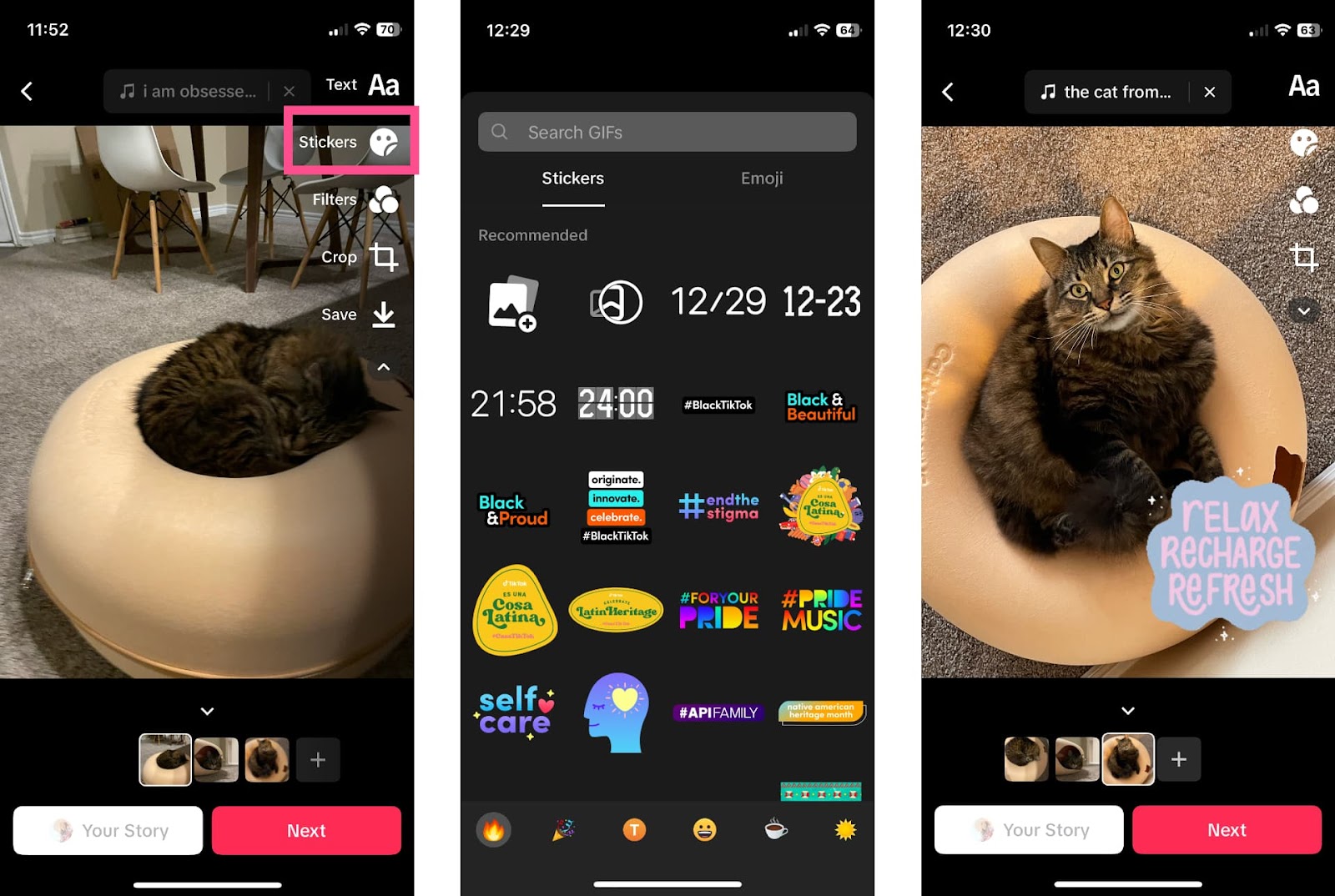
Tout comme avec le texte, vous devrez répéter ce processus pour chaque image à laquelle vous voulez ajouter des stickers.
Ajoutez un filtre à vos photos TikTok :
Appuyez sur l’icône des filtres. Vous pouvez parcourir plusieurs filtres regroupés par type. Une fois sélectionné, ajustez l’intensité du filtre selon vos préférences à l’aide du curseur.
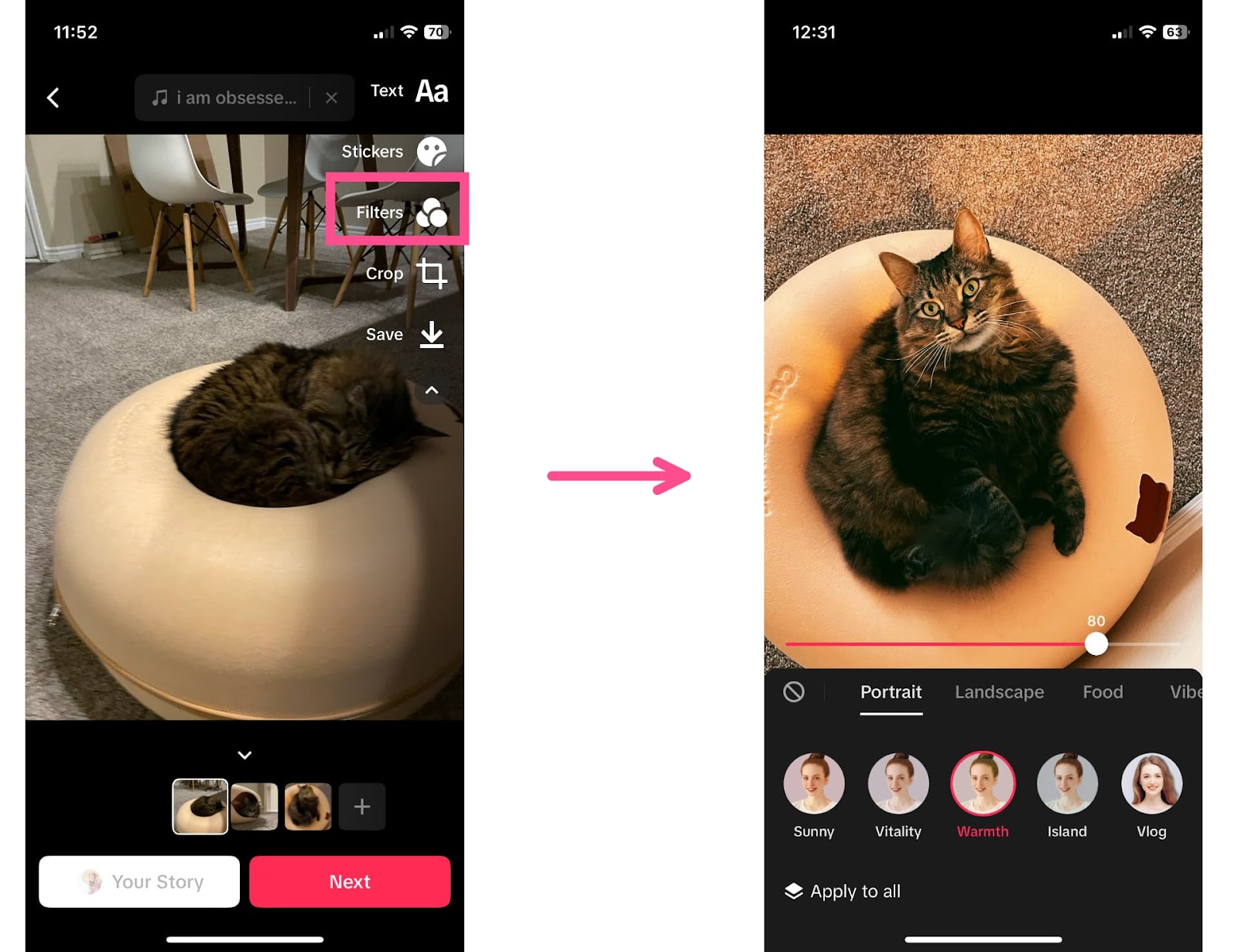
Si vous voulez ajouter le même filtre à toutes les photos de votre carrousel TikTok, assurez-vous d’appuyer sur le bouton « Appliquer à tous » en bas de l’écran avant de quitter l’éditeur de filtres.
Étape 4 : Publiez vos photos sur TikTok
Une fois que vous avez personnalisé vos photos à votre goût, il est temps de les partager. Appuyez sur « Suivant » pour modifier les paramètres de la publication et publier.
Ici, vous pouvez personnaliser la couverture de la publication en sélectionnant l’une des photos et même ajouter un titre de couverture. Cela n’apparaîtra que sur votre page de profil, pas dans la FYP.
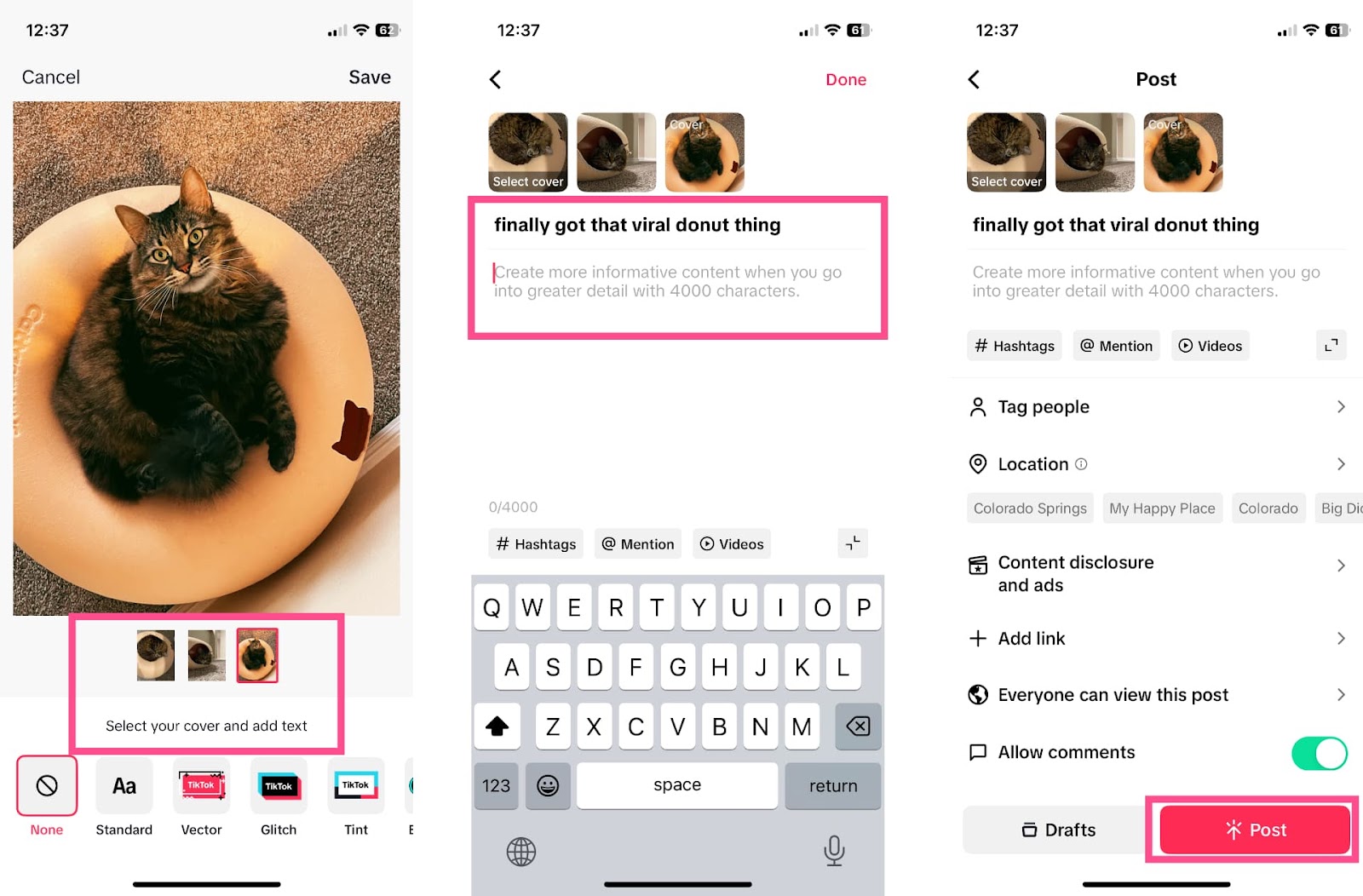
Ajoutez une légende et une description optionnelle et vous êtes prêt à appuyer sur « Publier ».
Désormais, vos photos sont disponibles sur TikTok.
Comment ajouter une photo à une vidéo TikTok
Les photos autonomes et les carrousels de photos ne sont pas le seul moyen de partager une photo sur TikTok. Vous pouvez également ajouter des photos à des vidéos TikTok avec l’une de ces deux solutions :
1. Importez des photos et des vidéos pour créer un TikTok
Cette solution est simple.
Commencez à créer une nouvelle vidéo TikTok en appuyant sur le bouton « Importer », au lieu d’enregistrer dans l’application. Sélectionnez toutes les photos et vidéos que vous souhaitez ajouter et appuyez sur suivant.
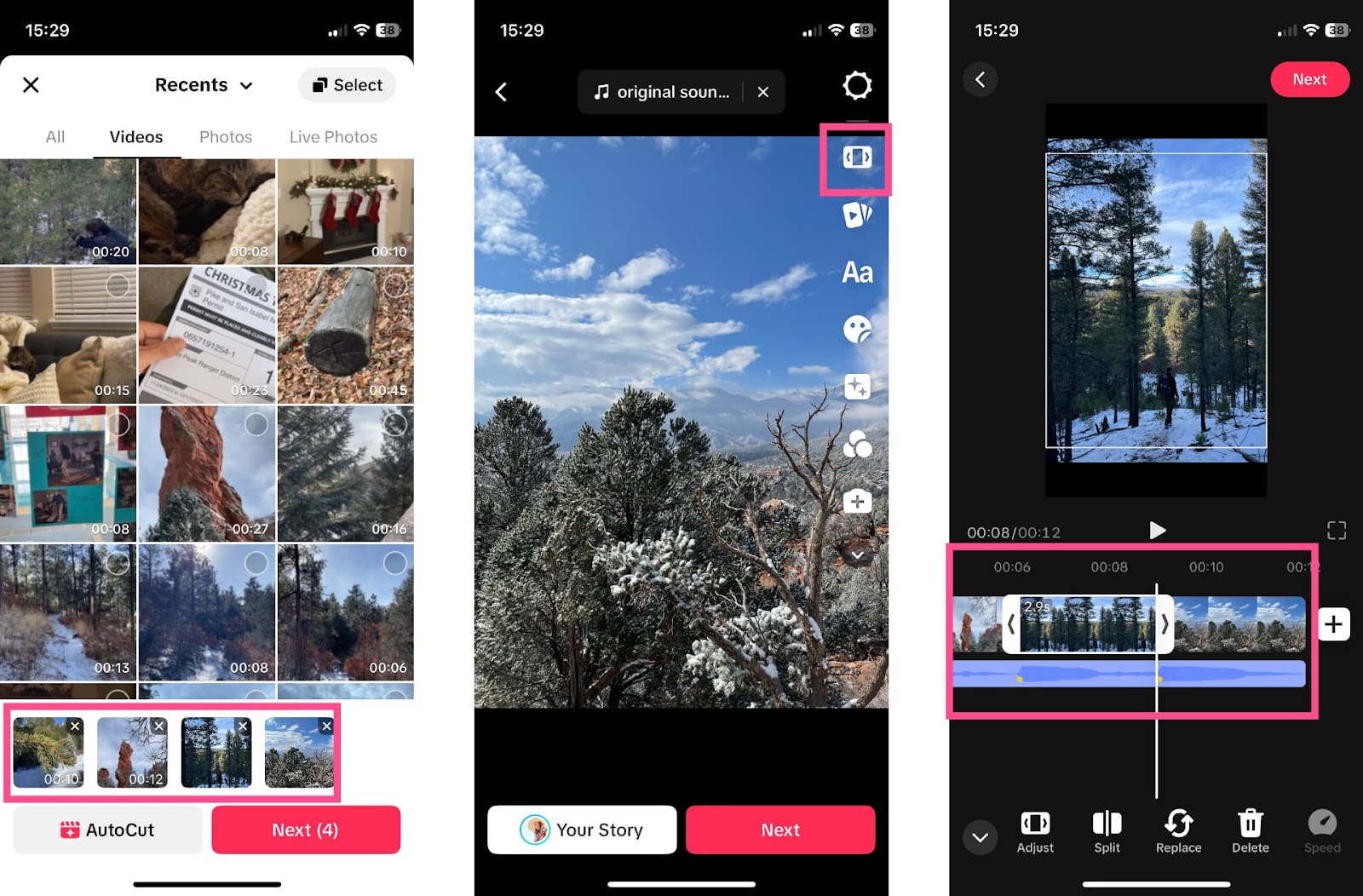
Pour définir la durée des photos, déplacez les clips dans la timeline ou ajoutez des transitions entre les clips, appuyez sur le bouton d’édition à droite. Ensuite, terminez simplement l’édition et la publication de votre vidéo TikTok comme vous le faites habituellement.
Remarque : TikTok ajoute un effet de zoom mobile aux photos que vous ne pouvez pas désactiver.
2. Ajouter des photos à votre TikTok en tant qu’effet
L’autre façon d’ajouter des photos à votre TikTok est d’utiliser l’un des effets photo de l’application.
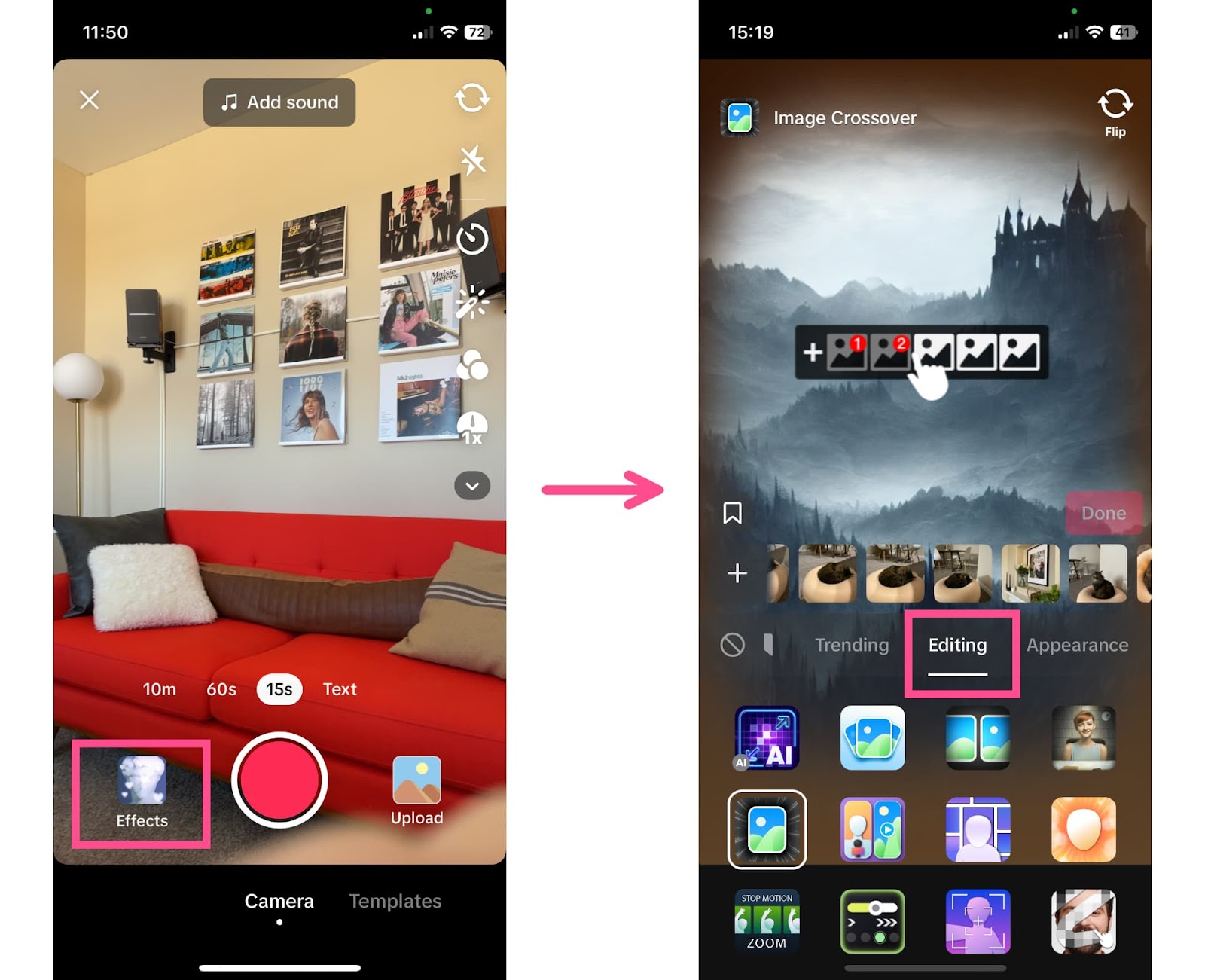
Créez un nouveau TikTok, puis ouvrez le menu des effets en appuyant sur le bouton « Effet » à gauche. Vous trouverez la plupart des effets photo sous l’onglet « Montage », comme cet effet de zoom tendance qui zoome d’une photo à l’autre.
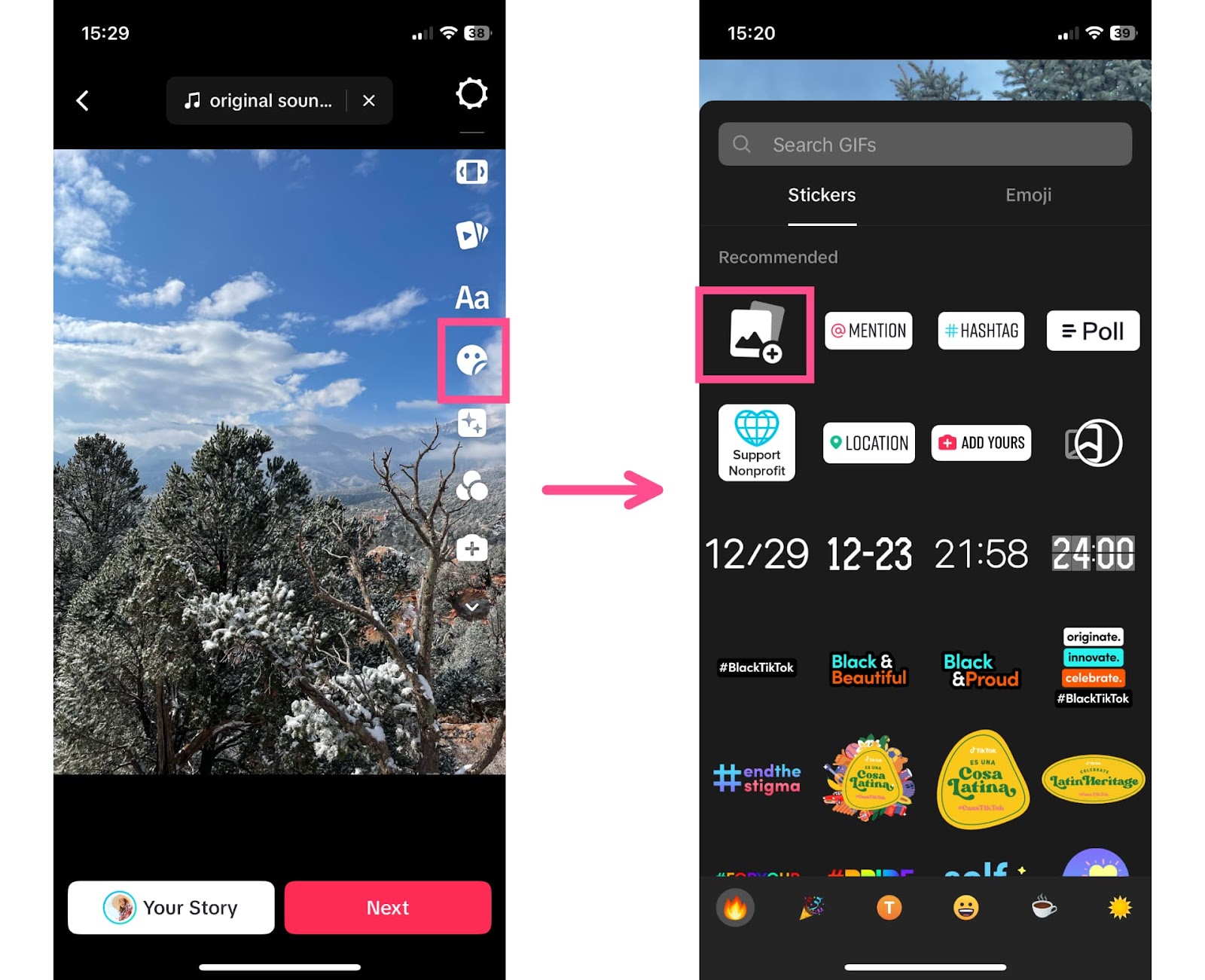
Vous pouvez également ajouter des photos par-dessus des clips vidéo en utilisant l’outil « Autocollants » et en sélectionnant l’icône de la photo.
Comment ajouter des photos sur TikTok sous forme de diaporama
Vous pouvez également créer une vidéo TikTok sous forme de diaporama avec des photos en utilisant la nouvelle fonction AutoCut.
Les étapes 1 et 2 sont les mêmes que pour la création d’un carrousel de photos sur TikTok : Créez une nouvelle publication, appuyez sur « Importer » et sélectionnez toutes les photos que vous souhaitez inclure. Mais au lieu de passer à l’étape suivante, appuyez sur « AutoCut ».
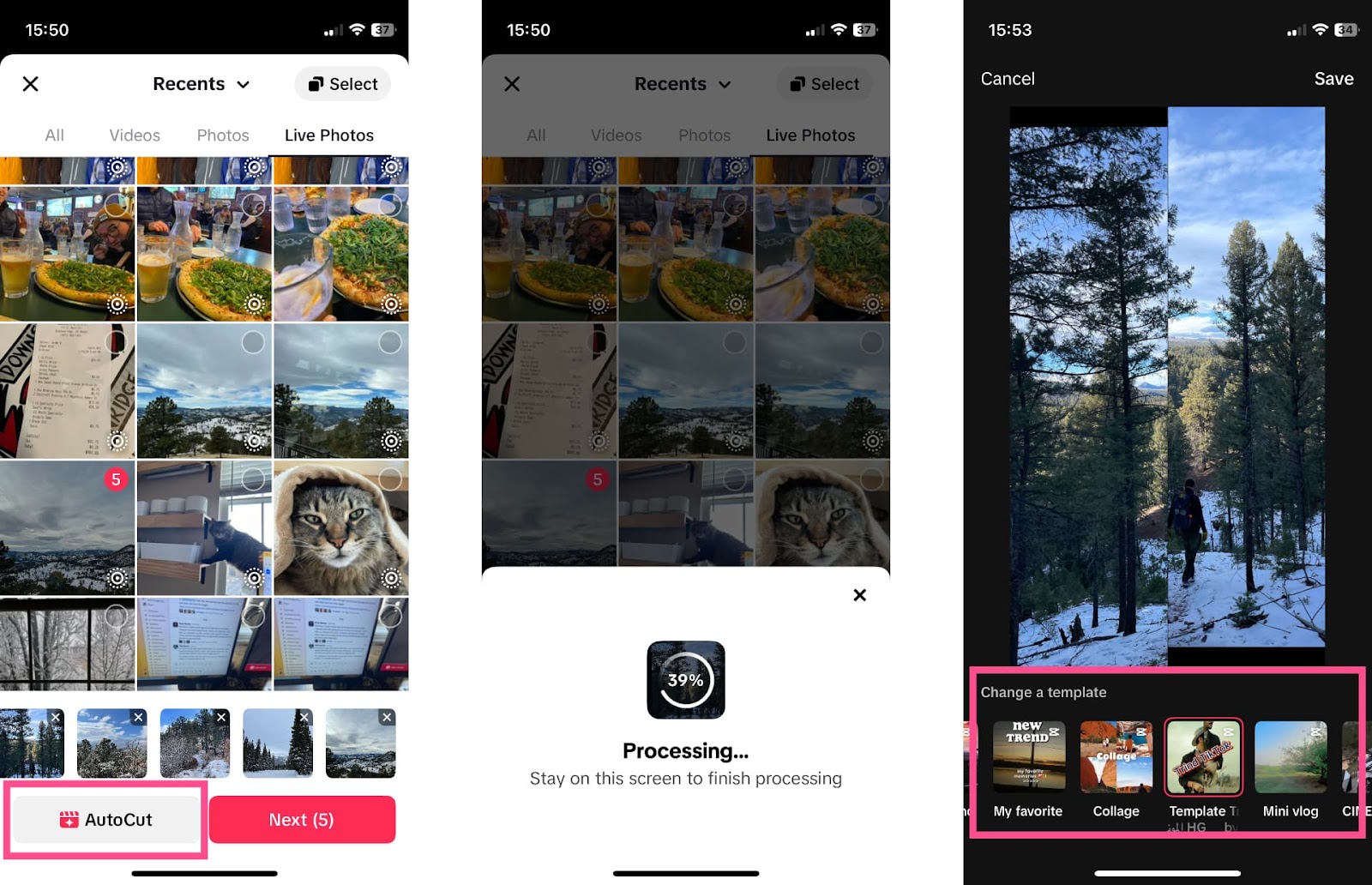
Désormais, TikTok créera automatiquement une vidéo diaporama avec des transitions entre vos photos en utilisant un modèle aléatoire. Malheureusement, bien que vous puissiez changer le modèle appliqué à vos photos, vous ne pouvez pas réellement modifier les modèles.
Étape 1 : Importez vos photos
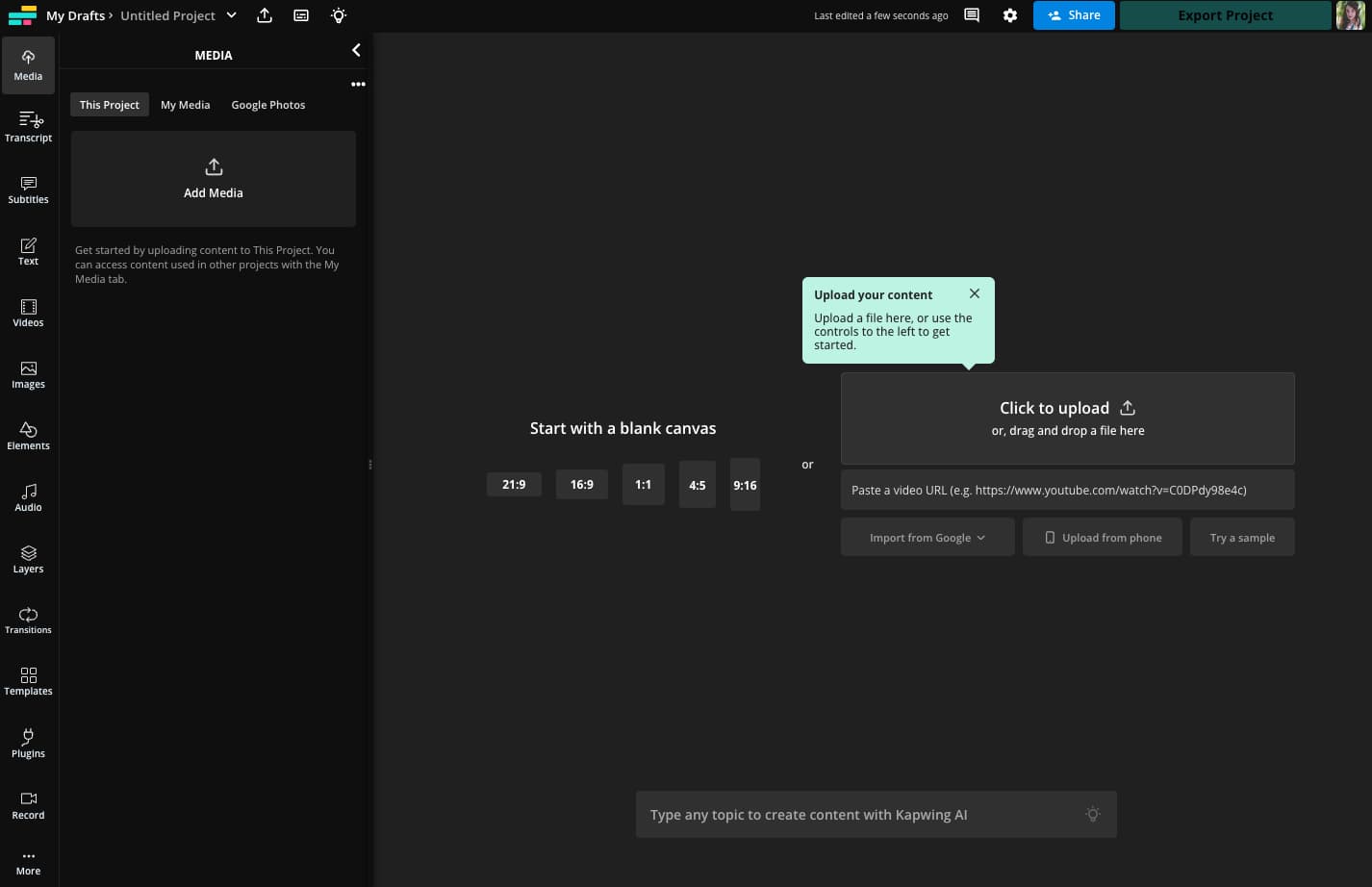
Étape 2 : Ajoutez vos photos à la timeline
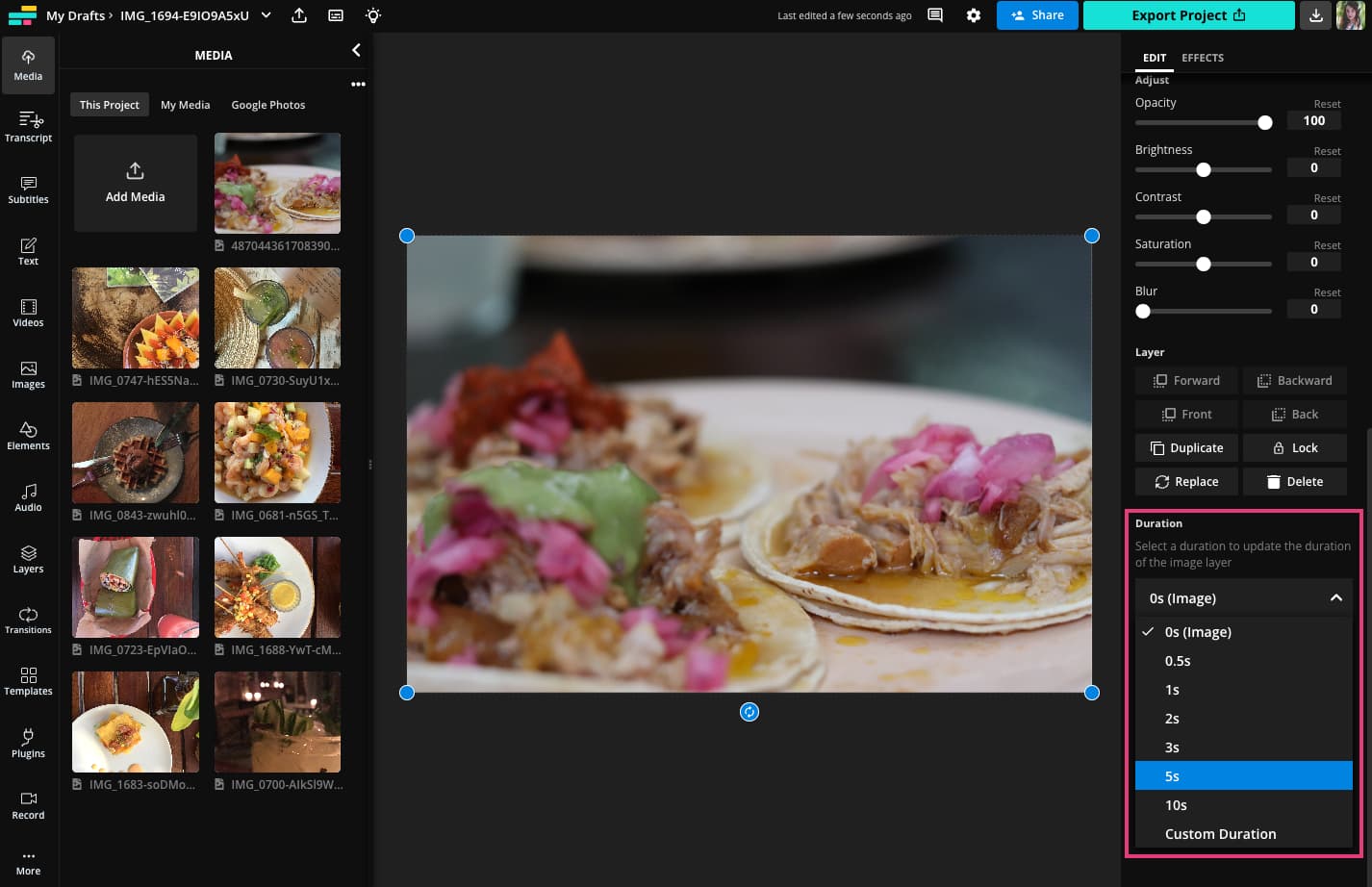
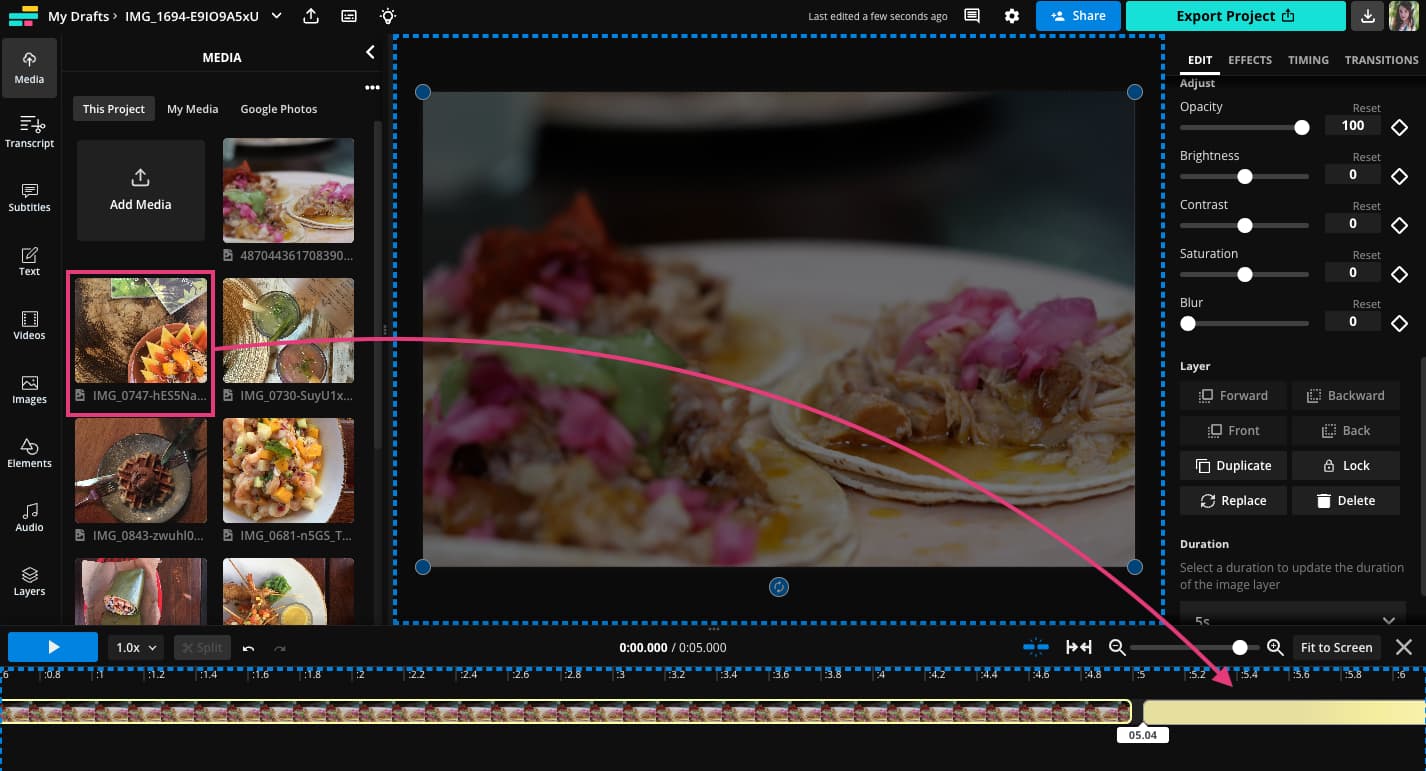
Faites glisser les photos de la galerie multimédia vers la timeline et définissez la durée des photos. Cela transformera les photos en clips vidéo.
Déplacez les clips dans la timeline pour les mettre dans l’ordre souhaité.
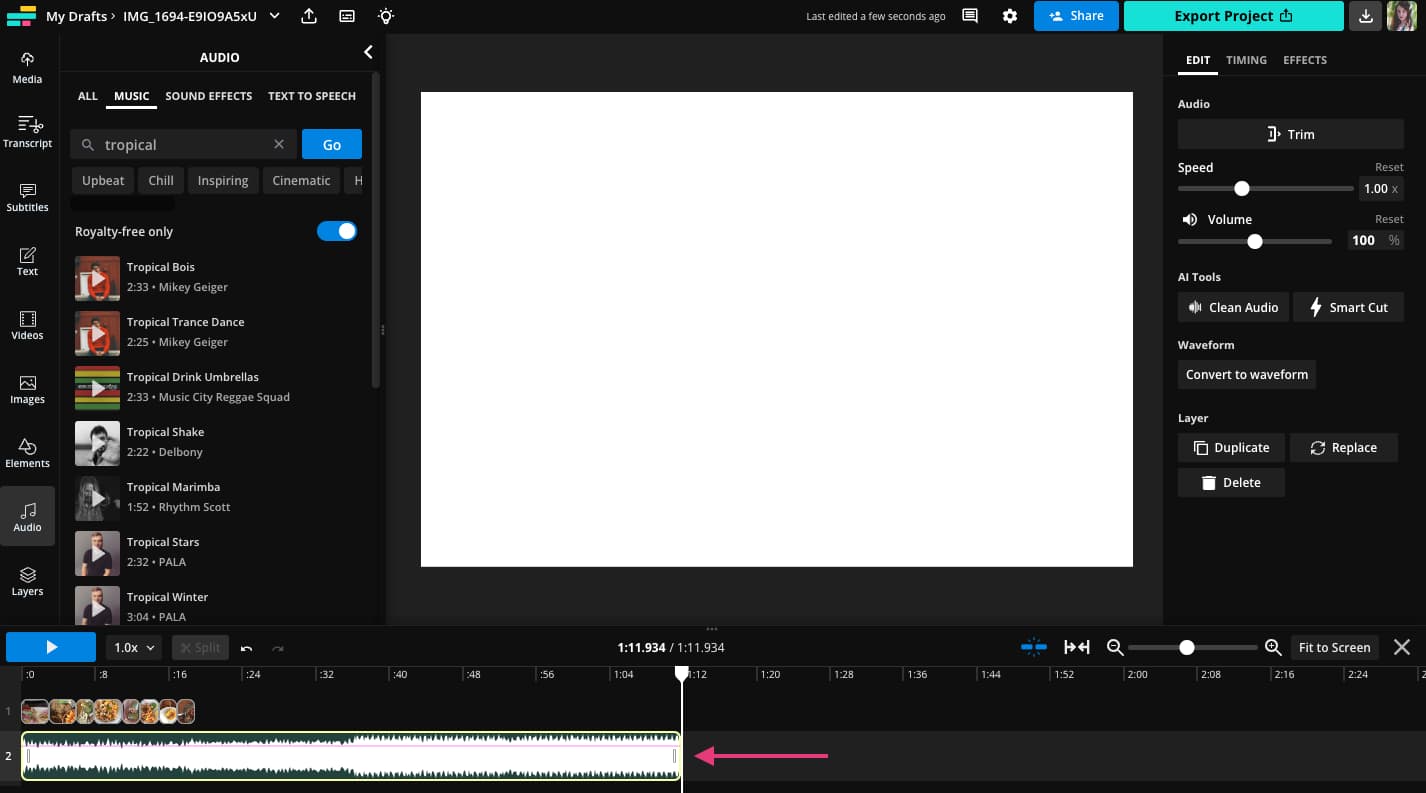
Étape 3 : Ajoutez de la musique, du texte et des transitions
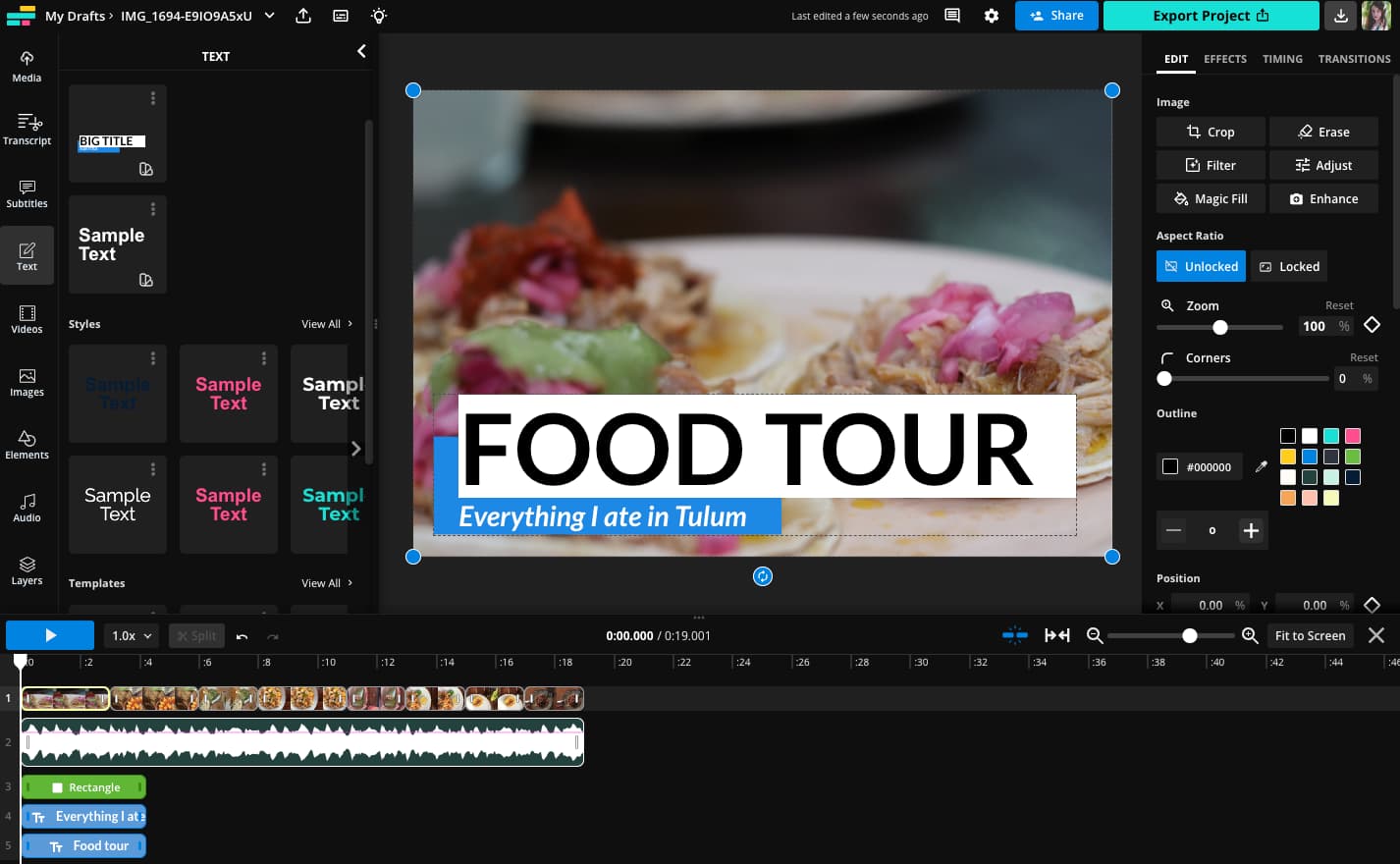
Enfin, si vous voulez ajouter un contexte à votre diaporama, vous pouvez également ajouter du texte à l’écran.
Étape 4 : Exportez et partagez
Lorsque vous êtes satisfait de votre diaporama, exportez-le et enregistrez-le, puis téléchargez-le sur TikTok. C’est aussi simple de commencer à partager des photos sur TikTok.