

Vos TikToks ont besoin de sous-titres – et pas seulement pour l’accessibilité. La plupart des gens préfèrent les vidéos avec des sous-titres et l’ajout de sous-titres a été prouvé pour augmenter les vues, l’engagement, le temps de visionnage et même la notoriété de la marque.
La bonne nouvelle, c’est qu’ajouter des sous-titres à vos TikToks est facile et direct. Voici trois façons d’ajouter des sous-titres à TikTok :
- Utilisez l’outil de légende automatique intégré à TikTok
- Ajoutez manuellement des sous-titres à TikTok
- Utilisez un logiciel de sous-titrage tiers
Dans cet article, nous examinerons en détail chaque solution pour vous aider à sous-titrer vos TikToks.
Comment utiliser les légendes automatiques de TikTok
Utiliser l’outil de légendage automatique de TikTok est l’une des meilleures et plus faciles façons d’ajouter des sous-titres à TikTok. Non seulement TikTok rend cela très simple, mais il y a aussi des preuves que l’algorithme de TikTok récompense les créateurs qui utilisent cette fonctionnalité.
De plus, les légendes automatiques sont un excellent moyen d’inclure des mots-clés pertinents et d’améliorer votre référencement sur TikTok.
Voici comment ajouter des légendes automatiques à TikTok
- Étape 1 : Téléchargez ou filmez votre vidéo sur TikTok.
- Étape 2 : Appuyez sur l’outil Légendes sur le côté droit de l’écran.
- Étape 3 : Modifiez vos légendes si nécessaire.
- Étape 4 : Enregistrez vos légendes et terminez l’édition de votre vidéo.
- Étape 5 : Publiez votre TikTok avec les légendes automatiques.
Passons en revue les étapes plus en détail.
Étape 1 : Téléchargez ou filmez votre vidéo TikTok
Créez une nouvelle vidéo TikTok en appuyant sur le bouton « + » en bas de l’écran d’accueil de TikTok. Vous pouvez soit télécharger une vidéo depuis la pellicule de votre téléphone, soit en filmer une directement sur TikTok.
Étape 2 : Ouvrez l’outil de légendes de TikTok
Une fois votre vidéo prête, appuyez sur le bouton « Légendes » dans le menu des outils d’édition sur le côté droit de l’écran. Vous devrez peut-être appuyer sur le bouton « ⌄ » pour développer entièrement le menu, en fonction de la taille de votre téléphone. TikTok générera automatiquement des légendes pour votre vidéo, ce qui ne prend généralement que quelques secondes.
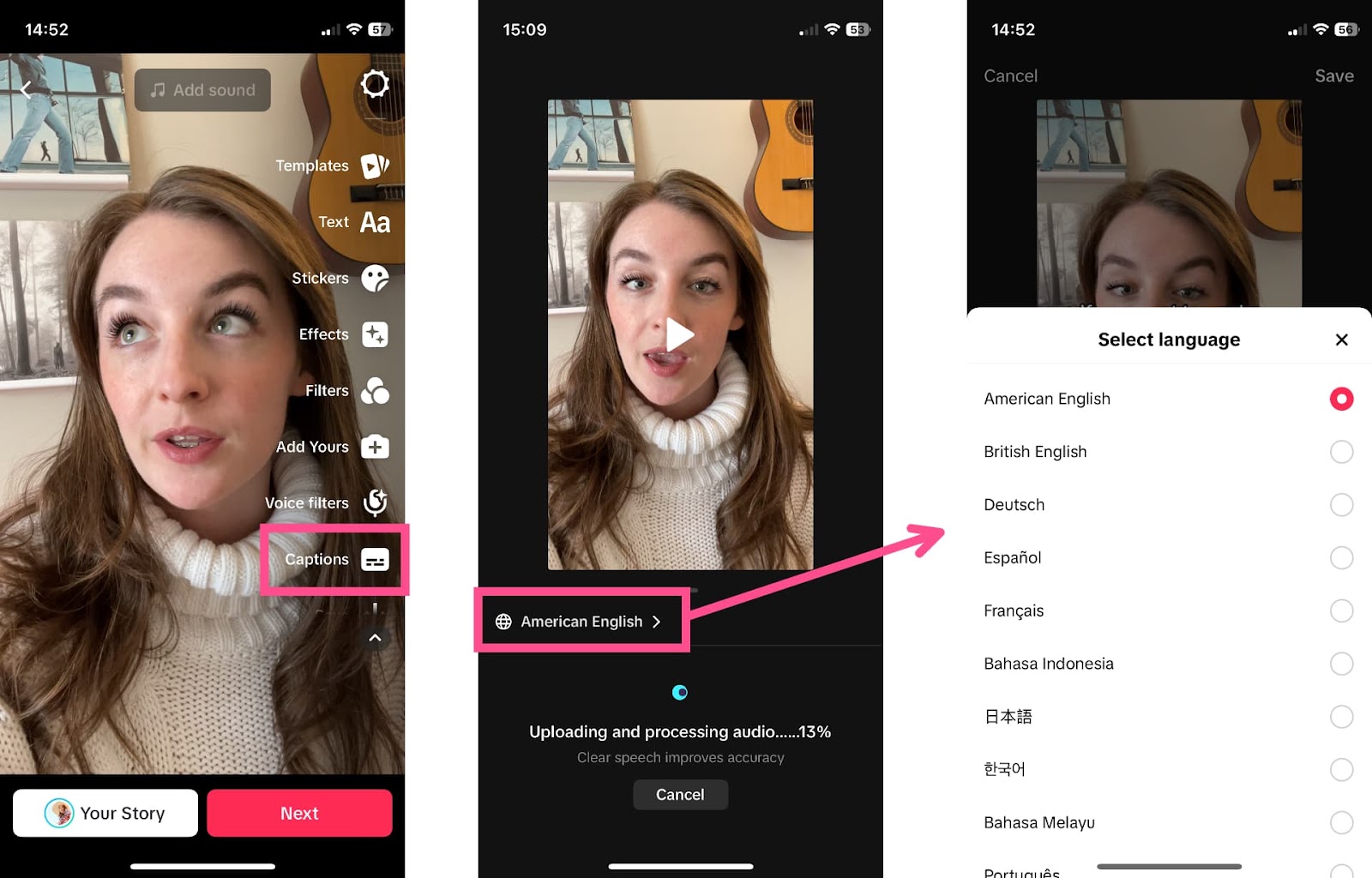
Pour une transcription plus précise, vous pouvez modifier les paramètres de langue de vos légendes. Cela aidera le logiciel de reconnaissance vocale de TikTok à mieux comprendre et transcrire votre audio parlé.
Étape 3 : Modifiez vos légendes automatiques
Lors de son lancement, la fonction de légendage de TikTok ne proposait presque aucune personnalisation. Il est maintenant possible d’apporter plusieurs modifications pour améliorer la qualité et l’apparence de vos légendes TikTok.
Modifiez les légendes TikTok pour plus de précision
Les légendes automatiques de TikTok ne sont pas parfaites et nécessitent souvent quelques ajustements. Parcourez les légendes à la recherche d’éventuelles erreurs d’orthographe ou de grammaire dans la transcription.
Comme de nombreux générateurs de transcription, les légendes automatiques de TikTok ont tendance à commettre plus d’erreurs avec les homonymes (mots qui se ressemblent mais ont des significations et des orthographes différentes) et les noms propres. Nous avons également remarqué que les légendes automatiques de TikTok n’ajoutent aucune ponctuation et que la capitalisation est un peu aléatoire.
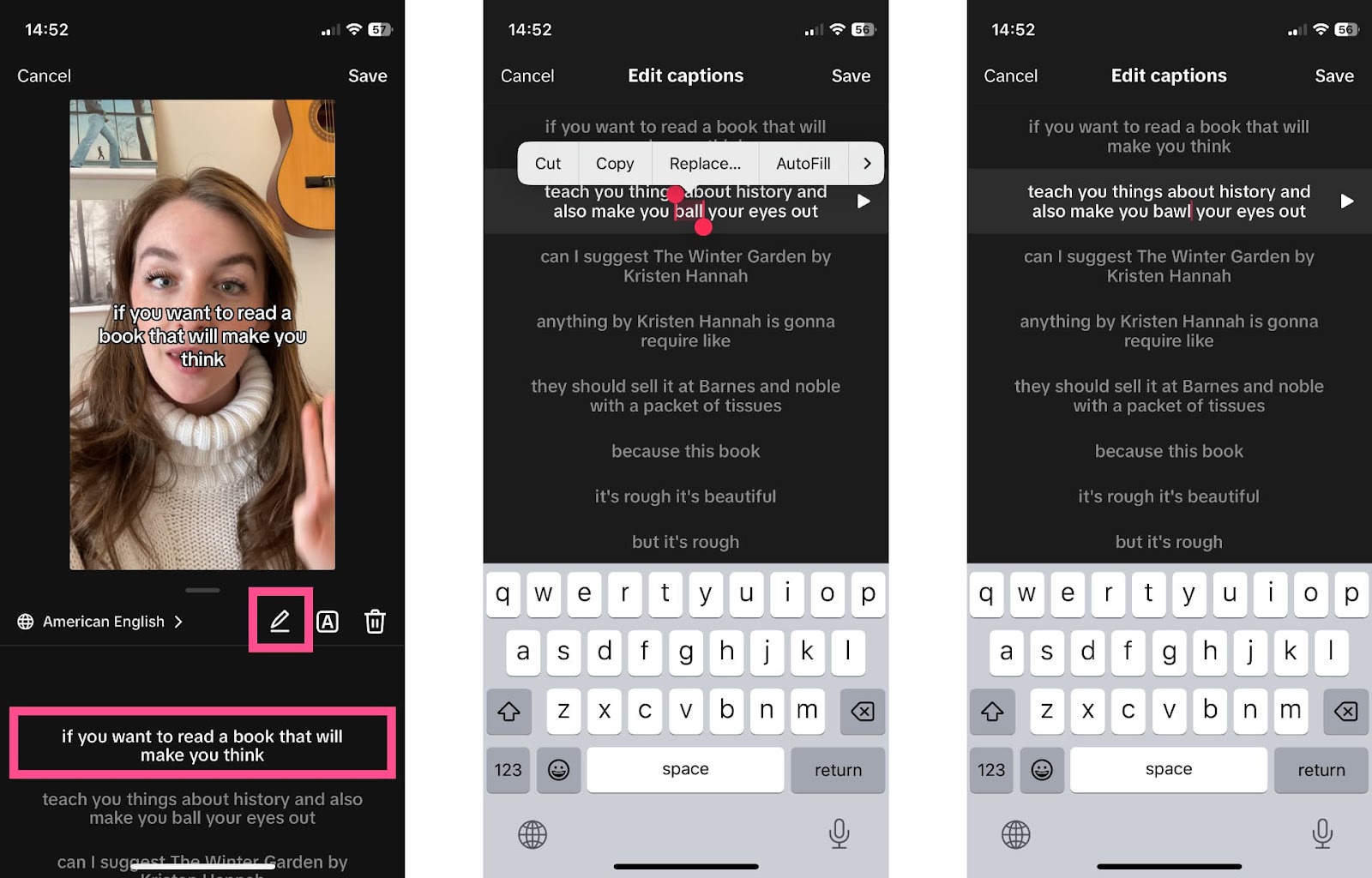
Vous pouvez apporter ces modifications manuellement en appuyant sur la ligne de texte à éditer ou en appuyant sur l’icône du crayon pour ouvrir l’éditeur de transcription.
Modifiez le style des légendes TikTok
Vous pouvez désormais modifier la police, la couleur et l’alignement de vos légendes TikTok. Appuyez sur le bouton « A » pour ouvrir le menu de style.
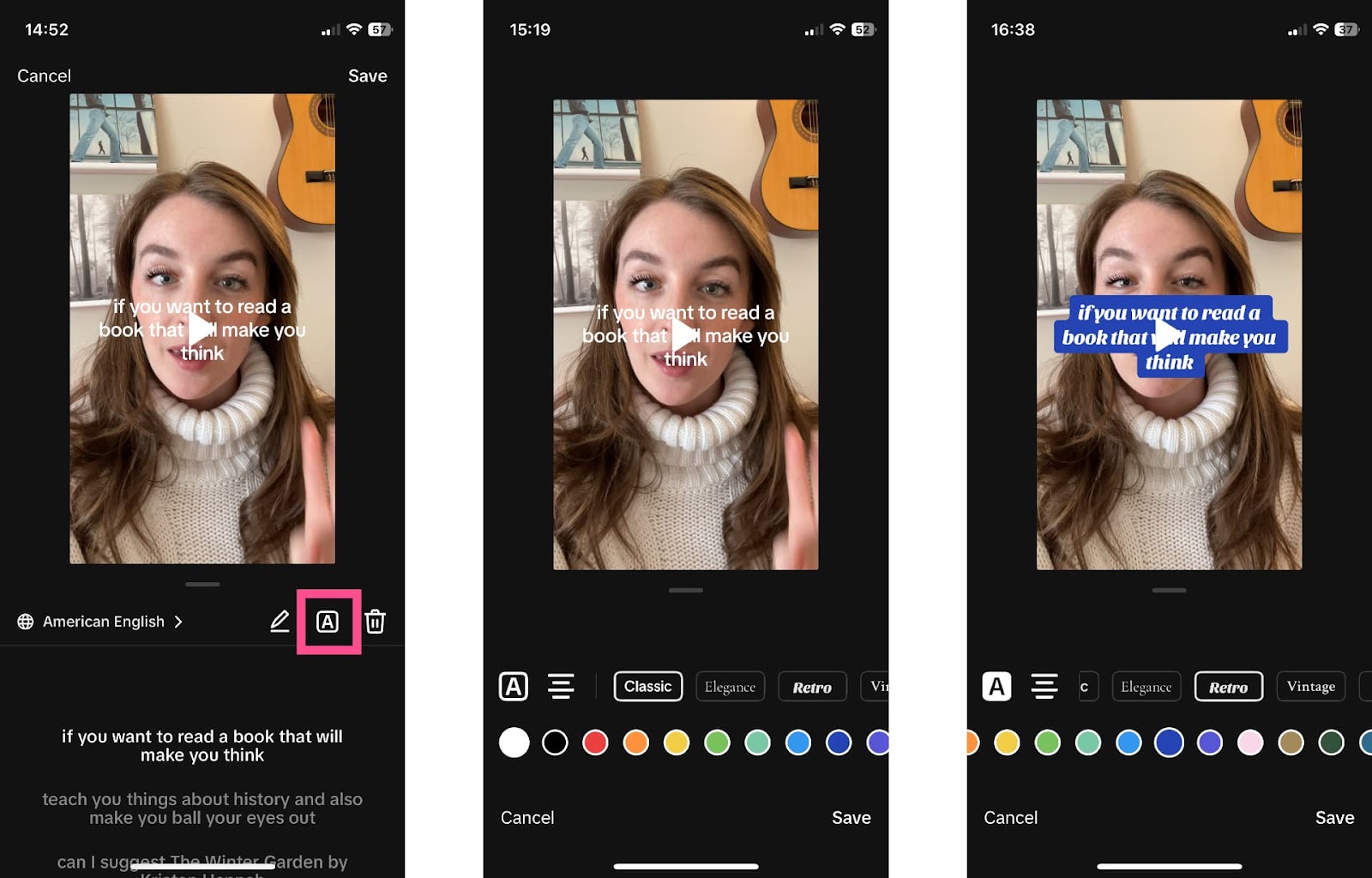
Il existe dix-neuf polices TikTok et seize couleurs parmi lesquelles choisir, ainsi que trois styles d’arrière-plan différents (contours gras, fond uni, fond transparent). Lors du choix d’une couleur et d’une police, réfléchissez à l’endroit de votre vidéo où vous allez placer vos légendes pour vous assurer qu’elles seront lisibles. Par exemple, nous n’utiliserions pas la police « Écriture manuscrite » pour les légendes et n’utiliserions pas de légendes blanches sur un fond clair.
Enfin, vous pouvez justifier le texte de vos légendes à gauche, à droite ou au centre pour une meilleure lisibilité.
Modifiez l’emplacement et la taille de vos légendes TikTok
Par défaut, TikTok place automatiquement vos légendes au milieu de l’écran. Dans cet exemple, vous pouvez voir que cet emplacement recouvre le visage de la personne qui parle. Pas la meilleure expérience de visionnage.
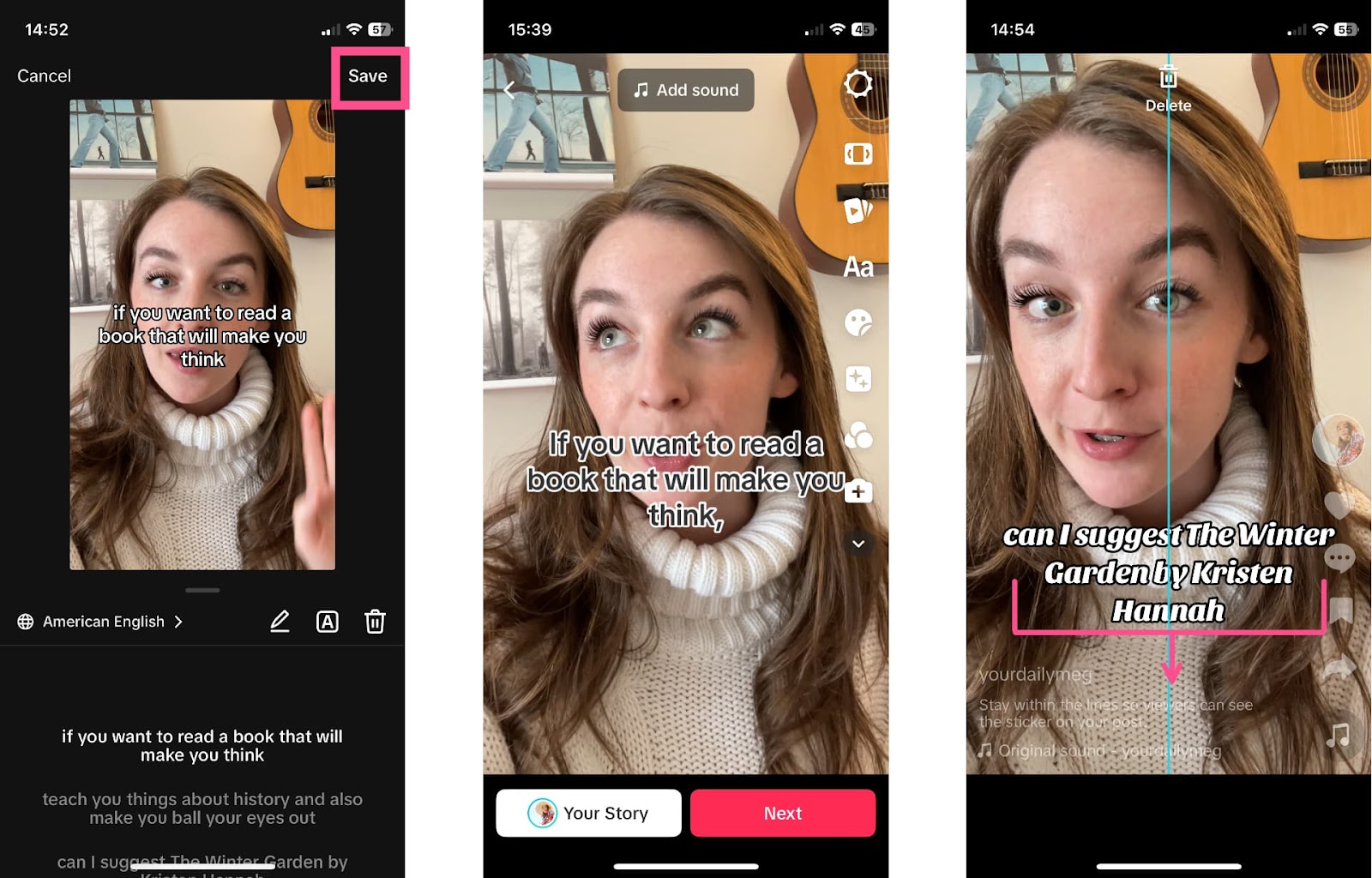
Cependant, vous pouvez déplacer les légendes sur l’écran. Depuis l’écran principal d’édition, faites simplement glisser les légendes à l’endroit souhaité. Vous pouvez également agrandir ou réduire la zone de texte en écartant ou en rapprochant les doigts.
Pendant que vous déplacez les légendes, TikTok vous montrera où se trouve votre description vidéo ainsi que les autres éléments d’interface utilisateur, comme les boutons « J’aime », « » et « Commenter ». Assurez-vous que vos légendes s’intègrent aux dimensions de TikTok et ne seront pas masquées par quoi que ce soit une fois que vous les aurez publiées.
Étape 4 : Enregistrez vos légendes et publiez
Lorsque vous avez terminé d’éditer vos légendes TikTok, appuyez sur « Enregistrer » dans le coin supérieur droit pour sauvegarder toutes les modifications apportées. Ensuite, terminez l’édition de la vidéo comme d’habitude et publiez-la sur votre compte TikTok.
Toute personne visionnant votre vidéo pourra désormais voir les légendes que vous avez ajoutées.
Comment ajouter manuellement des légendes à votre TikTok
Ajouter manuellement des légendes à TikTok est fastidieux et prend du temps. En général, nous ne recommandons pas cette solution, surtout maintenant que vous pouvez modifier les légendes automatiques sur TikTok. Cependant, si le son de votre vidéo est déformé ou peu clair, les sous-titres manuels peuvent être la solution.
Voici comment procéder.
Étape 1 : Téléchargez ou filmez votre vidéo TikTok
Cette étape est la même, que vous ajoutiez des légendes manuelles ou automatiques. Démarrez une nouvelle vidéo TikTok en appuyant sur le bouton « + » , puis téléchargez ou filmez votre vidéo.
Étape 2 : Ajoutez du texte à l’écran
Ensuite, appuyez sur le bouton « Aa » sur le côté droit de votre écran pour ouvrir l’éditeur de texte.
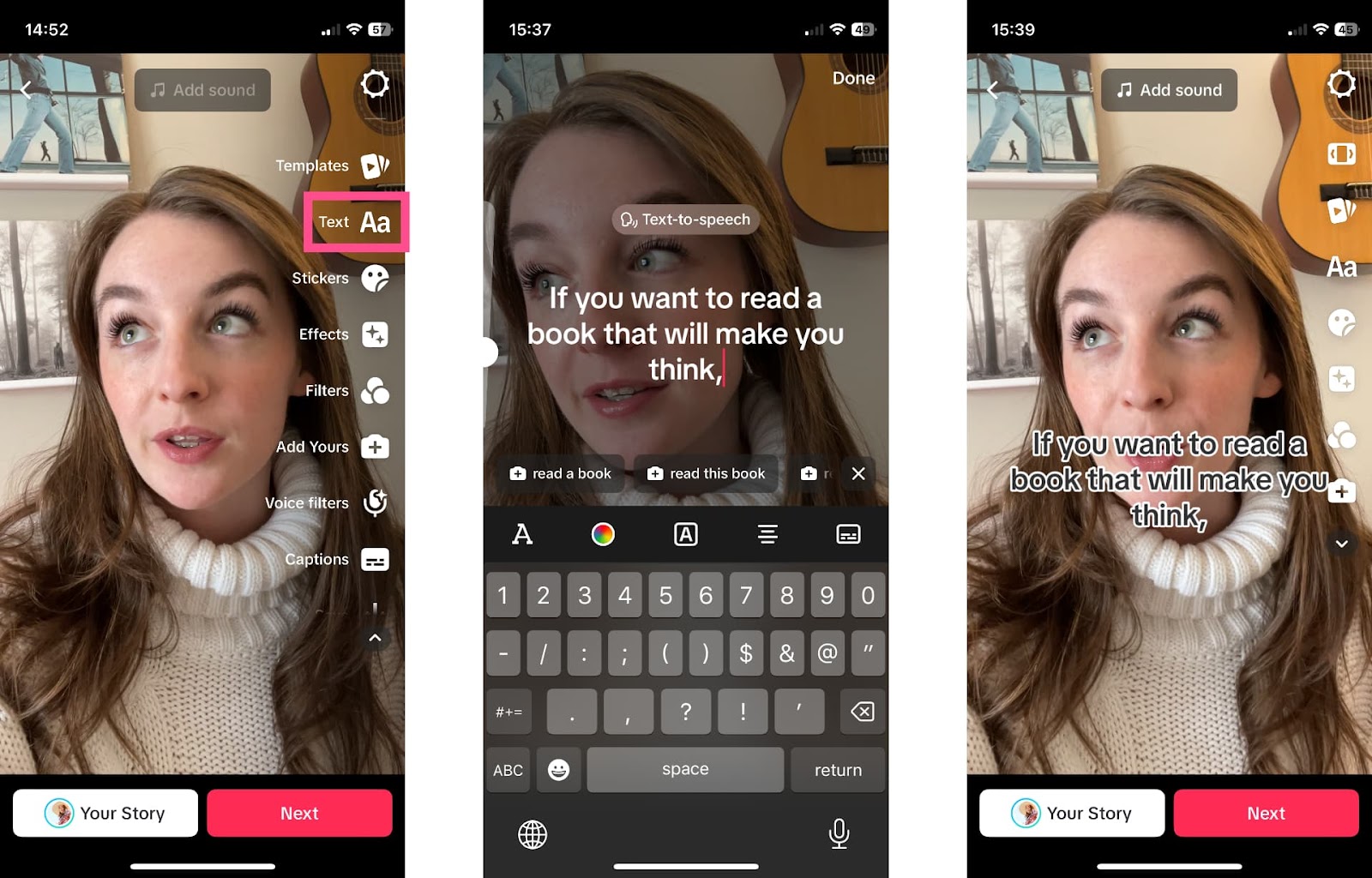
Transcrivez les mots de la vidéo et tapez-les dans l’éditeur de texte. Idéalement, vous devriez vous limiter à une ou deux lignes de texte à l’écran, sinon ce sera trop pour les spectateurs à lire pendant que la vidéo est en cours.
Une façon d’accélérer ce processus est de transcrire manuellement la vidéo à l’avance et de taper ou d’écrire la transcription pour pouvoir simplement la copier dans l’éditeur de texte.
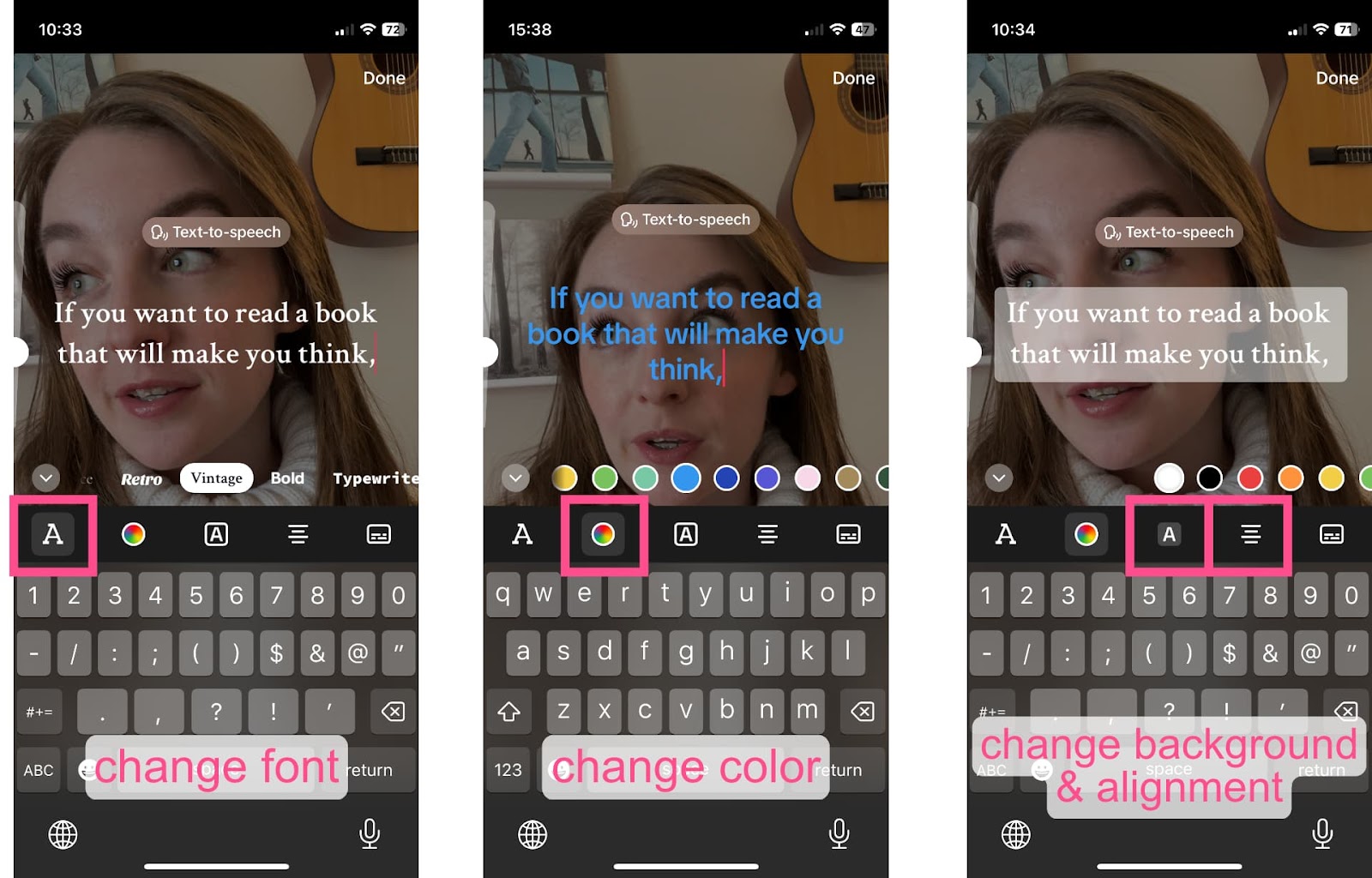
Étape 3 : Personnalisez vos légendes manuelles
Une fois que vous avez saisi votre légende unique, vous pouvez y apporter des modifications de style. Tout comme avec l’outil de légendage automatique, vous avez dix-neuf polices et seize couleurs parmi lesquelles choisir, ainsi que trois options d’arrière-plan et trois alignements.
Étape 4 : Définissez la temporisation de vos légendes manuelles
Vous remarquerez que le texte reste à l’écran pendant toute la durée de la vidéo. Cela ne fonctionne pas pour les légendes, qui doivent être synchronisées avec l’audio de la vidéo. Il existe deux façons de définir la durée de chaque légende.
La première consiste à appuyer sur le texte pour voir les options « Texte vers parole », « Définir la durée » et « Modifier ». Sélectionnez « Définir la durée ».
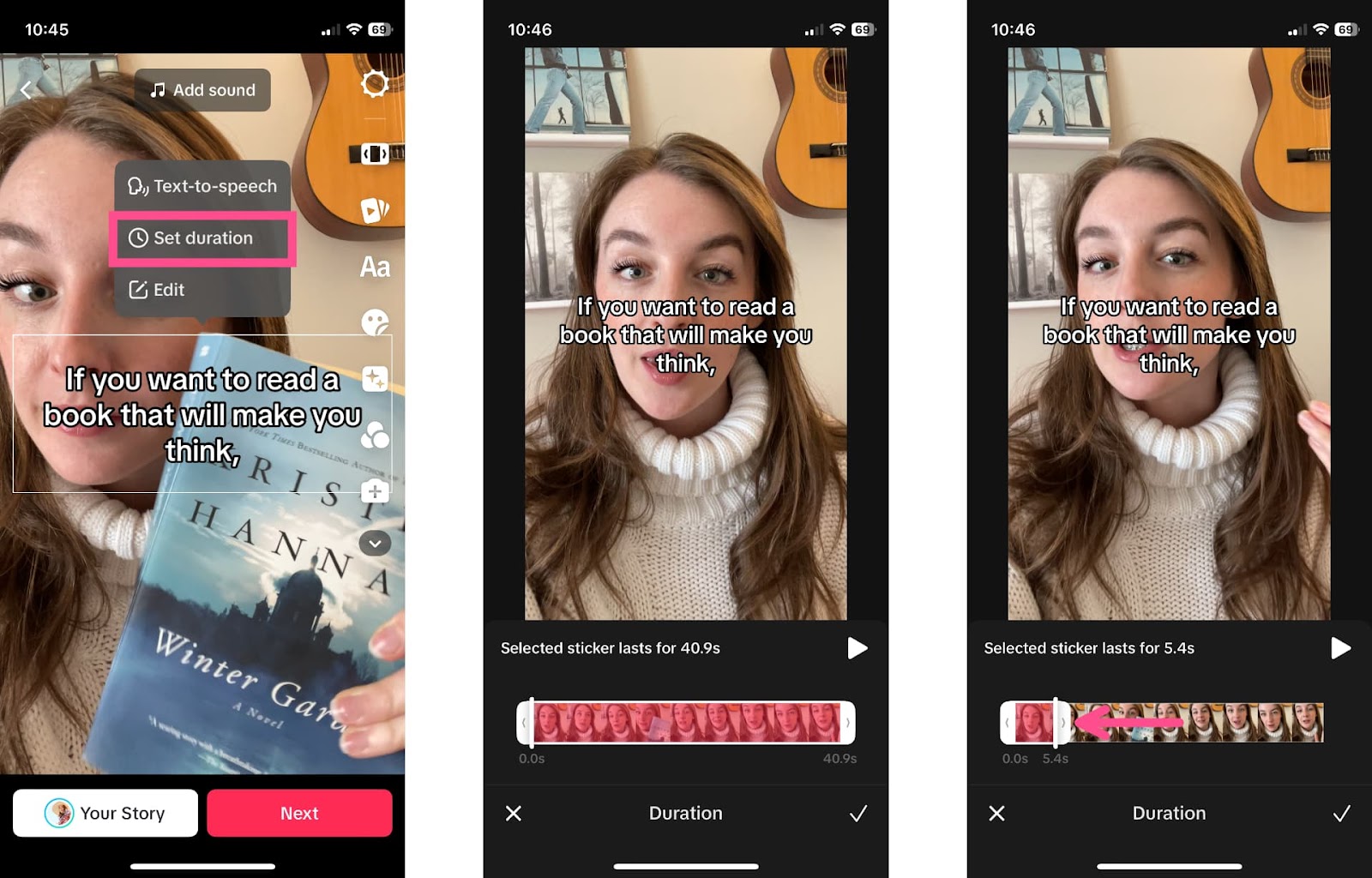
Utilisez la fonction de lecture pour marquer la fin de la phrase ou de la phrase prononcée, puis faites glisser le curseur de durée pour que le texte à l’écran corresponde à l’audio. Lorsque vous avez terminé, appuyez sur la coche dans le coin inférieur droit pour enregistrer vos modifications.
La deuxième façon de modifier le délai de vos légendes manuelles est d’ouvrir l’éditeur de la chronologie.
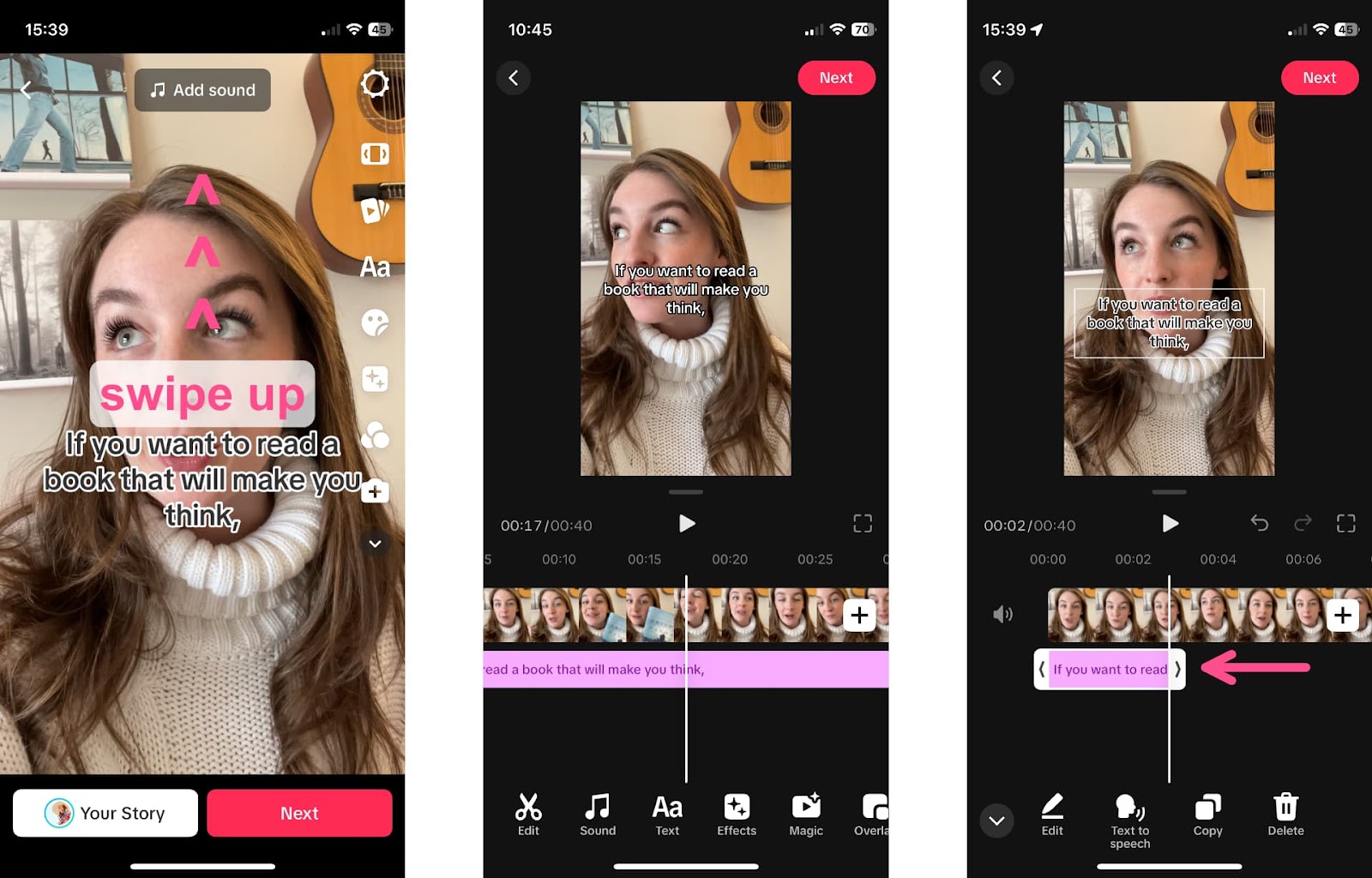
Faites glisser votre écran vers le haut pour ouvrir l’éditeur de chronologie. À partir de là, vous pouvez saisir la légende et la couper jusqu’à ce que les mots à l’écran correspondent à l’audio prononcé.
Étape 5 : Répétez ces étapes autant de fois que nécessaire
Répétez maintenant les étapes 2 à 4 pour chaque section de la vidéo jusqu’à ce que toute votre TikTok soit sous-titré. On vous avait prévenu, cela serait fastidieux.
Si votre audio est vraiment trop déformé pour être utilisé avec les légendes automatiques, il existe une alternative au sous-titrage manuel. Désactivez le son d’origine de la vidéo et ajoutez plutôt un commentaire vocal. Vous pouvez ajouter un commentaire vocal directement sur TikTok, en utilisant le microphone de votre téléphone ou même la fonction de synthèse vocale de TikTok. Vous pouvez alors sous-titrer votre nouveau commentaire vocal, au lieu de vous battre avec le sous-titrage manuel.
Comment utiliser un logiciel de sous-titrage pour ajouter des légendes à TikTok
Si vous n’êtes pas fan de la suite d’édition de TikTok ou si vous voulez simplement personnaliser davantage vos légendes TikTok au-delà des options disponibles dans TikTok, nous vous recommandons d’utiliser un logiciel de sous-titrage tiers.
Étape 1 : Téléchargez votre vidéo sur NETCOST
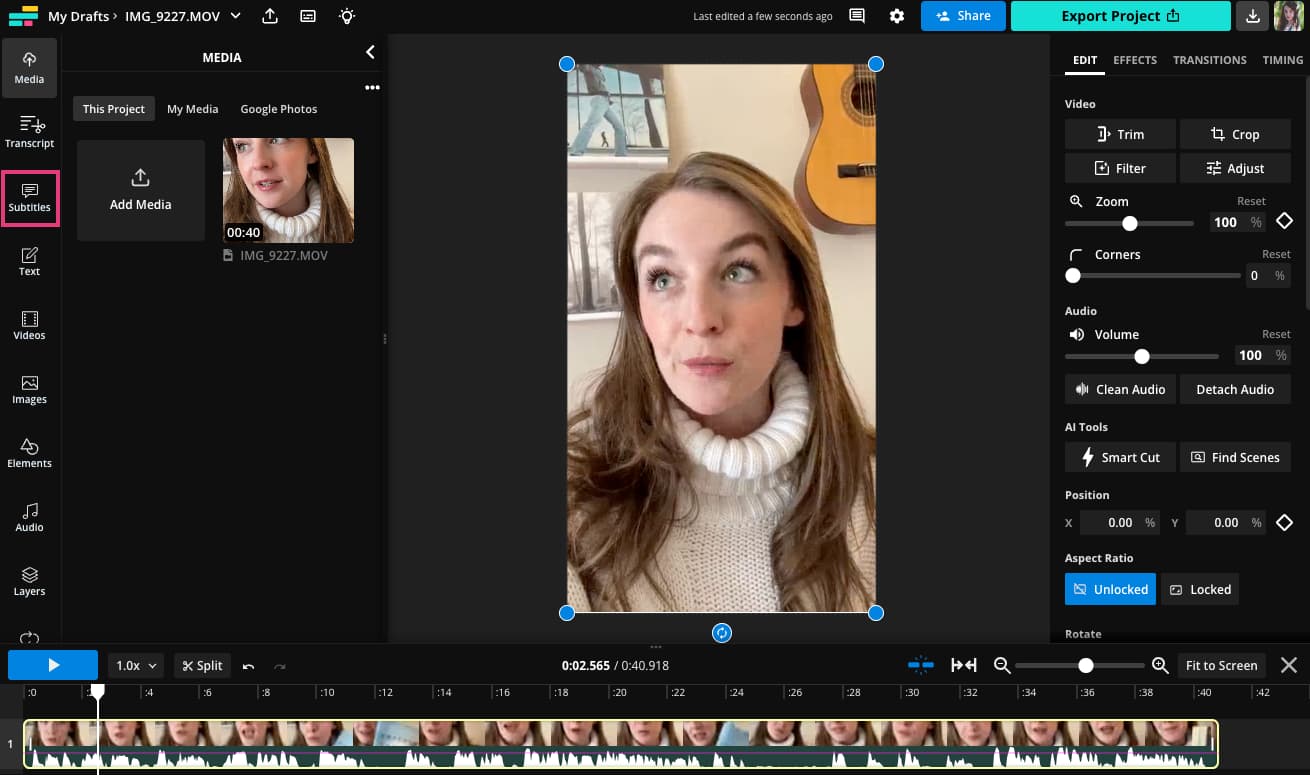
Une fois votre vidéo téléchargée, cliquez sur le bouton bleu « + » pour l’ajouter à la chronologie du projet.
Étape 2 : Activez les sous-titres automatiques
Il est maintenant temps d’ajouter des sous-titres vidéo avec nos outils d’intelligence artificielle.
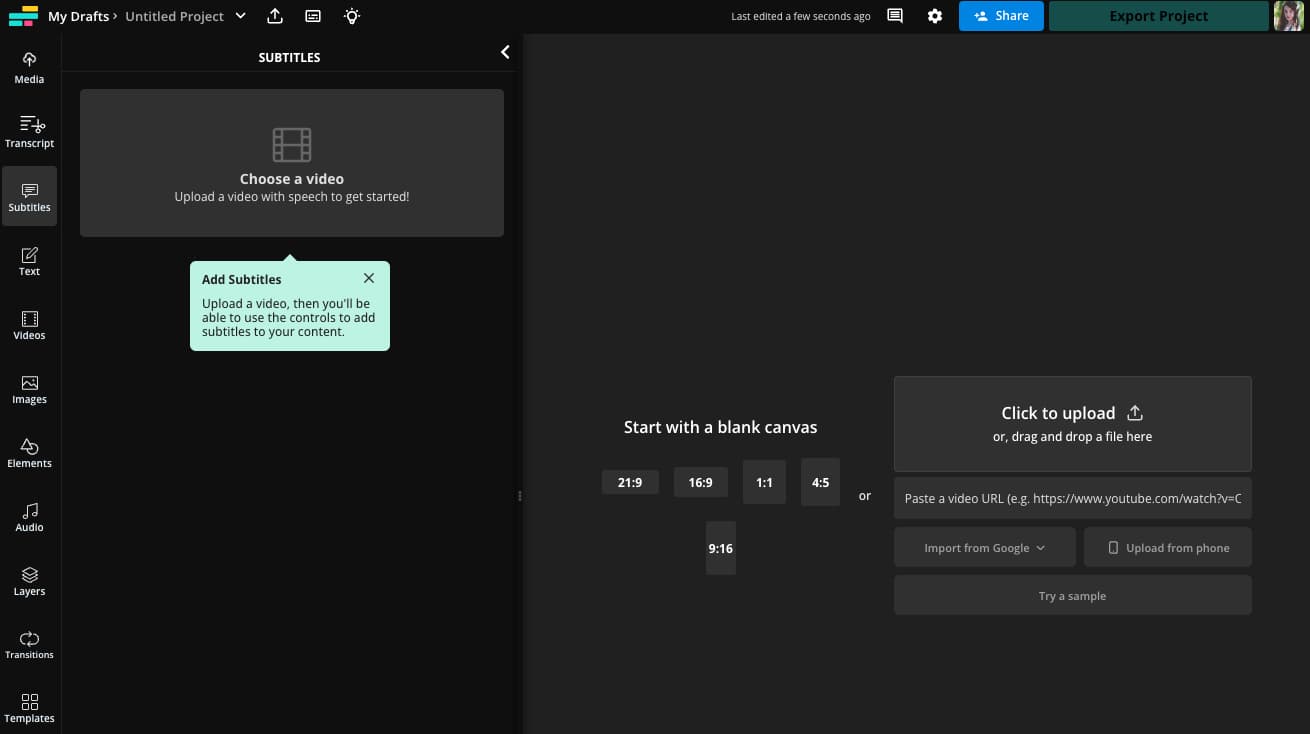
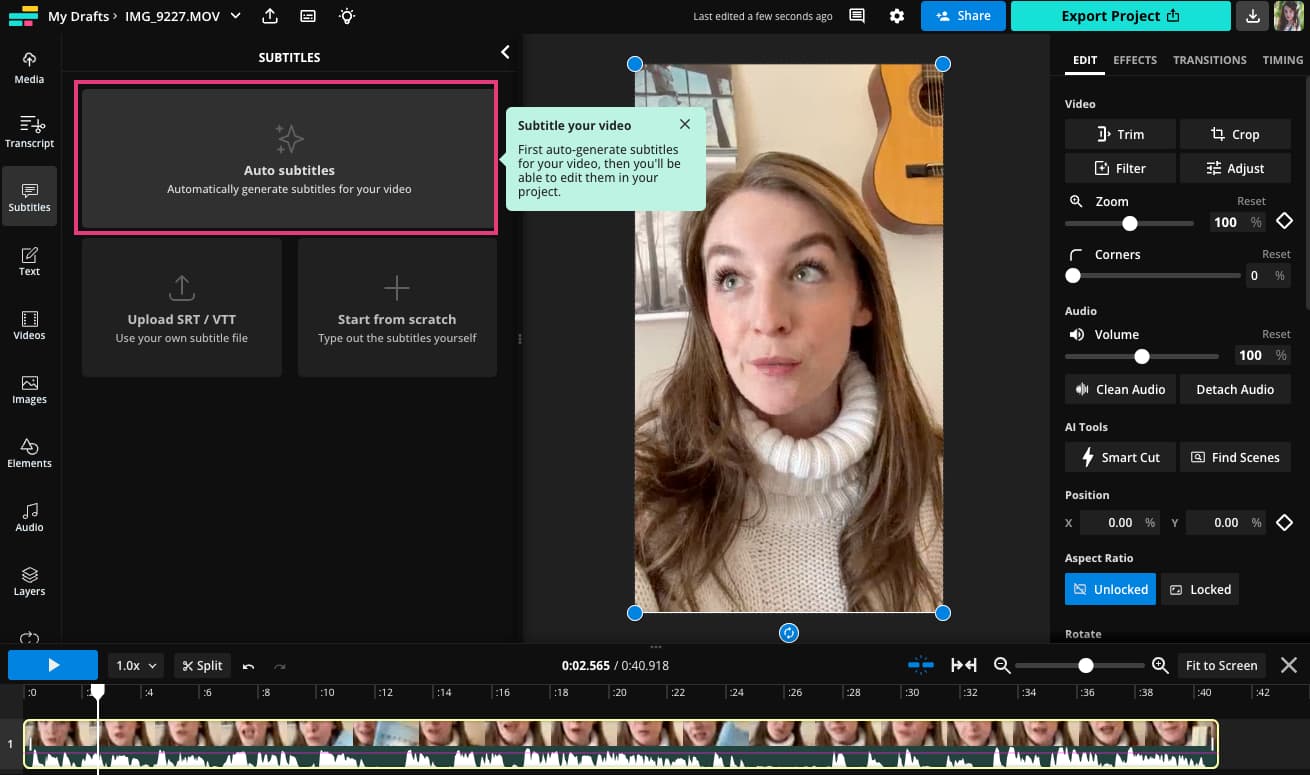
Ouvrez l’onglet « Sous-titres » du menu de gauche, puis choisissez « Sous-titres automatiques » parmi les trois options de sous-titres.
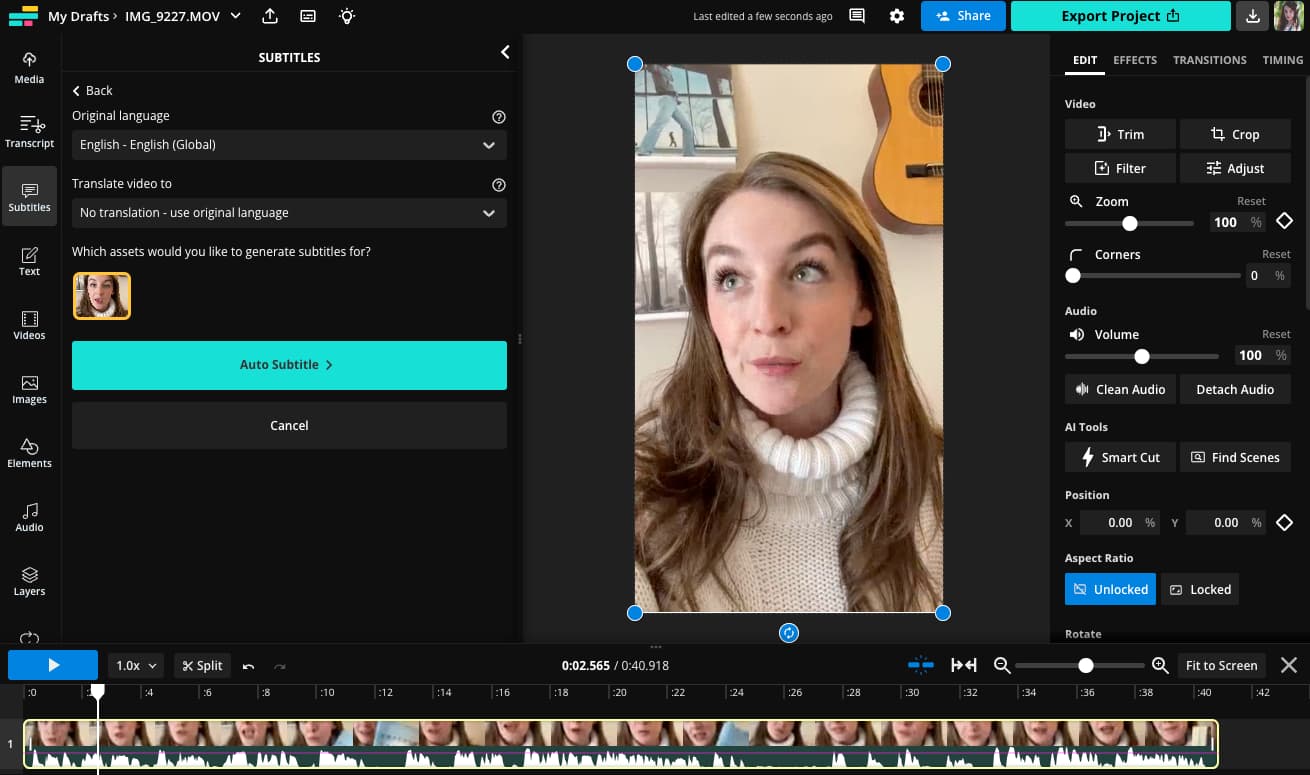
Définissez vos préférences de langue de sous-titres, puis appuyez sur « Sous-titrage automatique » pour générer les sous-titres de votre vidéo. Selon la longueur de votre vidéo, ce processus peut prendre une minute ou deux.
Étape 3 : Modifiez vos légendes TikTok
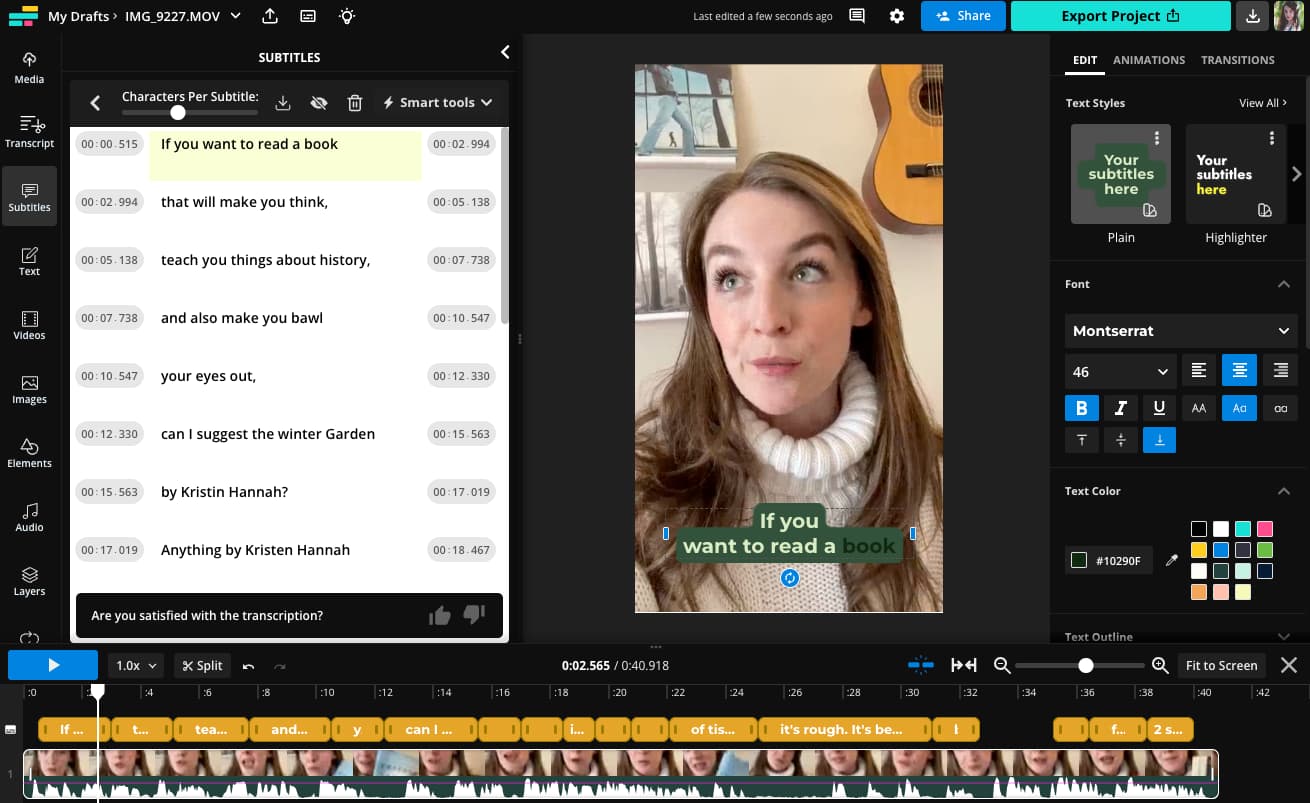
Ces sous-titres automatiques sont entièrement personnalisables. Voici quelques-unes des modifications que vous pouvez apporter :
Modifiez les erreurs d’orthographe ou de grammaire
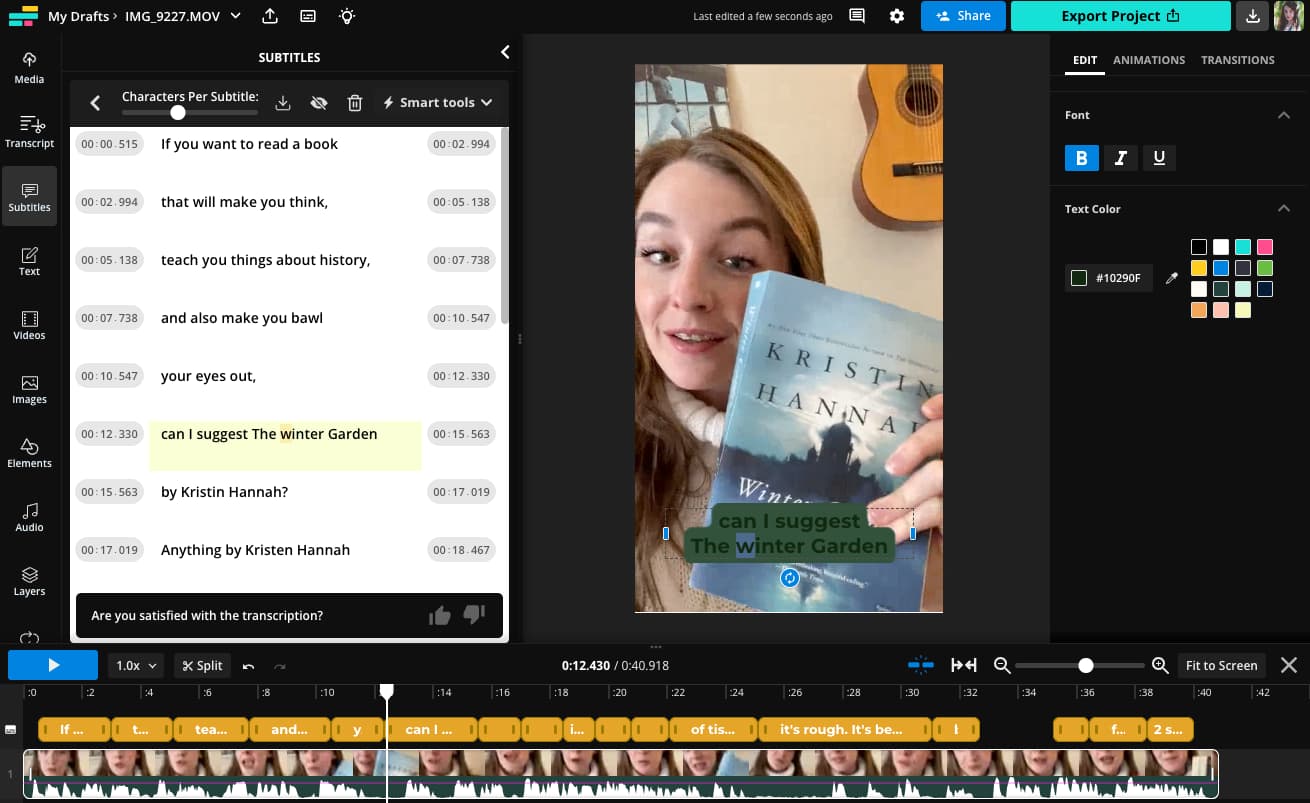
Modifiez la couleur, le style et la taille de la police des sous-titres
Choisissez parmi les styles de sous-titres prédéfinis ou personnalisez le vôtre en choisissant une police et une combinaison de couleurs dans le menu d’édition de droite.
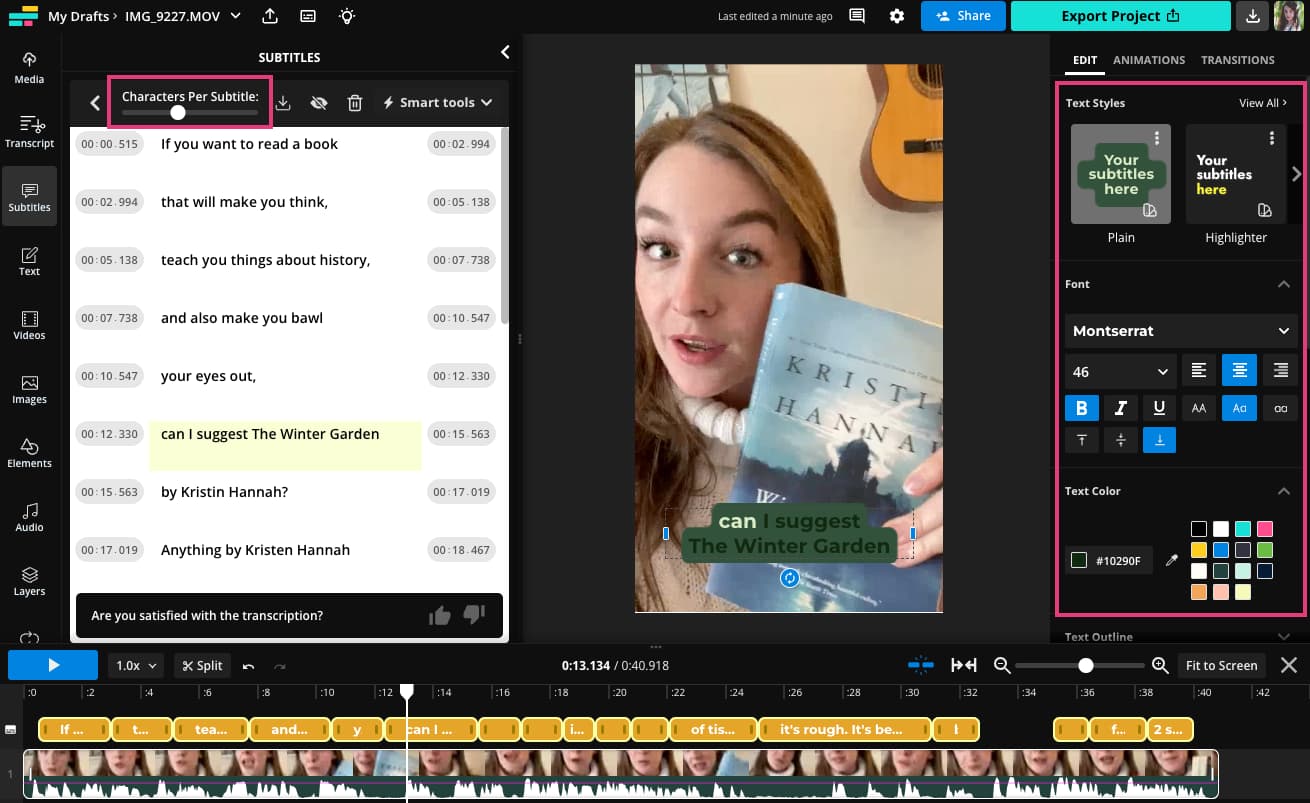
Vous pouvez également définir le nombre de caractères par ligne pour vos sous-titres à l’aide du curseur en haut de la fenêtre de sous-titres.
Modifiez le style d’animation des sous-titres
Choisissez parmi nos styles d’animation et de transition prédéfinis pour ajouter du mouvement et de l’intérêt visuel à vos légendes TikTok.
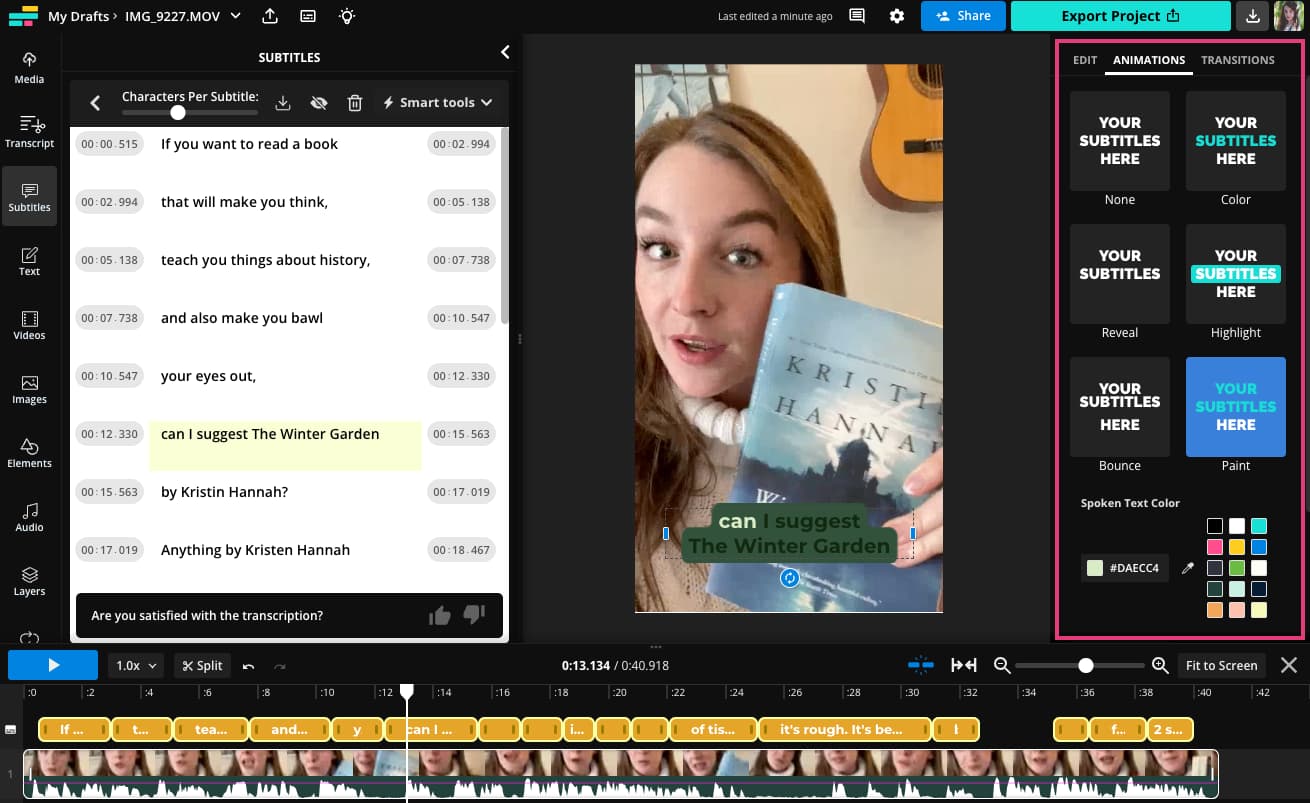
Un style comme la mise en évidence mot par mot permet à vos spectateurs de suivre les sous-titres karaoke-style et les aide à rester engagés dans votre contenu.
Ajoutez des emojis à vos sous-titres TikTok
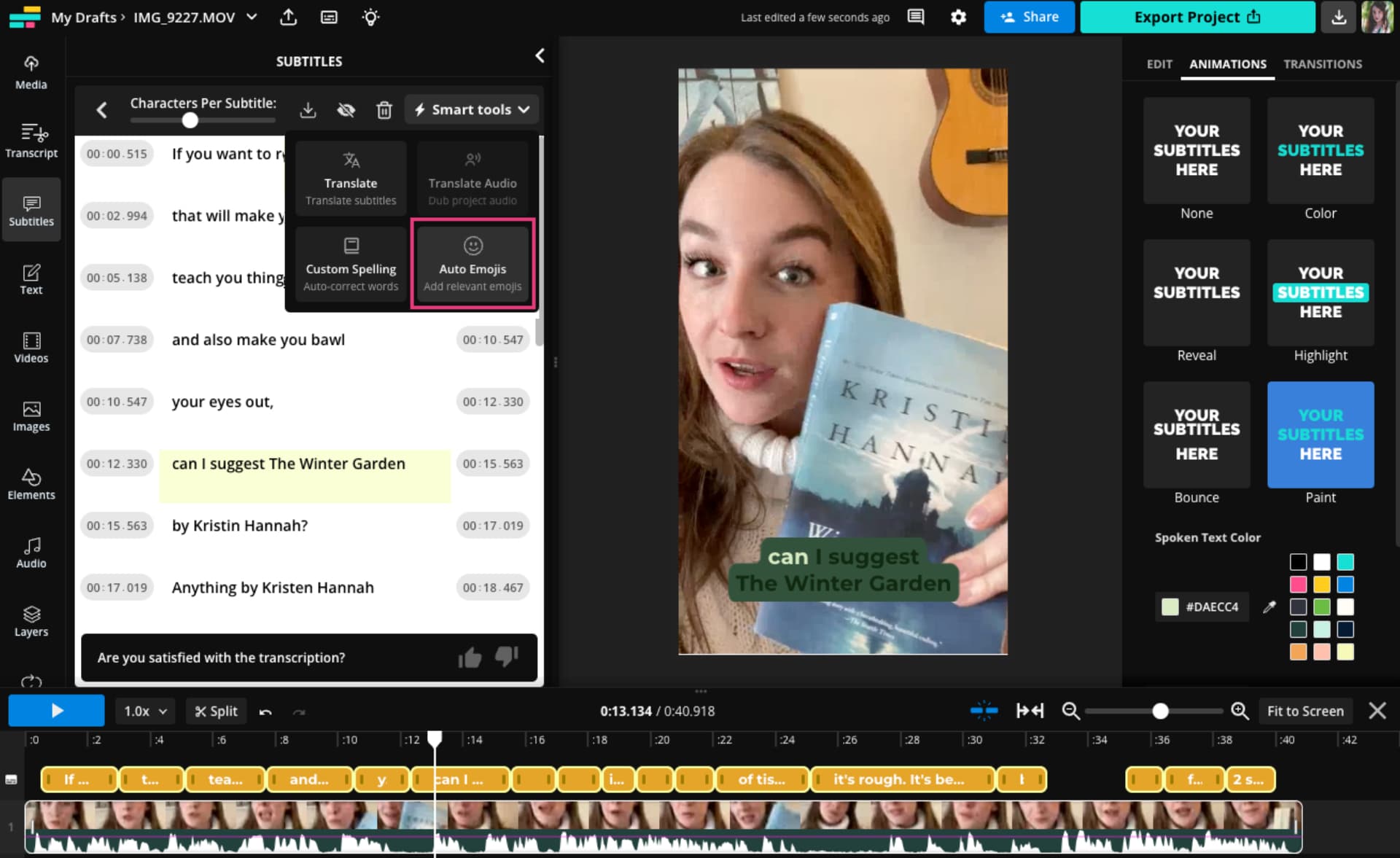
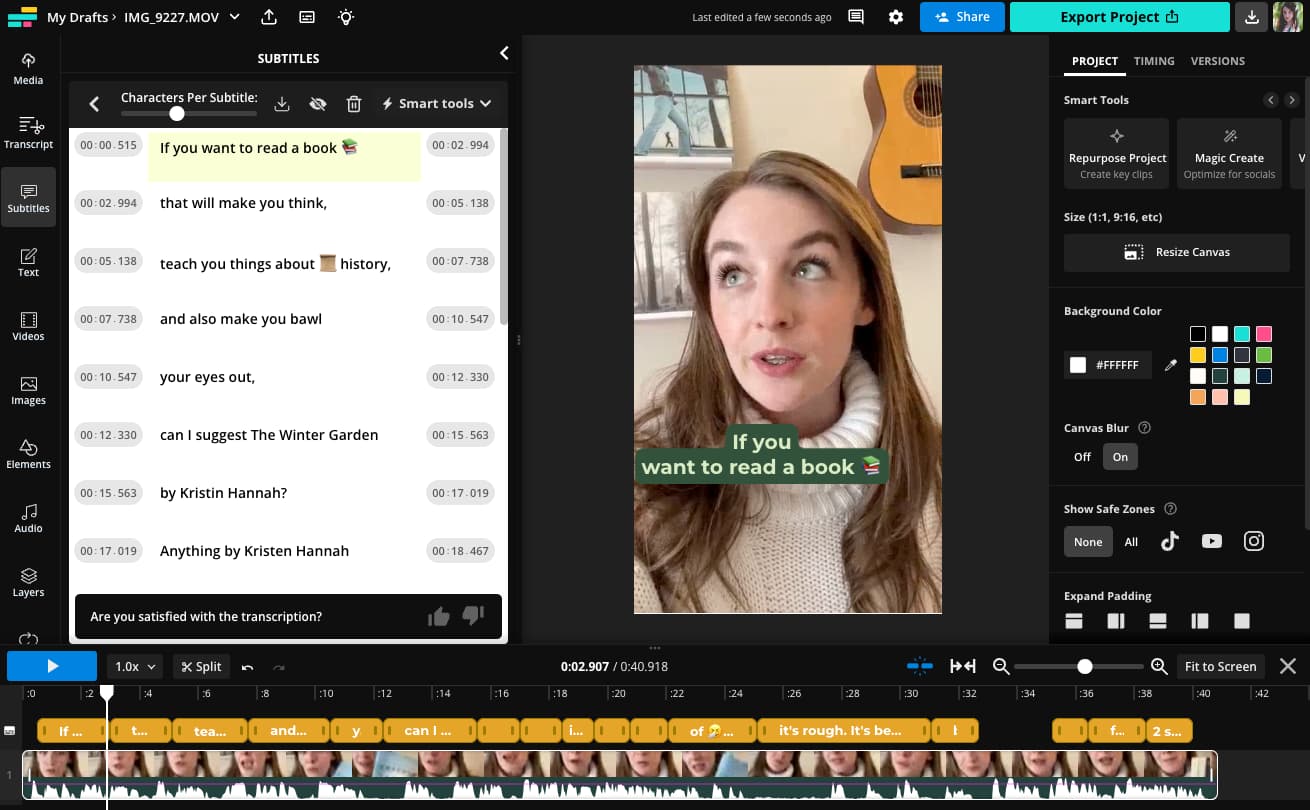
Pour plus d’impact visuel, vous pouvez automatiquement ajouter des emojis à vos sous-titres TikTok. Cliquez sur le menu déroulant « Outils intelligents » en haut de la fenêtre des sous-titres, puis cliquez sur le bouton « Emojis automatiques ».
Ajustez l’emplacement de vos sous-titres
Vos sous-titres doivent être visibles et lisibles lorsque vous publiez votre vidéo sur TikTok. Nous vous recommandons d’activer le filtre des zones sûres de TikTok pour voir à quoi ressemblera votre vidéo sur TikTok.
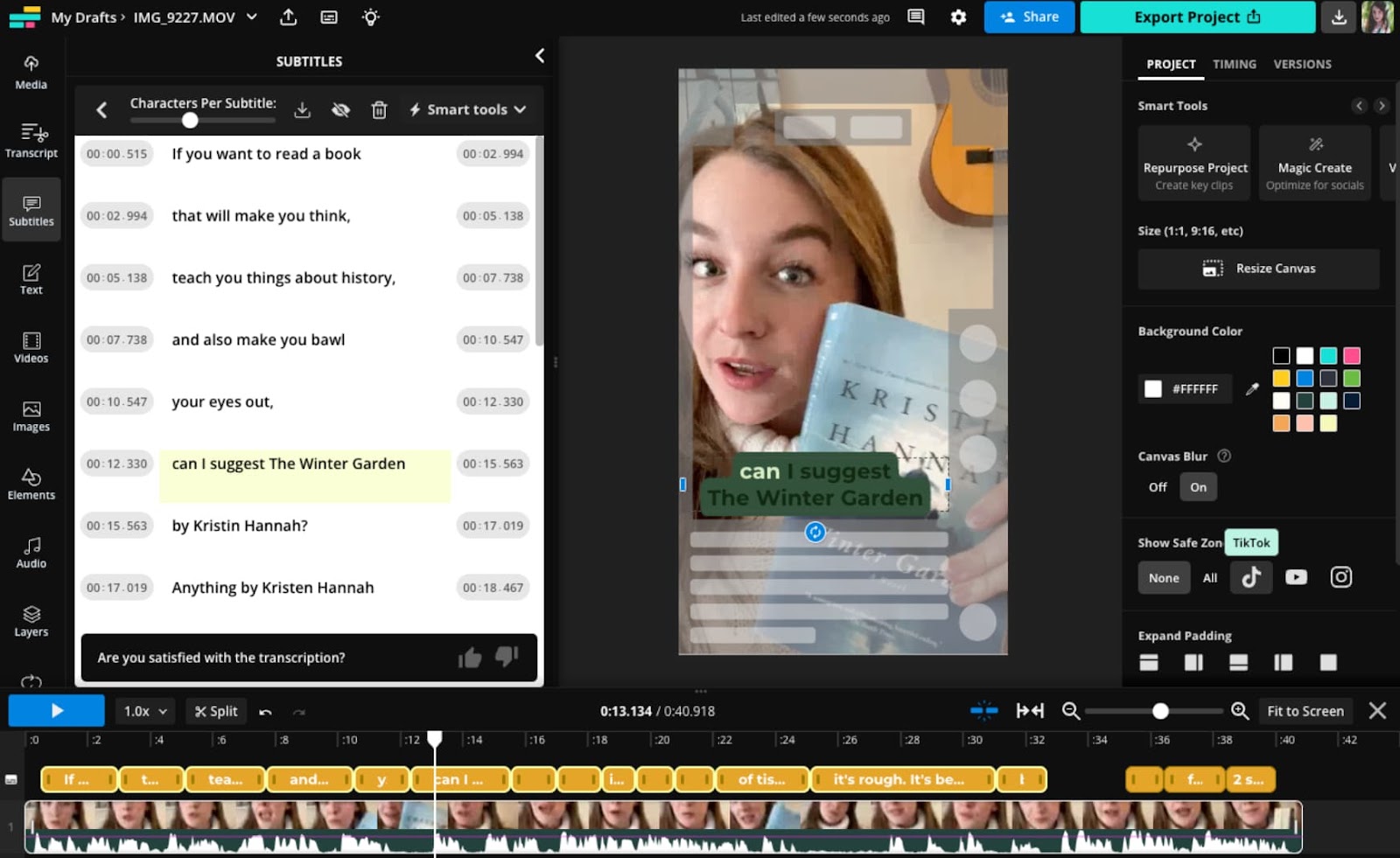
Le filtre ajoute un superposition transparente sur votre prévisualisation vidéo, vous montrant où votre contenu sera partiellement ou complètement caché par l’interface de TikTok. Déplacez vos sous-titres vers la « zone sûre » au milieu pour vous assurer que vos spectateurs pourront les lire.
Étape 4 : Exportez et partagez sur TikTok
Et voilà ! Vos sous-titres automatiques sont prêts à être partagés sur TikTok.
Exportez et téléchargez votre vidéo, puis téléversez-la sur votre compte TikTok pour avoir des légendes intégrées à TikTok qui rendront vos vidéos plus accessibles et plus engageantes.