
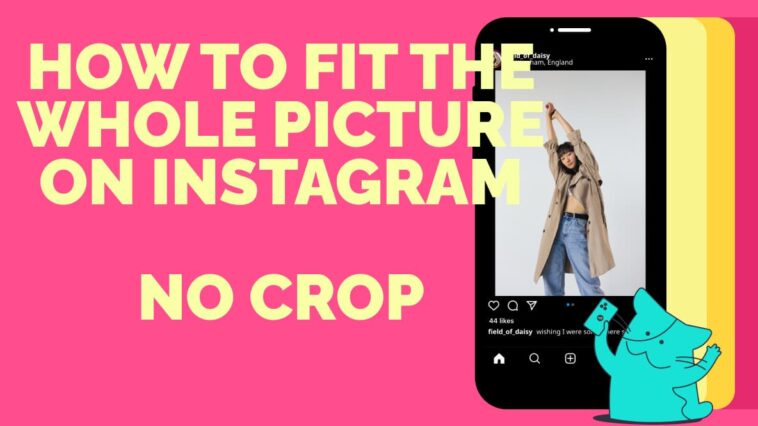
Bien qu’il soit déjà longtemps depuis que Instagram limite les utilisateurs à publier uniquement des images carrées, les limitations de rapport d’aspect d’Instagram rendent difficile de publier une image complète sans recadrage, en particulier pour les publications en carrousel et les images en portrait. Cette limite rend difficile l’ajustement de l’image entière sur Instagram sans recadrage si vous publiez une image verticale très haute ou des images horizontales.
Alors, comment pouvez-vous faire en sorte qu’une image s’adapte sur Instagram?
Dans cet article, nous vous expliquerons comment ajuster les photos sur Instagram étape par étape.
Comment adapter une photo verticale à Instagram
La meilleure façon de faire en sorte qu’une image s’adapte sur Instagram est de la redimensionner avant de charger la photo en tant que publication Instagram. Pourquoi? Parce que vous ne pouvez pas réellement redimensionner une photo dans l’application Instagram. Vous ne pouvez que la recadrer.
Note: Cette solution fonctionne pour les images en paysage et en portrait.
Étape 1) Ouvrez un canevas 4:5 dans NETCOST
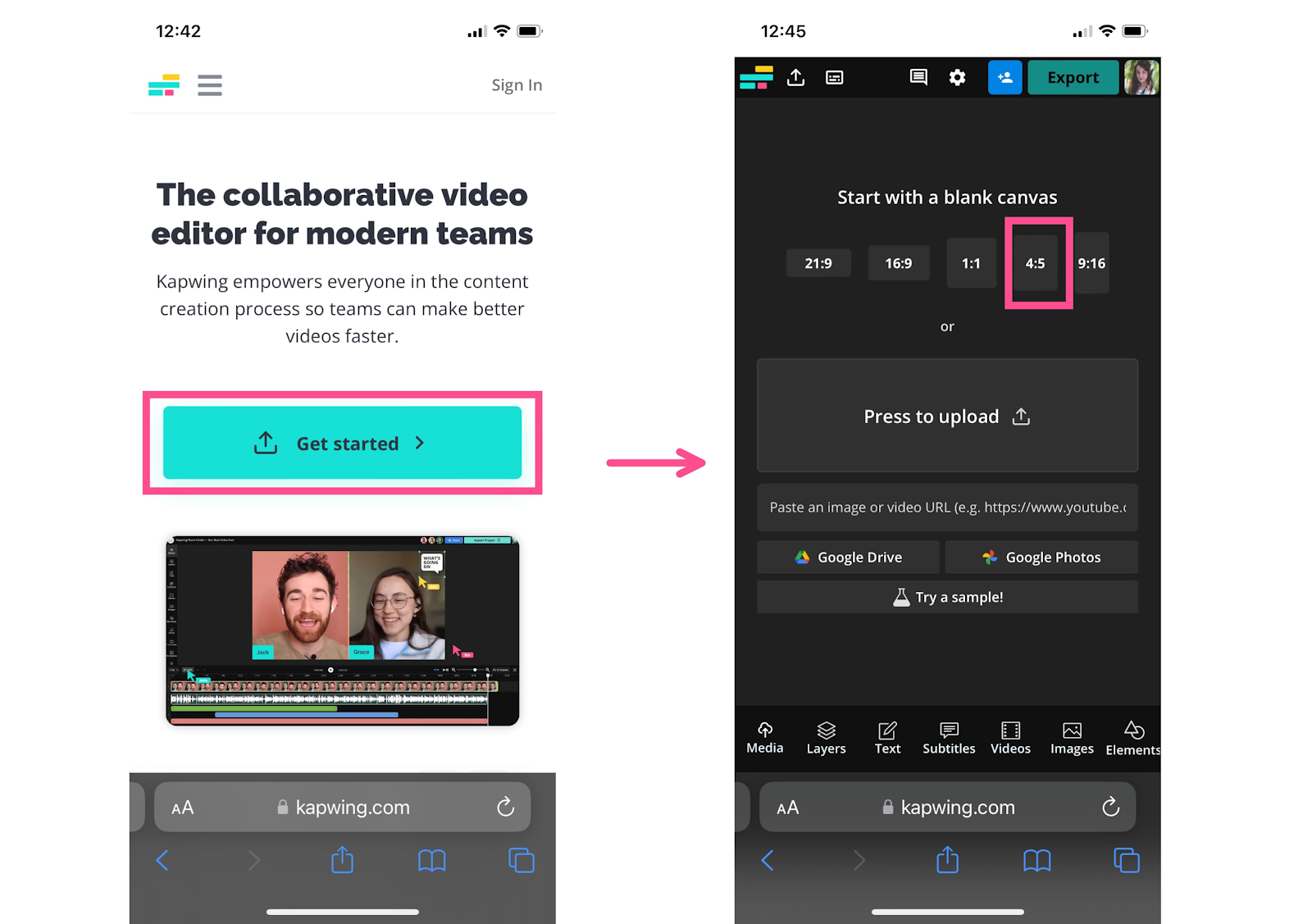
Désormais que vous avez un canevas vide qui correspond aux limites de taille d’Instagram, vous pouvez télécharger plusieurs photos que vous souhaitez transformer en publication Instagram au format 4:5.
Étape 2) Téléchargez l’image que vous souhaitez redimensionner
Appuyez sur l’onglet « Médias » dans la barre de menu en bas de votre écran, puis appuyez sur le bouton « Ajouter un média ».
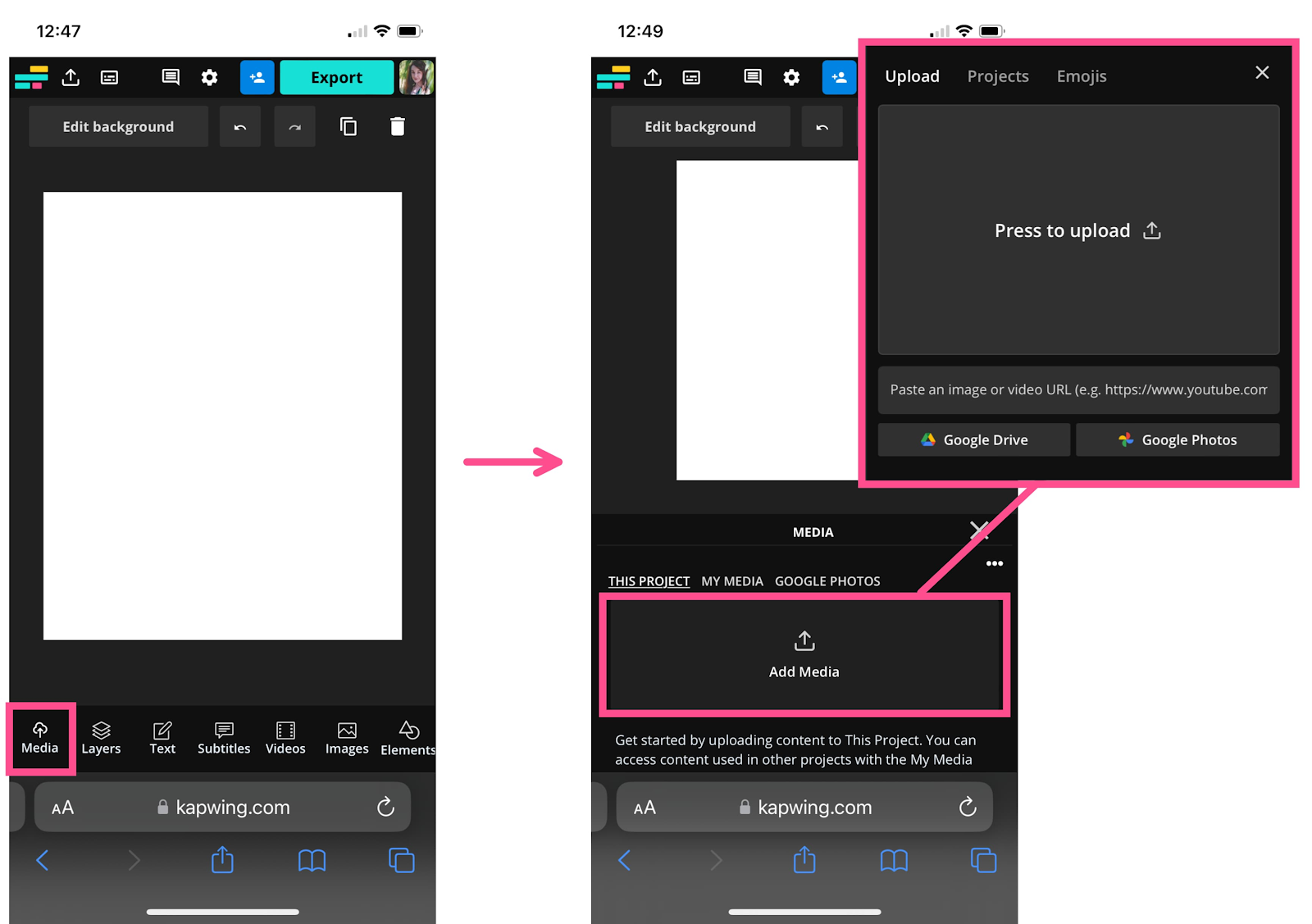
La photo sera ajoutée à l’onglet « Médias ».
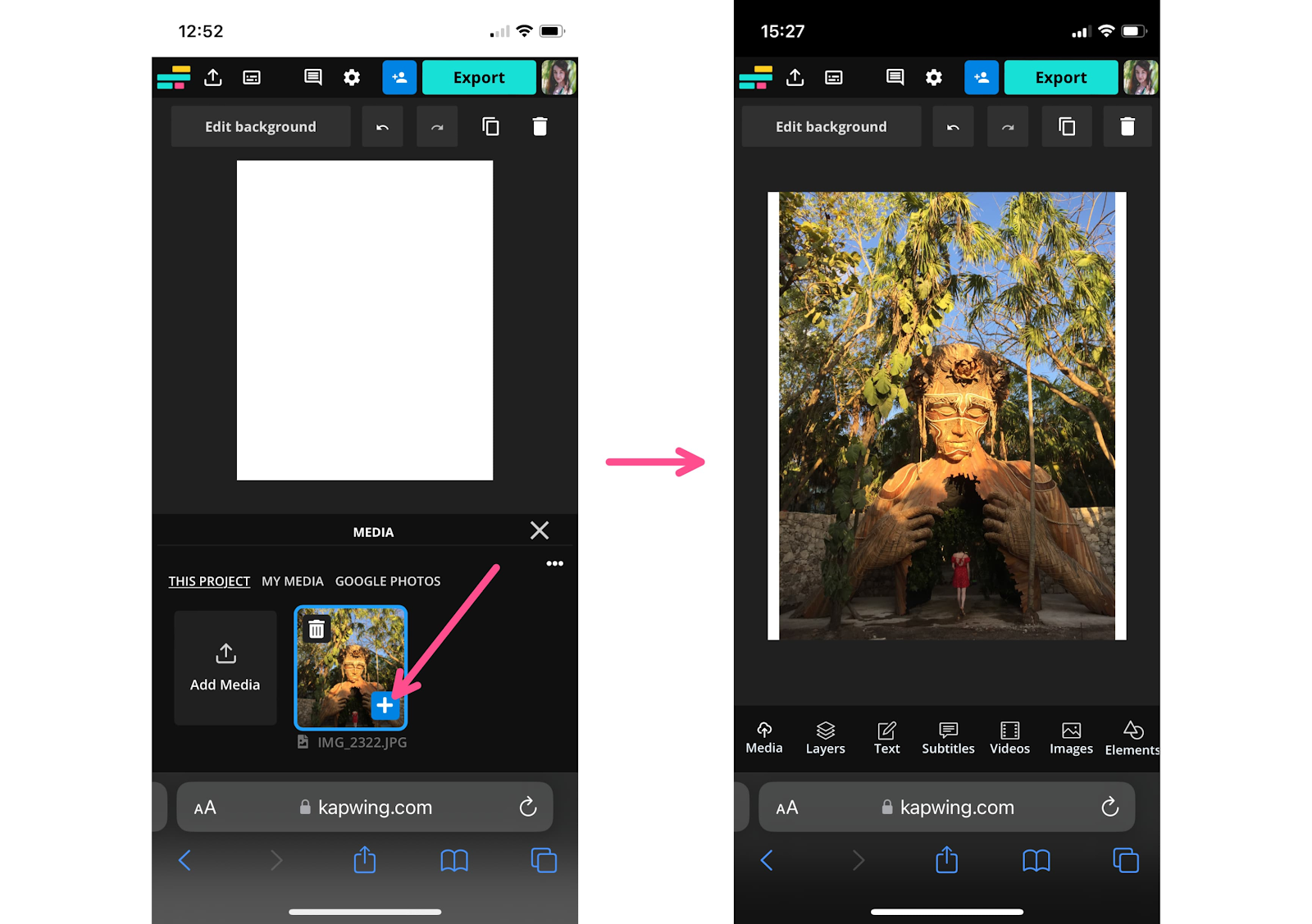
Étape 3) Centrez la photo sur le canevas
Appuyez sur l’icône de plus bleue sur l’image pour l’ajouter au canevas.
Étape 4) Définissez la couleur d’arrière-plan de l’image
Appuyez à l’extérieur de l’image pour sélectionner l’arrière-plan. Le bouton d’édition en haut de l’écran devrait passer de « Modifier l’image » à « Modifier l’arrière-plan ». Appuyez dessus.
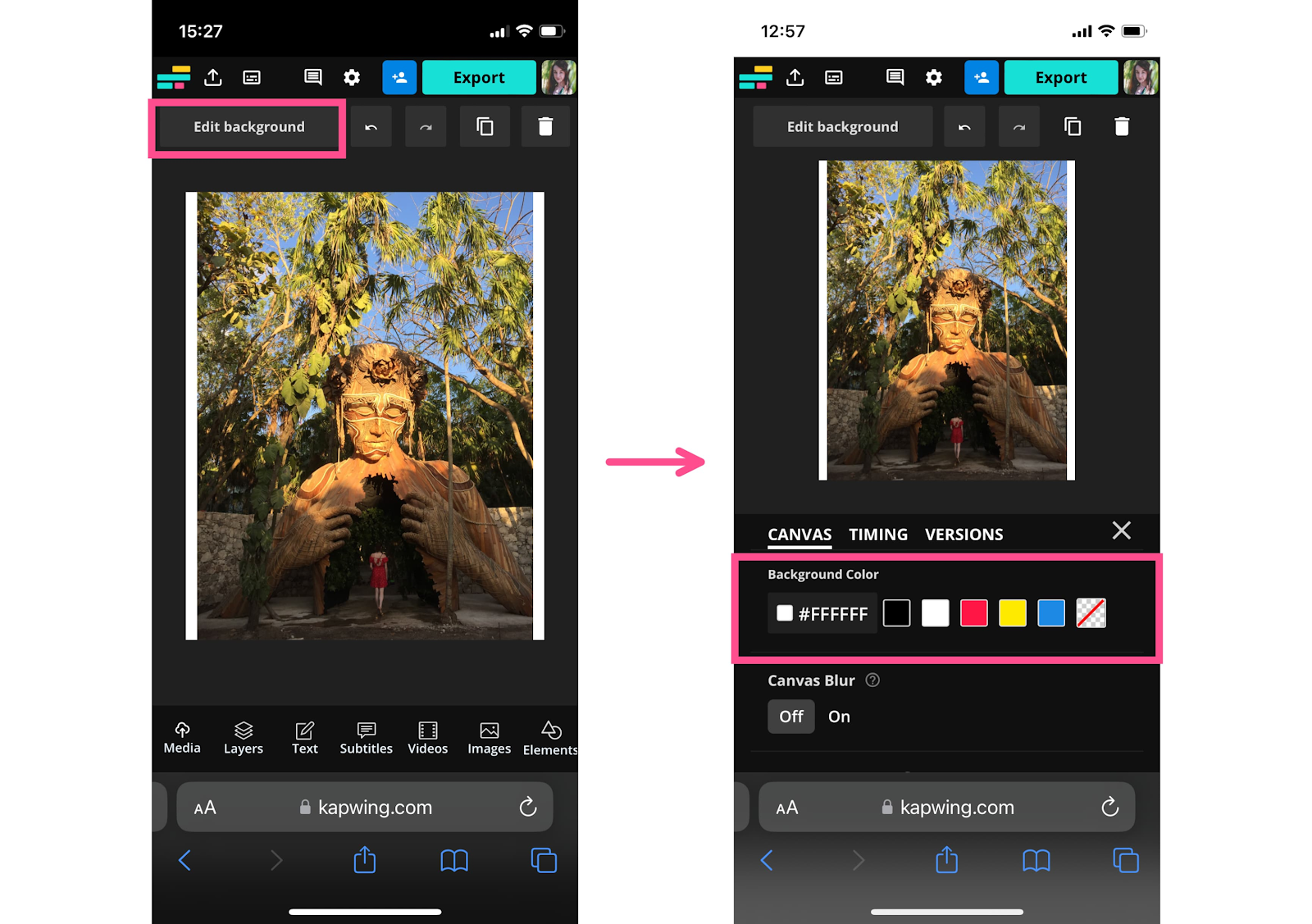
Faites défiler vers le bas jusqu’à ce que vous voyiez les options de couleur d’arrière-plan du canevas.
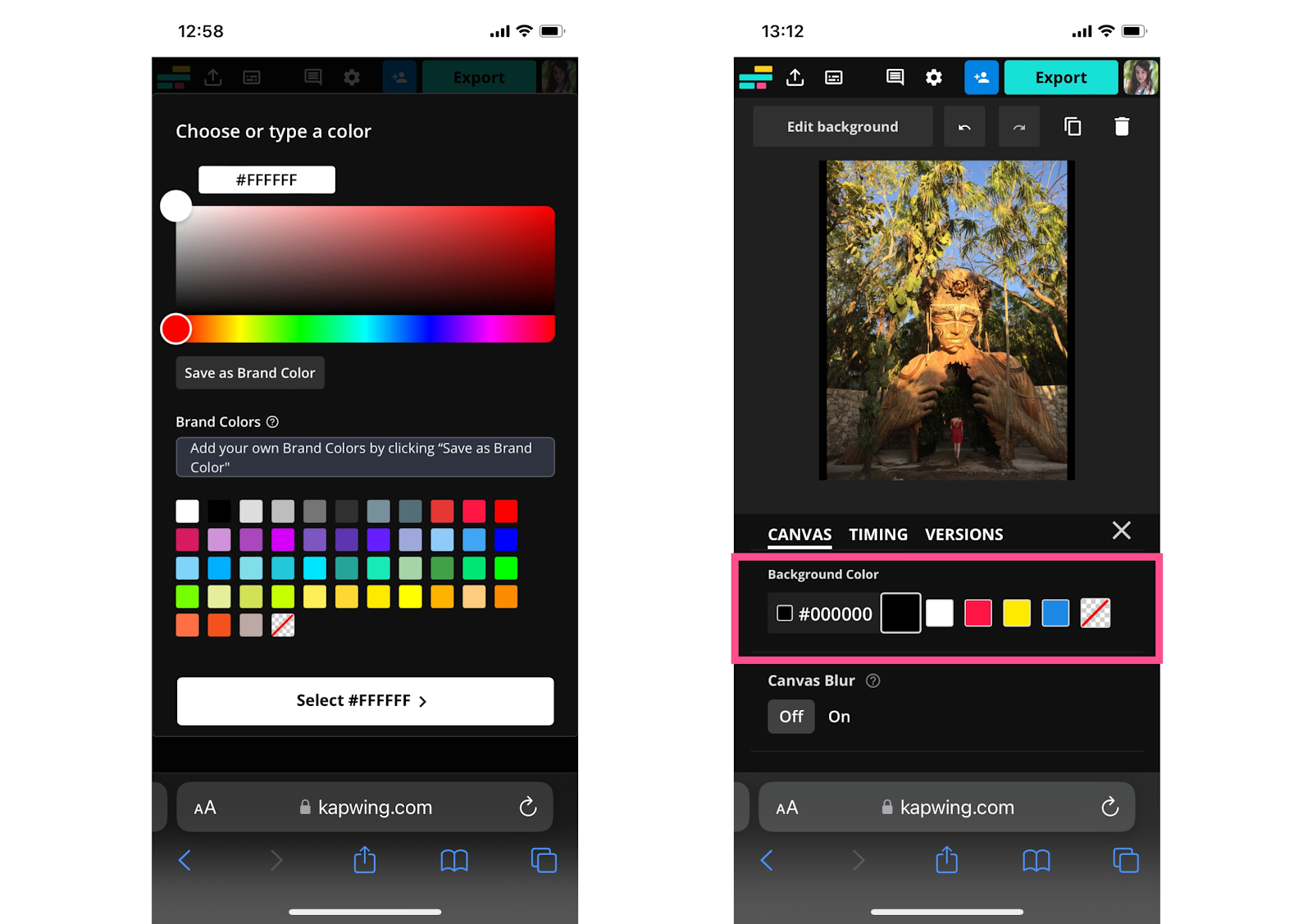
Vous pouvez choisir n’importe quelle couleur d’arrière-plan que vous souhaitez en utilisant les outils de sélection de couleur personnalisée, mais si vous souhaitez que votre publication Instagram semble ne pas avoir de bordure colorée, définissez l’arrière-plan en noir. Plus de détails dans la prochaine section.
Étape 5) Téléchargez l’image et publiez sur Instagram
Appuyez sur le bouton d’exportation en haut à droite de l’écran et exportez la photo en portrait en tant que fichier JPEG.
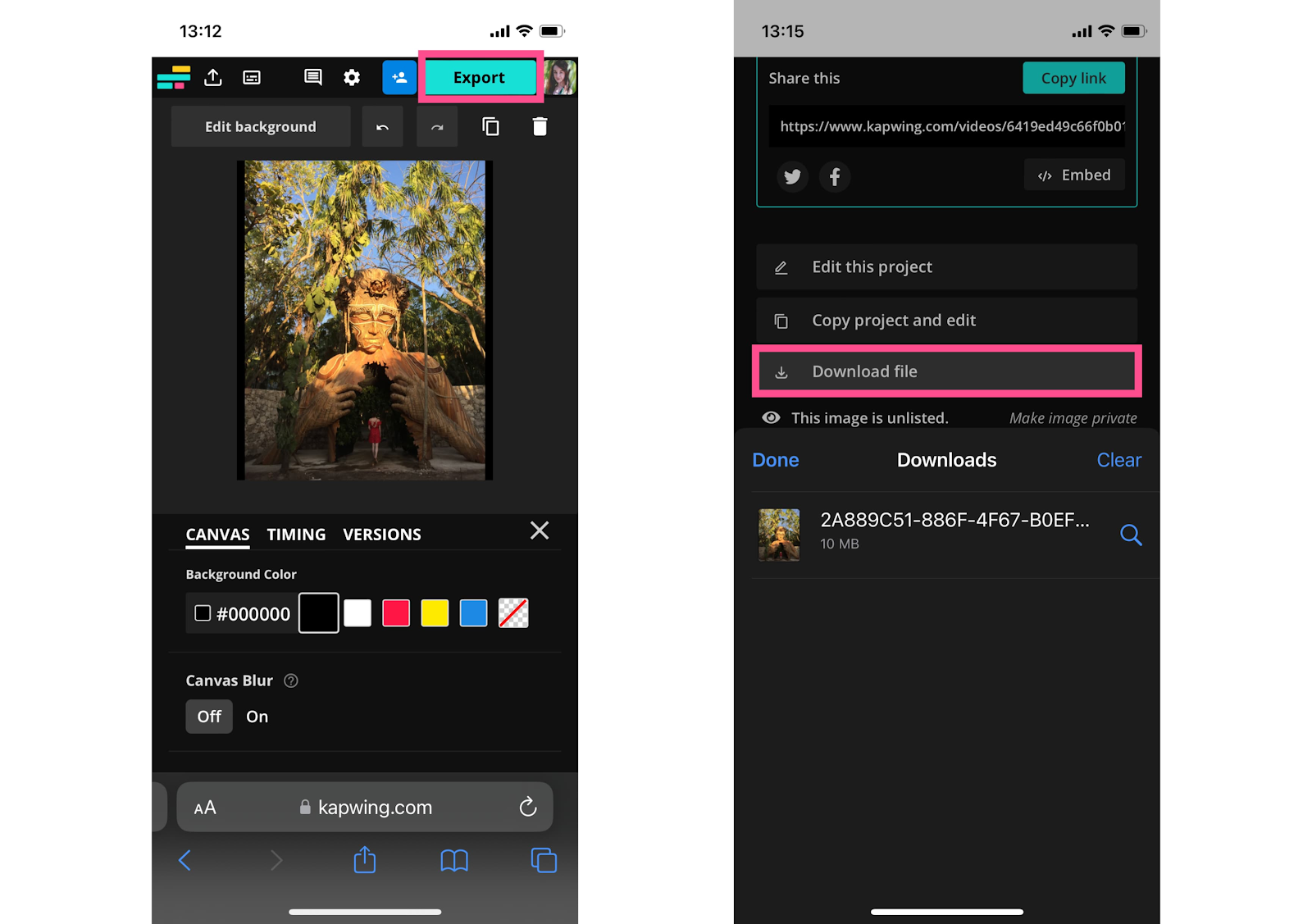
Une fois que l’image a été exportée, faites défiler vers le bas jusqu’au bouton « Télécharger le fichier » et appuyez dessus pour enregistrer l’image dans la pellicule de l’appareil photo de votre téléphone.
Ouvrez Instagram et publiez normalement. Vous pouvez utiliser cette solution pour publier plusieurs photos individuellement ou redimensionner différentes photos pour qu’elles s’adaptent toutes dans une seule publication en carrousel, sans avoir à recadrer quoi que ce soit.
Articles connexes: Comment publier plusieurs images de tailles différentes sur Instagram
Comment adapter l’image entière sur Instagram sans bordure
Redimensionner une photo pour Instagram peut être frustrant, surtout lorsqu’il ajoute un arrière-plan derrière l’image, ce qui pourrait détourner l’attention de votre photo.
Normalement, vous pourriez convertir l’image en PNG et supprimer l’arrière-plan blanc, rendant les pixels transparents. Cependant, Instagram ne prend pas en charge les PNG avec arrière-plan transparent pour le moment. Il convertit les PNG en JPEG et transforme les pixels transparents en pixels noirs.
Vous pouvez redimensionner votre photo en utilisant un outil de recadrage pour qu’elle corresponde à la taille de publication de l’image entière. Ou, pour que la photo redimensionnée sur Instagram semble ne pas avoir de bordure, ajouter une bordure noire est en réalité mieux. Voici pourquoi:
Plus de 80% des utilisateurs de smartphones ont le mode sombre activé et Instagram utilise les paramètres de votre téléphone par défaut. Cela signifie que la plupart des publications Instagram seront consultées en mode sombre sur un appareil mobile. Y compris les vôtres, probablement.
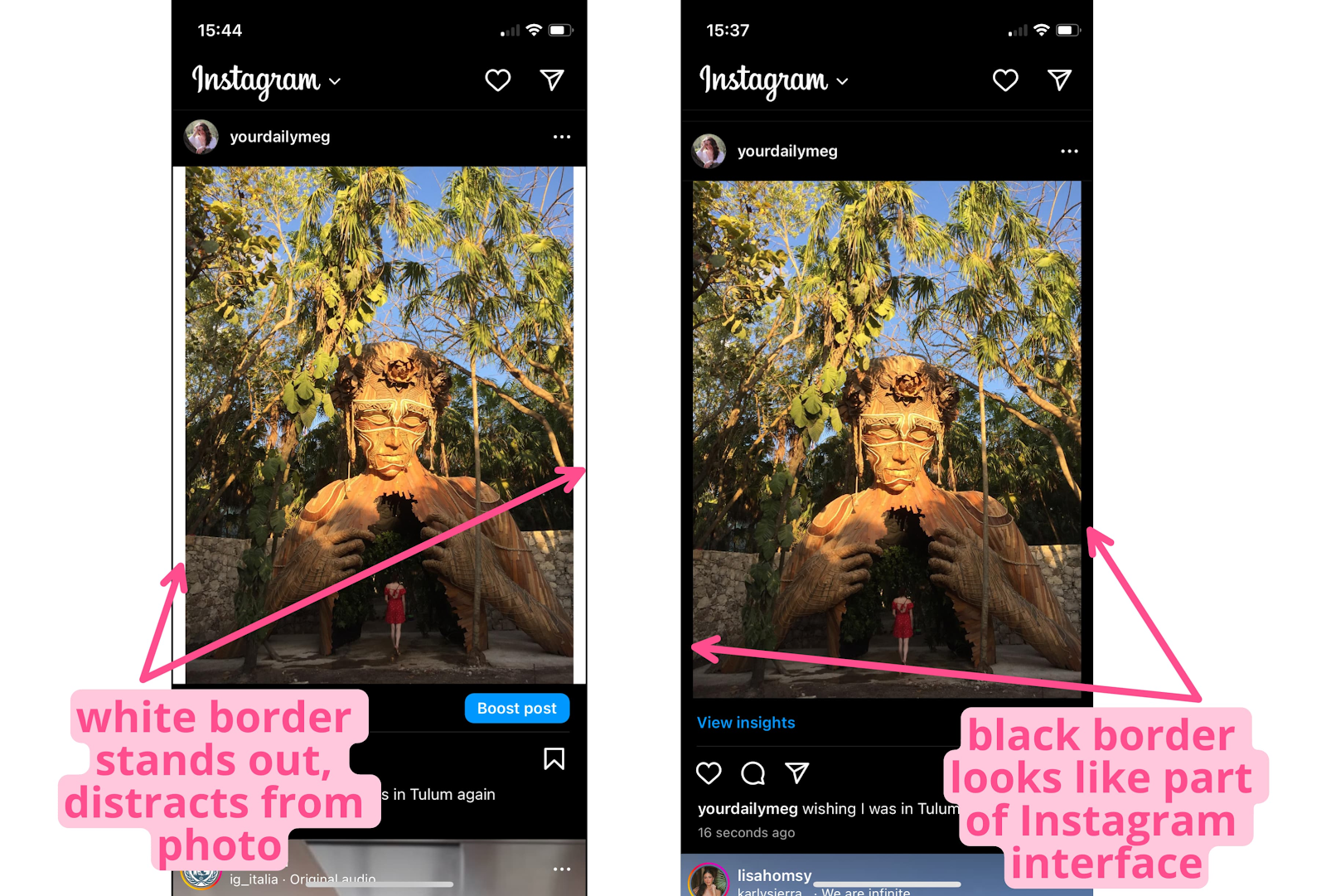
Comme vous pouvez le voir dans cet exemple, un arrière-plan blanc se démarque en mode sombre et détourne l’attention de la photo. L’arrière-plan noir, en revanche, se fond parfaitement et semble faire partie de l’interface Instagram derrière la publication.
Si vous publiez plusieurs photos qui sont des images verticales en portrait ou des photos panoramiques en paysage, l’utilisation de l’arrière-plan le plus dédié sur vos publications donnera une meilleure apparence dans le flux et sur votre grille de profil.
C’est une solution imparfaite, mais tant qu’Instagram ne prend pas en charge les PNG avec arrière-plan transparent, c’est la meilleure façon d’adapter l’image entière sur Instagram sans une bordure très visible.
Articles connexes: Comment publier une image ou une vidéo en portrait sur Instagram sans recadrage‘
Quelle est la meilleure taille d’image pour Instagram?
Les publications d’images sur Instagram prennent en charge des rapports d’aspect entre 1,91:1 et 4:5. Nous avons discuté de la façon de faire en sorte qu’une image s’adapte sur Instagram en la redimensionnant, mais qu’en est-il de la taille de votre image? La résolution réelle de l’image et son apparence dans vos publications Instagram?
L’application Instagram est réputée pour compresser les photos haute résolution. Selon Instagram, vos photos Instagram devraient avoir les dimensions suivantes pour obtenir la meilleure résolution:
- Hauteur de 566 à 1350 pixels
- Largeur de 320 à 1080 pixels
Si vous téléchargez une photo sur Instagram qui est trop petite, Instagram agrandira automatiquement la photo pour qu’elle ait au moins 320 pixels de large. Si vous téléchargez une photo qui est trop grande, Instagram la redimensionnera automatiquement pour obtenir une résolution inférieure et uniquement 1080 pixels de large.
Lorsque Instagram compresse les images, elles ont tendance à perdre beaucoup de détails et à paraître granuleuses, nous vous recommandons donc de redimensionner votre photo à l’aide d’une application tierce prenant en charge la compression sans perte avant de télécharger la photo sur l’application Instagram.
Pour vous assurer que votre image en pleine taille est partagée sur Instagram avec la plus grande taille possible, voici les recommandations d’Instagram:
- Assurez-vous d’avoir téléchargé la version la plus récente de l’application Instagram
- Téléchargez une photo d’une largeur d’au moins 1080 pixels avec un rapport d’aspect entre 1,91:1 et 4:5
- Assurez-vous que le téléphone avec lequel vous prenez des photos a un appareil photo de haute qualité
Nous espérons que cet article vous a aidé à faire correspondre vos photos sur Instagram. Pour plus d’informations et de tutoriels comme celui-ci, visitez notre Bibliothèque de ressources ou consultez notre chaîne YouTube.
Et si vous avez encore des questions sur la façon de faire correspondre l’image entière sur Instagram, vous pouvez consulter les questions fréquemment posées ci-dessous.
Foire aux questions
1. Pourquoi mes images ne correspondent-elles pas sur Instagram?
Instagram impose une limite de rapport d’aspect maximum de 4:5 sur toutes les publications d’images. Cela signifie que si votre image est entre 1:1 (un carré) ou 4:5 (un rectangle vertical qui mesure quatre pixels de large pour cinq pixels de haut), vous pouvez la publier. Si elle est plus grande ou plus large que cela, comme les photos en portrait ou les photos panoramiques, Instagram redimensionnera automatiquement l’image en la recadrant pour qu’elle corresponde à ces dimensions.
2. Comment empêcher Instagram de recadrer mes photos?
3. Quelles sont les règles de rapport d’aspect pour Instagram?
Instagram permet de télécharger des photos dans plusieurs rapports d’aspect différents. Il a une limite de rapport d’aspect de 4:5 pour les publications d’images, mais prend également en charge les images 1:1 pour les utilisateurs qui publient toujours des images carrées. Instagram a également une limite de taille de vidéo de 9:16 pour les Reels.