
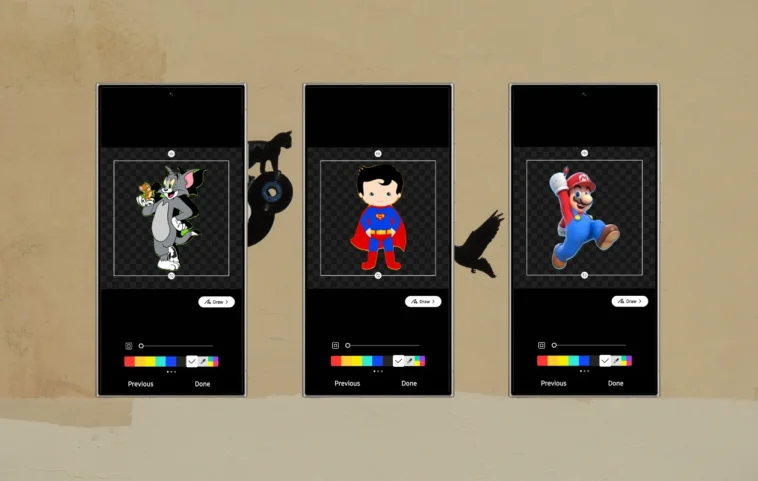
Les stickers sont partout. Que vous souhaitiez transmettre votre message à travers une image ou que vous souhaitiez publier quelque chose de drôle sur les réseaux sociaux, vous pouvez intégrer des stickers pour le faire. Les stickers existent depuis de nombreuses années, mais ce qui est différent maintenant, c’est que vous pouvez créer des stickers personnalisés de votre choix. Si vous possédez un téléphone Samsung Galaxy, la création d’un sticker personnalisé est encore plus facile.
Résumé rapide
- Pour créer des stickers, allez dans l’application Galerie > Ouvrir une image > Modifier > Icône Autocollant > Autocollants > Icône Galerie > Créer > Choisir un objet > Terminé.
- Cela fonctionne sur One UI 5 ou une version ultérieure.
- Les stickers personnalisés ne peuvent être utilisés que dans la Galerie.
- Certaines applications comme WhatsApp permettent également de créer des stickers personnalisés.
Samsung améliore son système d’exploitation personnalisé, One UI, depuis son lancement. One UI 6 est la dernière version qui regorge de fonctionnalités que tout le monde ne connaît peut-être pas. Aujourd’hui, nous allons parler de la fonctionnalité des stickers personnalisés possible sur les téléphones Galaxy fonctionnant sous One UI 5 ou une version ultérieure.
Samsung permet à ses utilisateurs de créer des stickers personnalisés à partir d’images. Cela signifie que vous pouvez transformer n’importe quel mème, ou même la photo de quelqu’un, en sticker. Vous ne savez pas comment faire ? Suivez ce guide.
Créer des stickers personnalisés sur les téléphones Samsung
Étape 1 : Tout d’abord, assurez-vous que votre appareil fonctionne sous One UI 5 ou une version ultérieure.
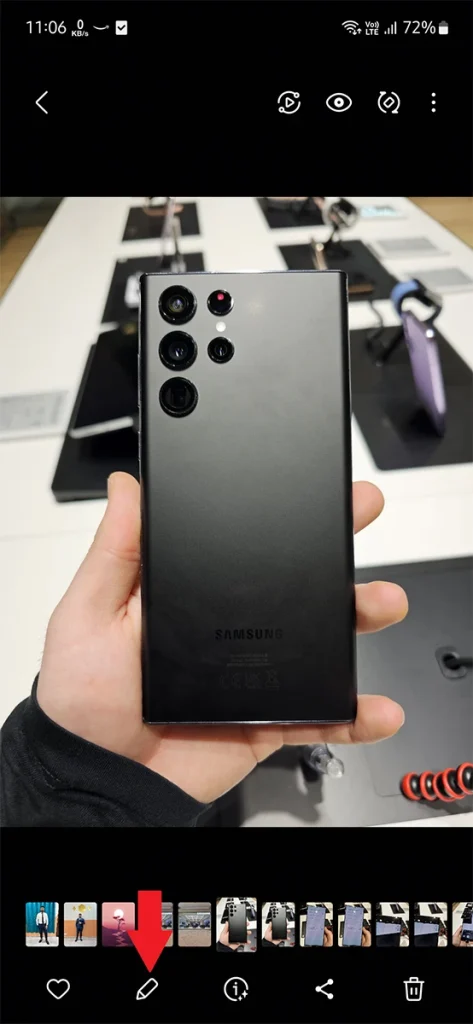
Étape 2 : Ouvrez l’application Galerie sur votre téléphone Samsung. Choisissez une photo à laquelle vous souhaitez ajouter un sticker personnalisé ou une photo que vous souhaitez convertir en sticker. Une fois que la photo est en mode d’affichage, appuyez sur l’icône Modifier/Crayon.
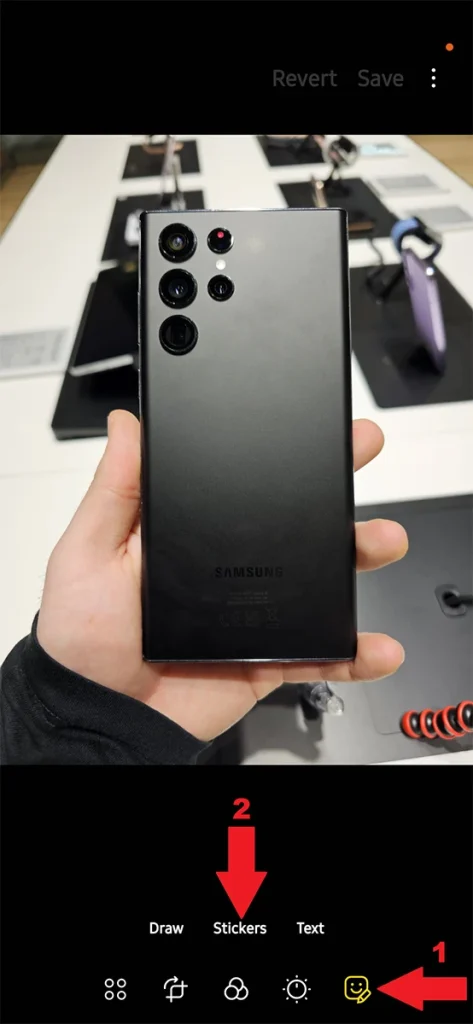
Étape 3 : Ensuite, appuyez sur le sticker avec l’icône crayon, suivi de Autocollants.
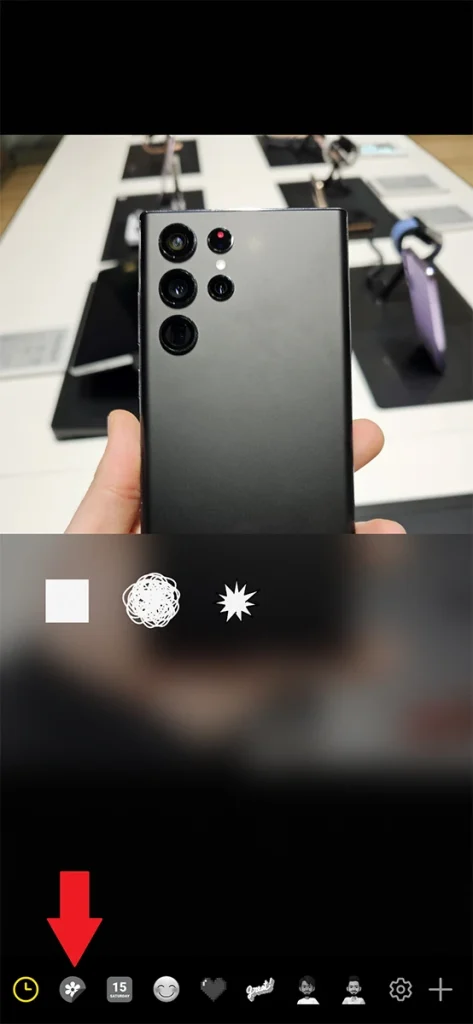
Étape 4 : Ici, appuyez sur l’icône Galerie qui est légèrement pliée, puis cliquez sur le bouton Créer un sticker. Vous verrez le bouton + si vous avez déjà créé un sticker auparavant.
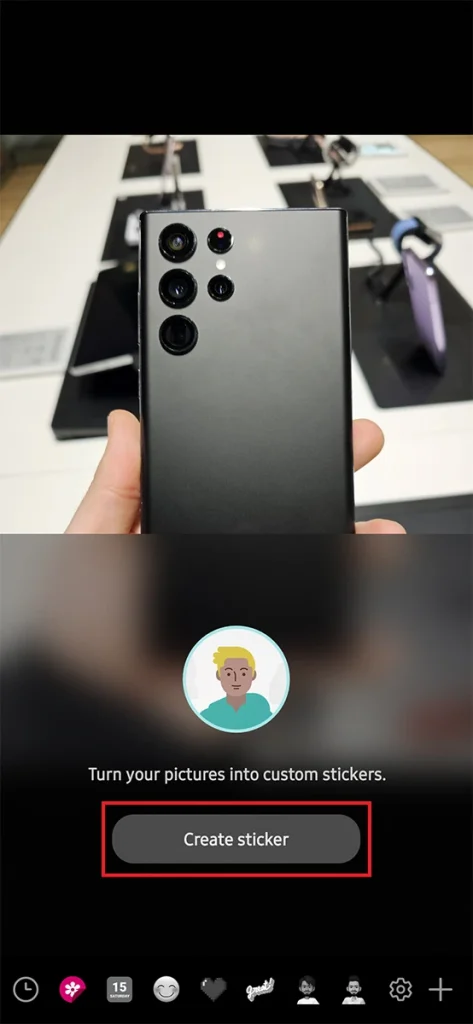
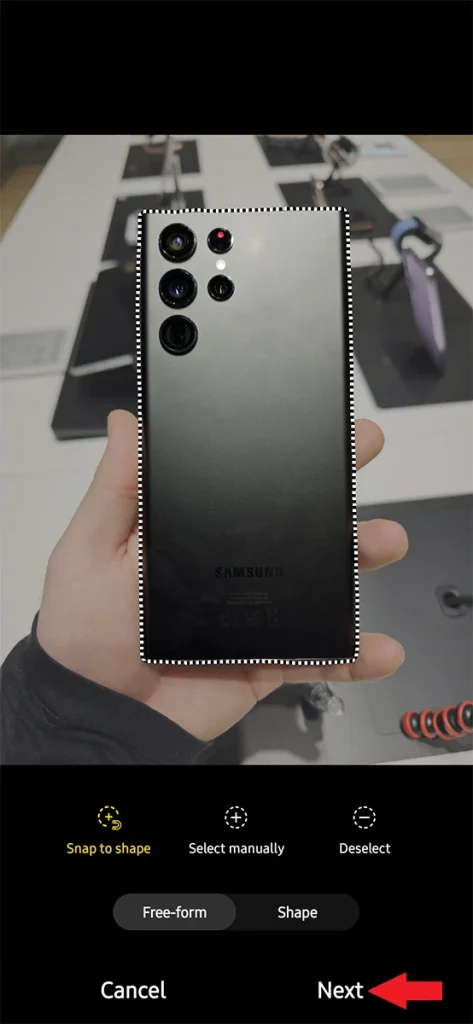
Étape 5 : Désormais, choisissez l’image que vous souhaitez convertir en sticker, puis dessinez autour d’un sujet que vous souhaitez enregistrer dans le sticker . Vous pouvez également appuyer deux fois sur l’objet. Une fois que vous avez dessiné, il s’adaptera automatiquement à la forme de l’objet. Vous pouvez utiliser l’option Désélectionner pour supprimer les parties indésirables du sujet.
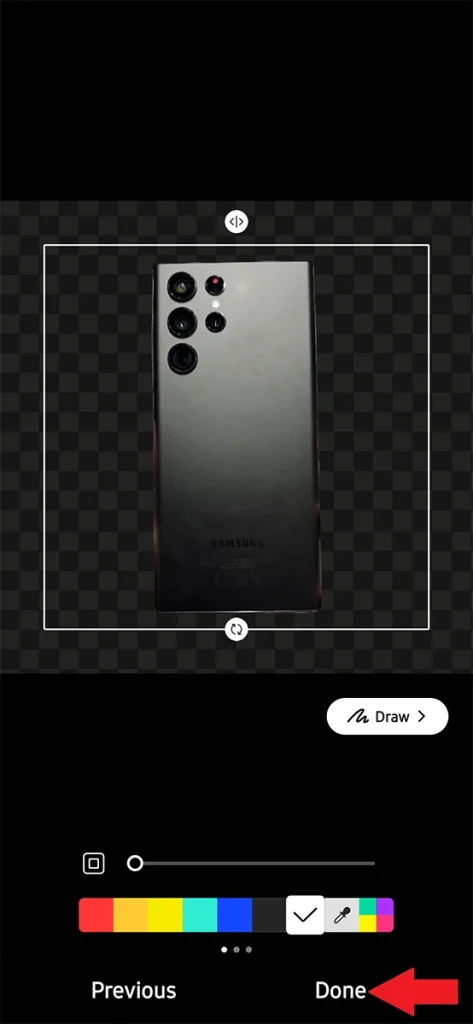
Étape 6 : Appuyez sur le bouton Suivant pour avancer. Ici, vous pouvez ajouter des couleurs et dessiner selon vos préférences. Si tout est bon, appuyez sur le bouton Terminé.
Étape 7 : Il vous demandera d’ajouter le sticker récemment créé à l’image que vous avez ouverte en premier. Si vous souhaitez ajouter le sticker à l’image, c’est génial, mais si ce n’est pas le cas, vous pouvez appuyer sur l’option Revenir. Ne vous inquiétez pas, le sticker est déjà enregistré dans votre bibliothèque.
Comment accéder aux stickers personnalisés
Bien que vous puissiez créer des stickers en utilisant la solution ci-dessus, vous ne pourrez pas les utiliser en dehors de l’application Galerie. Cela signifie que vous pouvez uniquement ajouter le sticker aux images dans l’application Galerie. Vous ne pourrez pas utiliser ces stickers dans les applications de médias sociaux. Heureusement, des applications comme WhatsApp permettent également de créer des stickers personnalisés. Pour utiliser des stickers personnalisés dans l’application Galerie, vous pouvez suivre les étapes ci-dessous.
Étape 1 : Ouvrez l’application Galerie, puis ouvrez l’image à laquelle vous souhaitez ajouter un sticker personnalisé.
Étape 2 : Allez dans Modifier > Icône Autocollant > Autocollants.
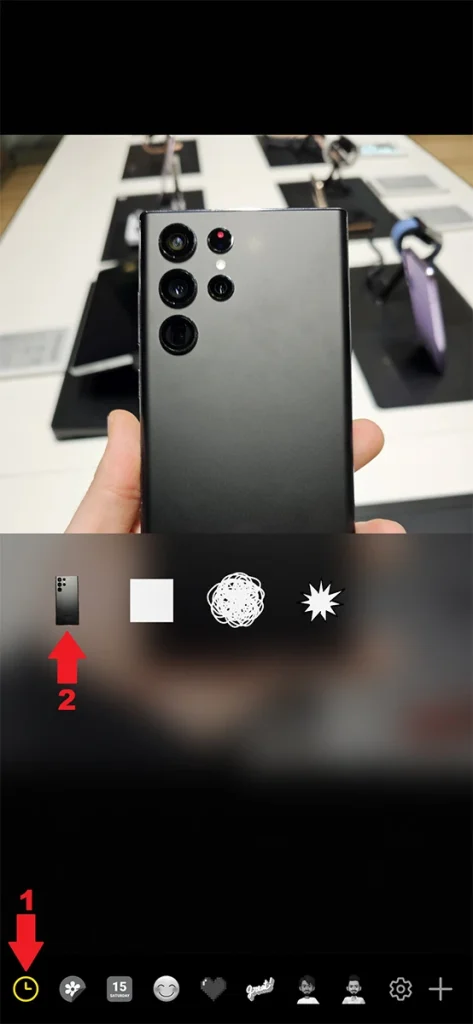
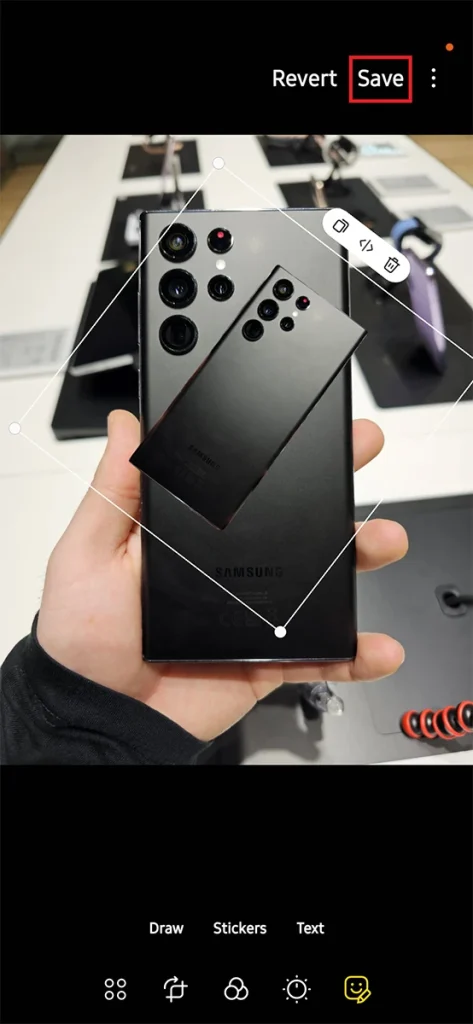
Étape 3 : Il affichera les stickers que vous avez créés. Appuyez sur le sticker que vous souhaitez ajouter.
Étape 4 : Vous pouvez faire pivoter, remplacer et redimensionner le sticker dans la photo.
Étape 5 : Une fois terminé, appuyez sur le bouton Enregistrer.
Sur les téléphones Samsung Galaxy, les utilisateurs peuvent également enregistrer des objets dans une image séparée avec un fond noir. Comme le résultat a une couleur de fond, ces images ne peuvent pas être considérées comme des stickers. Mais si vous souhaitez envoyer uniquement l’objet dans des applications de médias sociaux ou d’autres plates-formes, cette fonctionnalité peut être utile. Il vous suffit d’appuyer et de maintenir l’objet, puis de sélectionner Enregistrer en tant qu’image.