

Voulez-vous connecter la Steam Deck à la télévision ? De nombreux utilisateurs souhaitent profiter de leur expérience de jeu portable sur un écran plus grand, c’est-à-dire sur une télévision. Si vous êtes également l’un d’entre eux, ce guide est fait pour vous, car vous y trouverez les étapes à suivre pour y parvenir.
La Steam Deck est une console de jeu portable qui fonctionne sous SteamOS, une version personnalisée de Linux capable de faire tourner des jeux Windows, des jeux Steam et des jeux rétro. Peu importe la raison pour laquelle vous souhaitez connecter votre Steam Deck à une télévision, poursuivez votre lecture pour découvrir les étapes à suivre.
Connectez la Steam Deck à une Smart TV
Il existe deux façons de connecter l’appareil à votre télévision : l’une est via un câble HDMI et l’autre, bien sûr, sans fil.
Utilisation d’un adaptateur USB-C vers HDMI
Étant donné que la Steam Deck ne dispose pas d’un port HDMI mais d’un port USB-C, vous pouvez la connecter à votre télévision à l’aide d’un adaptateur USB-C vers HDMI. Suivez les étapes ci-dessous pour connecter votre Steam Deck à une télévision via HDMI :
Étape 1 : Connectez un adaptateur USB-C vers HDMI à votre Steam Deck. Vous pouvez également utiliser un dock USB-C incluant un port HDMI.

Étape 2 : Ensuite, connectez le câble HDMI à votre télévision.
Étape 3 : Branchez l’autre extrémité dans l’adaptateur.
Étape 4 : Allumez votre télévision et choisissez la source d’entrée HDMI à laquelle vous avez connecté le câble.
Étape 5 : Désormais, allumez la Steam Deck et elle devrait s’afficher sur votre télévision.
Utilisation de l’application Steam Link pour une connexion sans fil
Vous pouvez également connecter votre Steam Deck à votre télévision sans fil en utilisant l’application Steam Link. Cependant, assurez-vous que l’application Steam Link est disponible pour votre télévision intelligente, sinon vous ne pourrez pas connecter l’appareil sans fil.
Étape 1 : Ouvrez l’application Steam Link sur votre télévision. Suivez les instructions à l’écran pour connecter Steam Link au Wi-Fi et vous connecter à votre compte.
Étape 2 : Désormais, allumez la Steam Deck et connectez-la au même réseau.
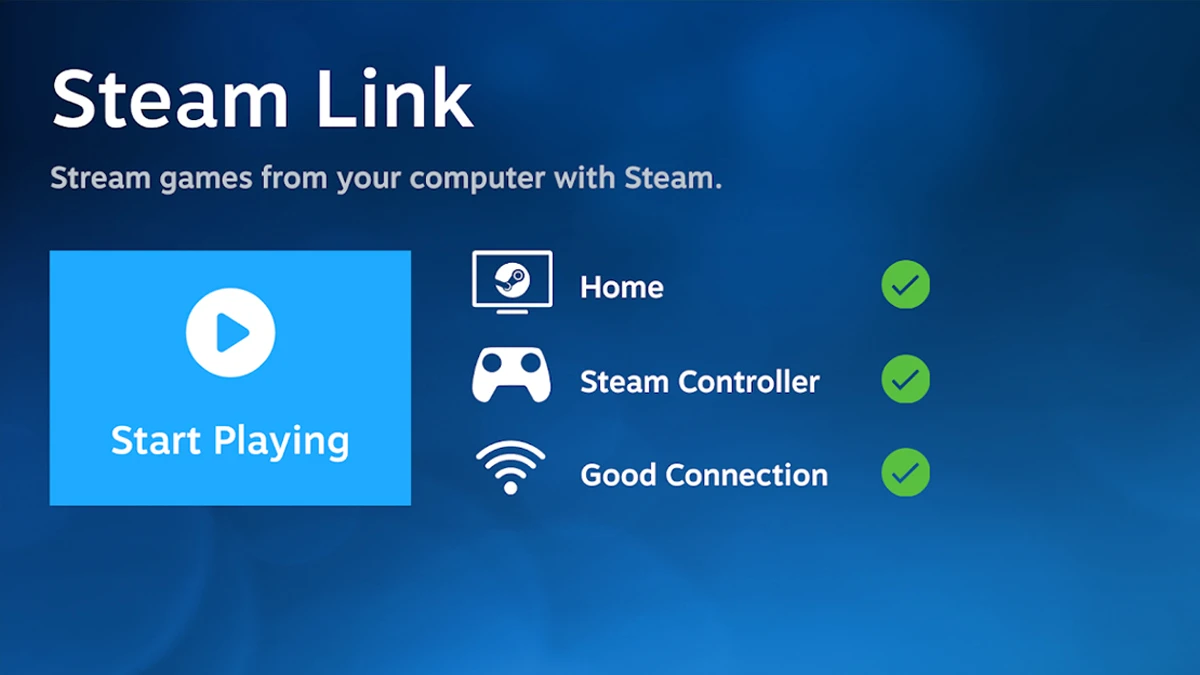
Étape 3 : Sur l’application Steam Link, choisissez la Steam Deck.
Étape 4 : L’application vous donnera alors un code PIN à saisir sur votre Steam Deck.
Étape 5 : Une fois terminé, l’appareil s’affichera sur votre télévision.
Notre avis
Voilà, ce sont les étapes grâce auxquelles vous pouvez connecter la Steam Deck à votre télévision intelligente en utilisant un adaptateur USB-C vers HDMI ou sans fil en utilisant l’application Steam Link.
En plus des solutions mentionnées ci-dessus, vous pouvez également utiliser une station d’accueil Steam Deck pour connecter votre appareil à la télévision. Il vous suffit d’insérer l’appareil dans la station d’accueil et de brancher le câble HDMI à la fois sur la station d’accueil et sur la télévision. Le principal avantage de la station d’accueil est qu’elle vous permet de charger l’appareil pendant que vous jouez.