
Votre téléviseur LG affiche-t-il régulièrement des publicités ou du contenu avec des visuels incroyables ? Si c’est le cas, il y a de fortes chances qu’il soit en mode démo ou store. Lorsque vous achetez un nouveau téléviseur ou activez par erreur cette fonction, vous verrez le contenu de démonstration à la télévision. Aujourd’hui, vous apprendrez les étapes pour désactiver le mode store sur un téléviseur LG.
Le mode store, également connu sous le nom de mode démo, est une fonctionnalité présente sur la plupart des téléviseurs qui permet aux détaillants de mettre en valeur les fonctionnalités et la qualité d’image du téléviseur. Cependant, lorsque vous achetez un téléviseur en store, ils vous envoient le téléviseur après avoir désactivé cette fonctionnalité.
Mais si pour une raison quelconque, vous voyez toujours le même contenu, vous voudrez peut-être désactiver le mode store afin de profiter d’une expérience de visionnage plus personnalisée. Lisez la suite pour découvrir les étapes à suivre pour y parvenir.
Comment désactiver le mode store sur un téléviseur LG
Le mode démo, le mode store ou le mode démonstration sont conçus pour afficher toutes les fonctions et caractéristiques de l’appareil. Il est conçu pour les détaillants et est utilisé dans les salles d’exposition et les stores de détail.
Si cette fonctionnalité est activée, vous pouvez facilement la désactiver en plaçant le téléviseur sur d’autres préréglages tels que le mode standard ou le mode domestique en fonction du modèle de téléviseur.
Désactiver le mode store sur un téléviseur LG [webOS 6.0 ou ultérieur]
Si vous avez un téléviseur intelligent LG fonctionnant avec le système d’exploitation webOS 6.0 ou ultérieur, les étapes pour désactiver le mode démo sont très simples. Voici comment vous pouvez procéder :
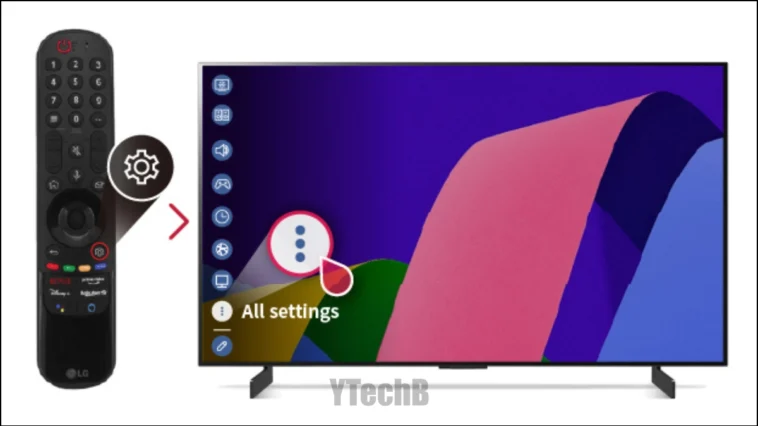
Étape 1 : Appuyez sur le bouton en forme d’engrenage sur la télécommande.
Étape 2 : Sous Paramètres, choisissez Tous les paramètres.
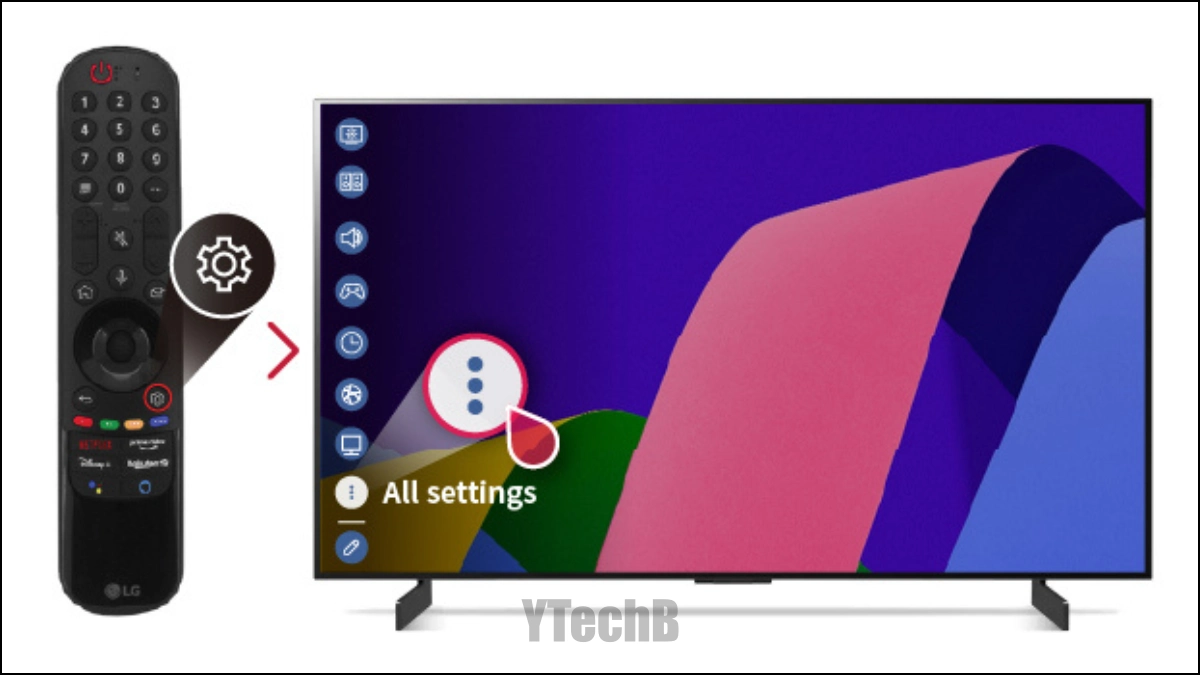
Étape 3 : Accédez à Général > Appareils.
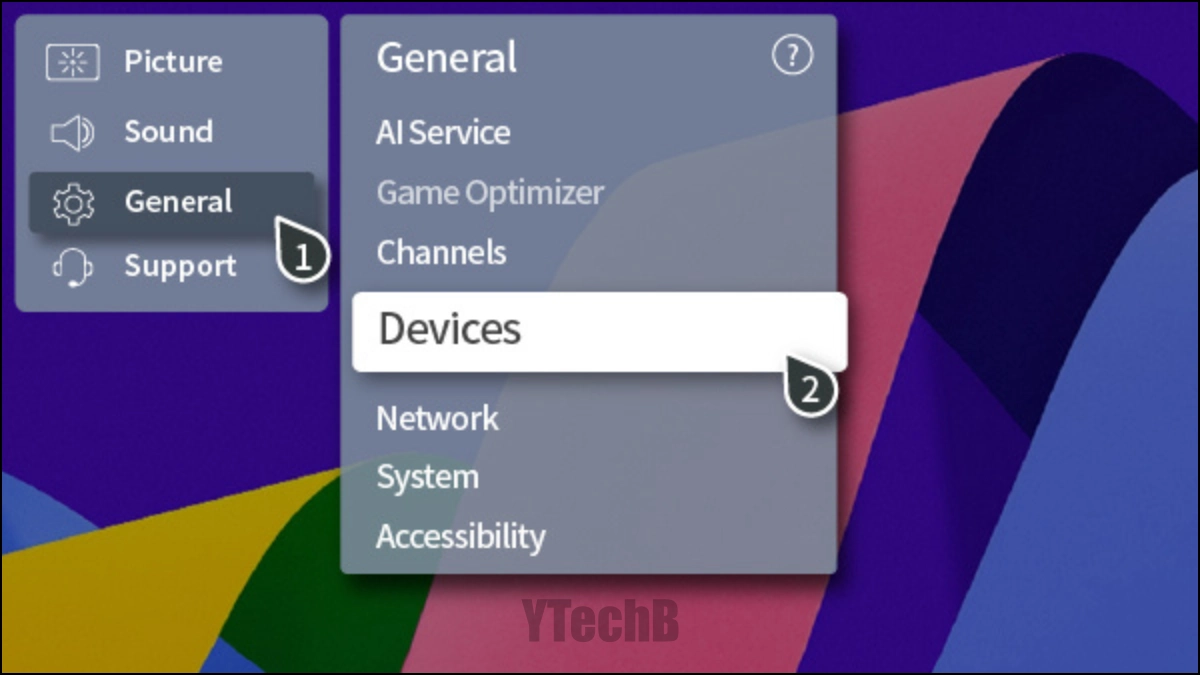
Étape 4 : Choisissez Gestion du téléviseur dans la section Appareils.

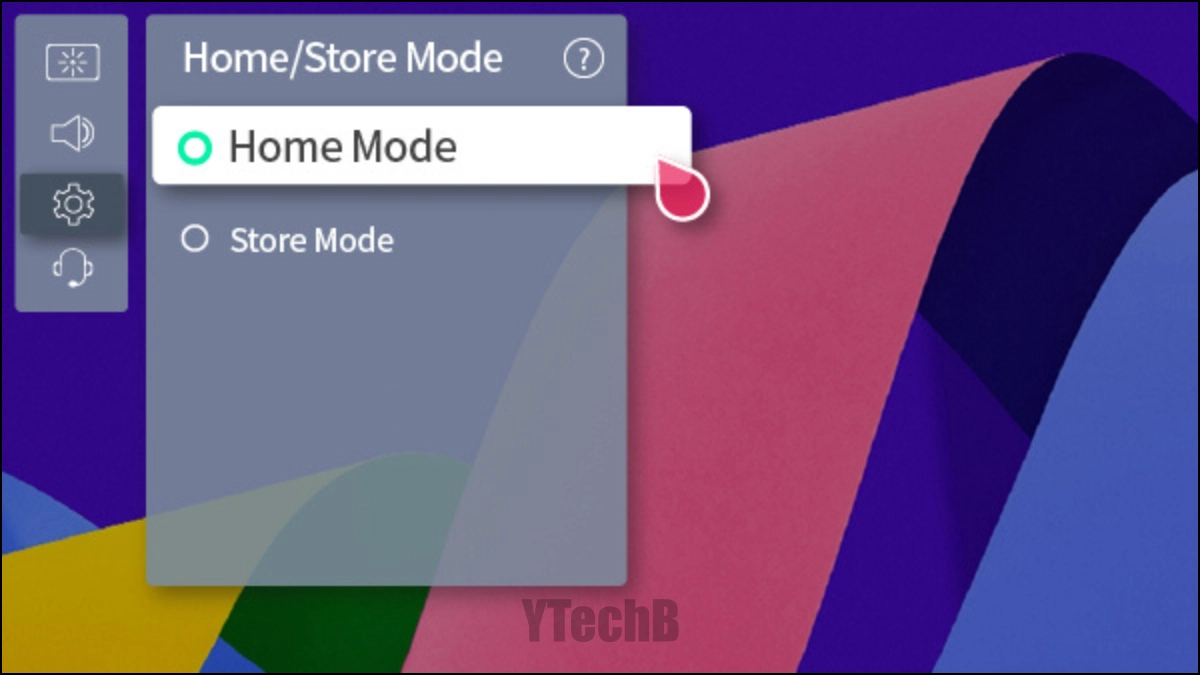
Étape 5 : Appuyez sur Mode Domicile/Magasin.

Étape 6 : Enfin, sélectionnez Mode Domicile.
Désactiver le mode store sur un téléviseur LG [webOS 5.0 ou antérieur]
Si vous souhaitez désactiver le mode store sur un téléviseur LG fonctionnant avec le système d’exploitation webOS 5.0 ou une version antérieure, suivez les étapes ci-dessous :
Étape 1 : Sur la télécommande, appuyez sur le bouton en forme d’engrenage.
Étape 2 : Choisissez Tous les paramètres dans les options du menu.
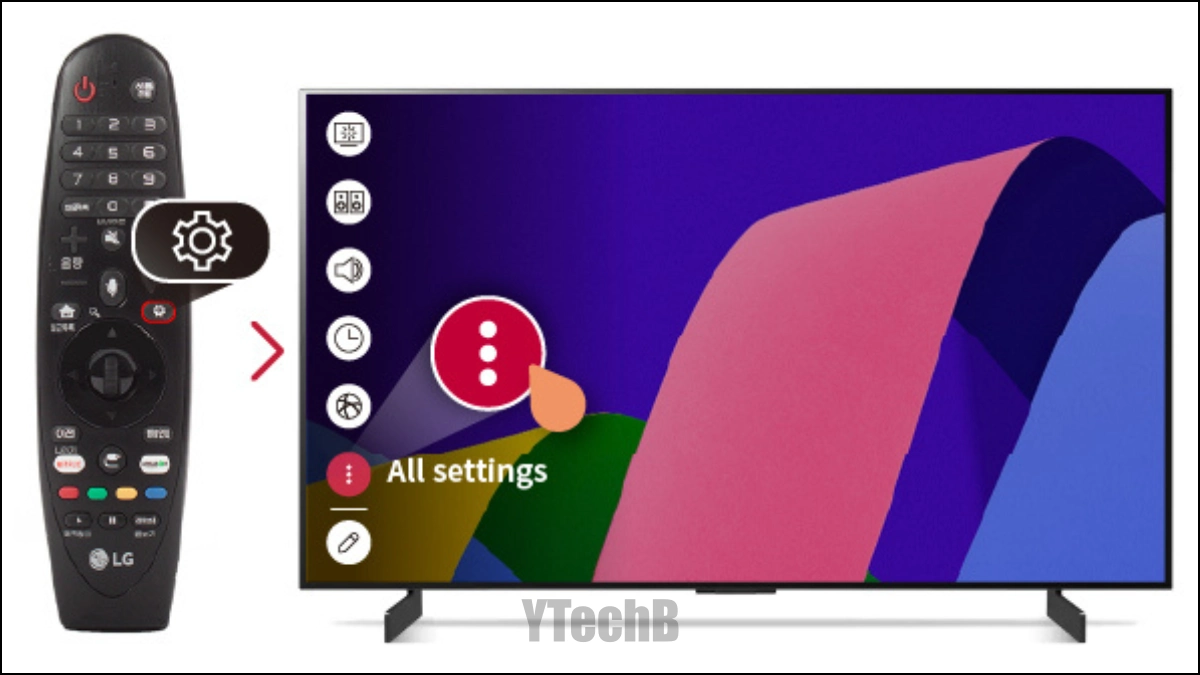
Étape 3 : Sélectionnez Général, puis choisissez Paramètres supplémentaires.
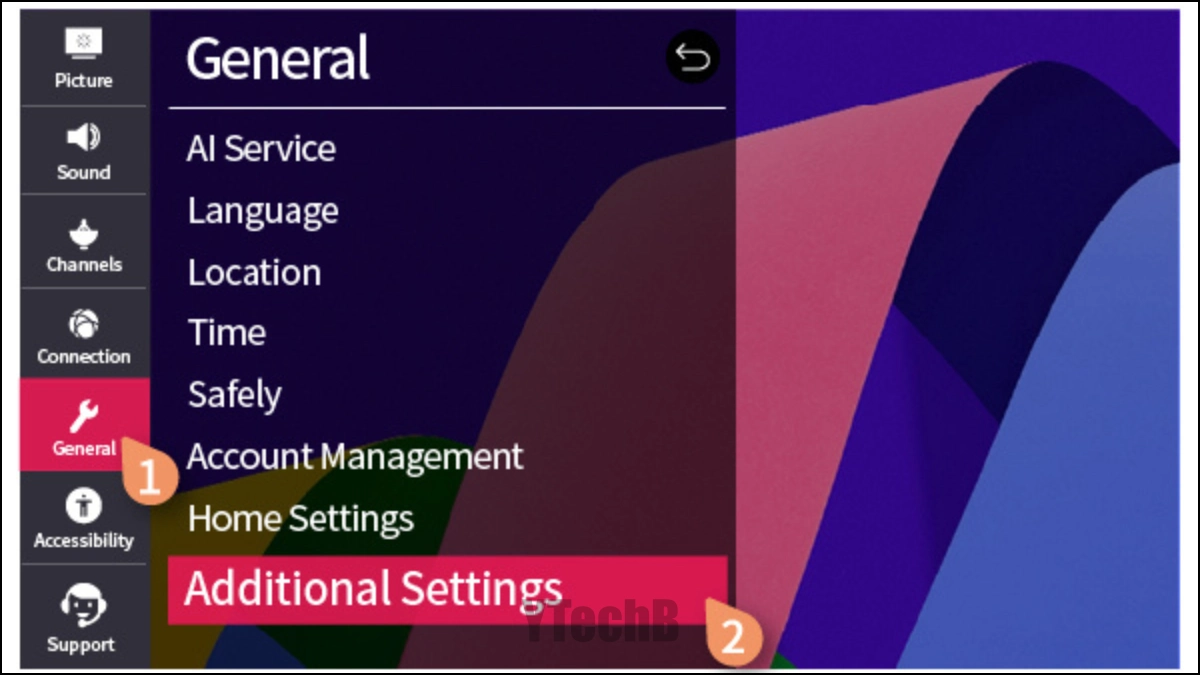
Étape 4 : Sous Mode Domicile/Magasin, choisissez Mode Domicile.

Désactiver le mode store sur un téléviseur LG [NetCast OS]
NetCast est un micrologiciel propriétaire de LG Electronics préinstallé sur leurs téléviseurs intelligents entre 2007 et 2014. Si vous avez un téléviseur LG avec NetCast et que vous souhaitez désactiver le mode démo, suivez les étapes ci-dessous :
Étape 1 : Appuyez sur le bouton Accueil ou Menu de la télécommande et sélectionnez Paramètres.
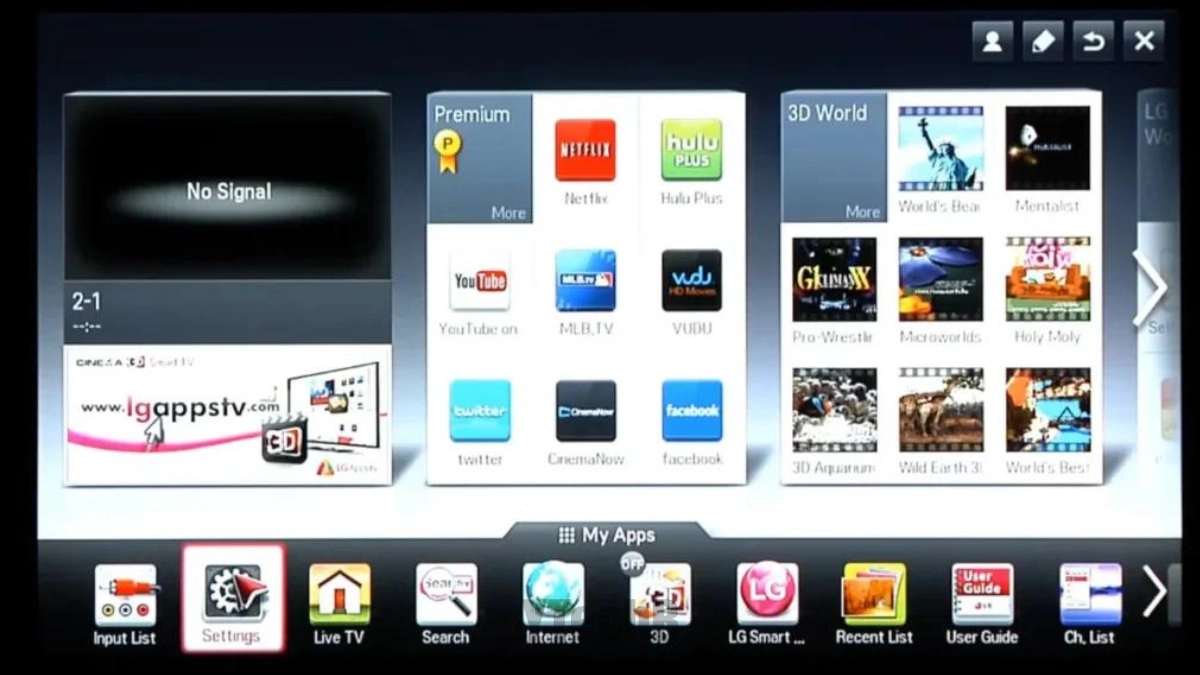
Étape 2 : Accédez à Général > Préférences. Pour certains modèles, vous devez choisir Options > Réglage du mode.
Étape 3 : Enfin, sélectionnez Mode Domicile pour désactiver le mode store.
Dès que vous le sélectionnez, vous ne verrez plus le contenu du mode store sur votre téléviseur.
Réinitialisation d’usine pour désactiver le mode store
En plus des étapes ci-dessus, vous pouvez également désactiver le mode démo en réinitialisant le téléviseur à ses paramètres par défaut. Cela résoudra également le problème où le téléviseur reste bloqué en mode store. Pour réinitialiser votre téléviseur LG aux paramètres d’usine, consultez notre guide dédié.
Notre avis
Voilà, ce sont les étapes à suivre pour désactiver le mode store sur un téléviseur LG, qu’il fonctionne avec le système d’exploitation NetCast ou une version webOS. J’espère que l’article vous a aidé à désactiver le mode store sur votre téléviseur LG.