
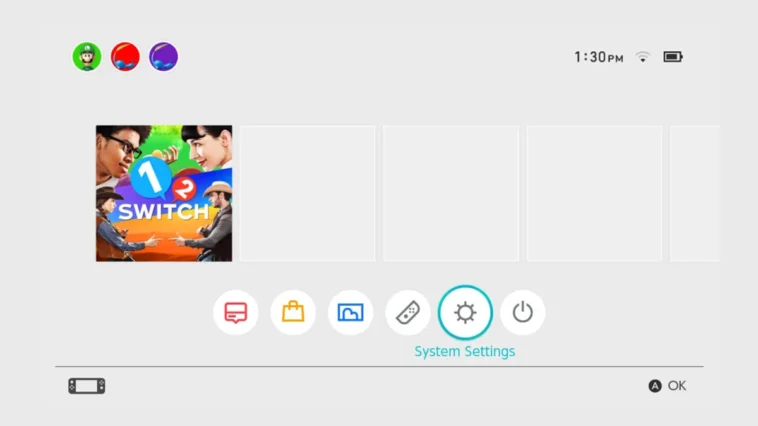
Peu importe l’appareil que vous possédez, il y aura toujours cette envie de réorganiser ou de personnaliser l’écran d’accueil de l’appareil. En ce qui concerne les consoles de jeu, la Nintendo Switch est l’un de ces appareils que les utilisateurs aiment réarranger les icônes des titres installés sur l’écran d’accueil. Donc, si vous possédez la Nintendo Switch ou prévoyez d’en obtenir une bientôt et que vous souhaitez savoir si vous pouvez faire une sorte d’arrangement des icônes de jeu, vous êtes au bon endroit. Commençons.
Trier les icônes de jeu sur la Nintendo Switch
En ce qui concerne la Nintendo Switch, vous ne pouvez pas organiser les jeux à votre choix ou envie. Dans ce cas, vous pouvez seulement les trier par la durée de jeu ou simplement créer des dossiers de groupe si vous prévoyez de les organiser ou de les trier selon votre choix. L’arrangement libre des jeux n’est pas disponible. Vos jeux apparaissent d’abord en fonction du moment où vous avez récemment joué à un jeu. Alors que pouvez-vous faire en termes d’arrangement des icônes de l’écran d’accueil ?
Organiser les applications sur le menu d’accueil via la vue « Tous les logiciels »
Une des options de visualisation sur la Nintendo Switch est que vous pouvez choisir de voir tous les logiciels à condition que vous ayez 13 applications ou jeux installés sur votre Nintendo Switch. Si vous en avez moins de 13, vous n’aurez pas d’options pour les trier ou les organiser. Donc, si les options d’organisation que la Switch propose vous conviennent, suivez ces étapes.
- Sur l’écran du menu d’accueil de votre Nintendo Switch, appuyez sur l’option Tous les logiciels située du côté droit.
- Une fois sélectionnée, appuyez sur le bouton R de la manette Joy-Con droite.
- Désormais, vous aurez 4 options différentes pour trier vos jeux sur la Nintendo Switch.
- Voici les options de tri que vous avez.
- Par le plus récemment joué
- Par titre
- Par éditeur
- Par temps de jeu total le plus long
Comme vous pouvez le constater, ce sont les options limitées que la Switch vous donne pour trier les jeux installés. Cependant, vous pouvez trier et organiser les jeux sur votre Switch en créant des dossiers ou des groupes sur votre Nintendo Switch. Pour cela, assurez-vous que votre Switch fonctionne sous la version 14.0.0 ou plus récente. Si vous voulez connaître les étapes pour mettre à jour votre Nintendo Switch, vous pouvez suivre les étapes énumérées ci-dessous.
Vérifier les mises à jour sur votre Nintendo Switch
Pour utiliser la fonction de groupes sur votre Nintendo Switch, vous devrez mettre à jour votre Switch avec la dernière mise à jour disponible. Tant que votre Switch fonctionne sur la version de mise à jour 14.0.0, vous pouvez créer ces groupes et organiser vos icônes de jeu.
- Sur le menu d’accueil de votre Nintendo Switch, sélectionnez l’icône Paramètres système.
- Avec la page des paramètres système ouverte sur votre Switch, faites défiler et sélectionnez l’option Système du côté gauche de l’écran.
- Désormais, sélectionnez l’option Mise à jour du système présente du côté droit de l’écran.
- S’il y a des mises à jour, la Switch commencera à les télécharger immédiatement.
- Une fois la mise à jour téléchargée et installée, à la dernière version disponible, vous pouvez maintenant suivre les étapes pour créer des groupes.
Réorganiser les icônes de jeux sur la Nintendo Switch via les groupes de logiciels
Avant d’expliquer comment vous pouvez créer des groupes sur votre Nintendo Switch, vous devez avoir au moins 13 jeux ou plus installés pour accéder à l’option des groupes.
- À partir de l’écran du menu d’accueil de votre Switch, sélectionnez l’option Tous les logiciels.
- Désormais, appuyez sur le bouton L de la manette Joy-Con pour sélectionner l’option Groupes.
- Une fenêtre pop-up apparaîtra vous demandant de créer un groupe. Sélectionnez simplement Créer un nouveau groupe.
- Une fois que vous avez créé un groupe, appuyez sur le bouton +.
- Désormais, vous pouvez choisir les jeux que vous souhaitez ajouter à ce groupe. Vous pouvez sélectionner un total de 200 jeux ou applications pour votre groupe.
- Une fois tous les titres sélectionnés, sélectionnez le bouton bleu suivant.
- À l’intérieur de ce groupe, vous pouvez réorganiser les titres dans l’ordre que vous souhaitez. Une fois la réorganisation terminée, sélectionnez Suivant.
- Désormais, donnez un nom à votre groupe et appuyez sur Ok. Et c’est ainsi que vous pouvez créer un groupe et ensuite organiser vos jeux comme vous le souhaitez.
Ceci conclut le guide sur la façon dont vous pouvez organiser les icônes des applications sur votre Nintendo Switch. Oui, cela semble inutile de créer d’abord un groupe puis d’obtenir l’option d’organiser les titres selon votre choix. Cependant, nous pouvons espérer que Nintendo proposera une option dans une future mise à jour où vous pourrez simplement organiser les icônes des applications selon votre choix.
Image : Nintendo