
Meta’s Quest 3 est un casque de réalité virtuelle qui a été lancé en 2023. Depuis lors, de nombreuses personnes ont eu une excellente expérience en utilisant le nouveau casque de réalité virtuelle. Alors que vous pouvez profiter d’une expérience de réalité virtuelle immersive en portant le casque, saviez-vous que vous pouvez également partager cette expérience avec vos amis ? Oui, vous pouvez facilement partager cette expérience avec vos amis en utilisant la fonction de casting sur n’importe quel écran pris en charge.
Voici notre guide sur la façon de caster votre casque de réalité virtuelle Meta Quest 3 sur n’importe quel écran dès maintenant.
Caster Meta Quest 3 sur n’importe quel écran
Avant de commencer à caster Meta Quest 3 sur n’importe quel écran, il y a deux choses que vous devez garder à l’esprit.
- Meta Quest 3 a été mis à jour avec le dernier logiciel
- Vous êtes connecté à Meta Quest 3 avec votre compte principal Meta
- Une connexion Internet stable
- Un smartphone Android ou iOS
- Un ordinateur
Comment caster le casque Meta Quest 3 sur votre smartphone
Saviez-vous que vous pouvez facilement caster l’écran de votre casque Meta Quest 3 sur votre smartphone ? Eh bien, cela peut être fait facilement. Voici les étapes que vous devrez suivre.
- Ouvrez l’application Meta Quest 3 sur votre appareil Android ou iOS.
- Assurez-vous d’être connecté au même compte Meta que celui que vous avez utilisé sur le casque de réalité virtuelle Meta Quest 3.
- Gardez le casque Meta Quest 3 près de votre smartphone.
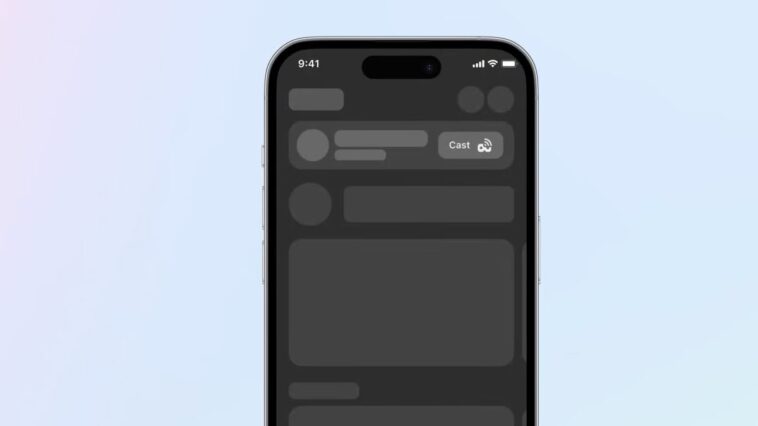
- Sur l’application Meta Quest 3, vous verrez un bouton Cast. Appuyez simplement dessus.
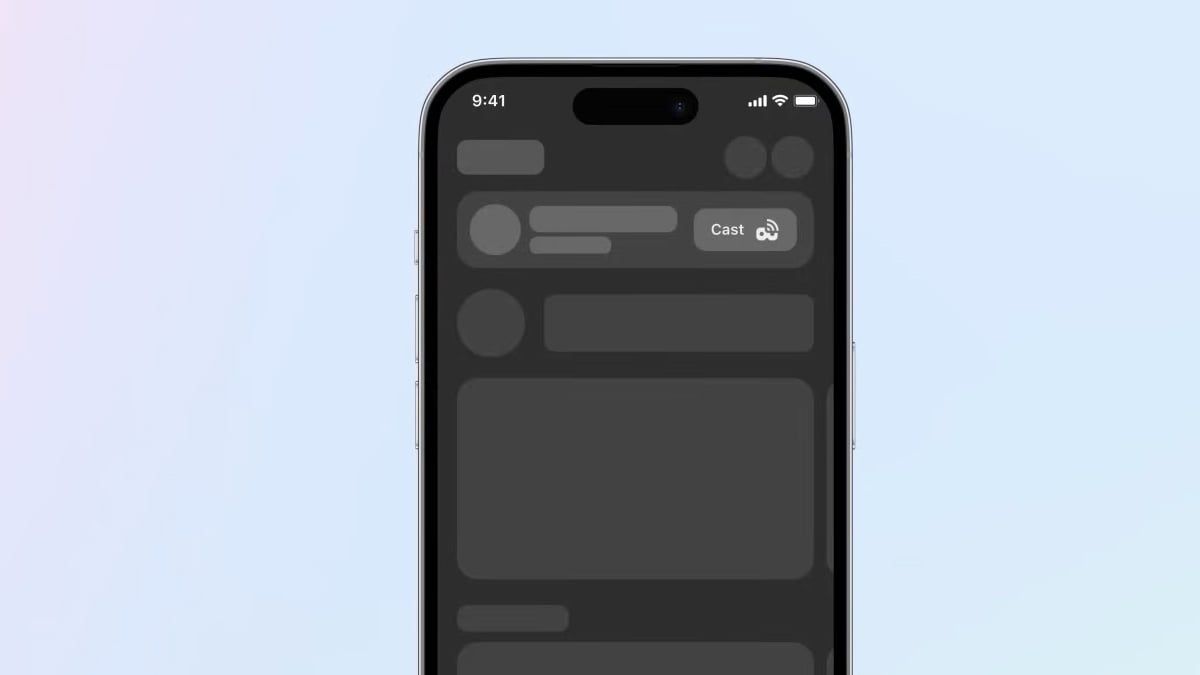
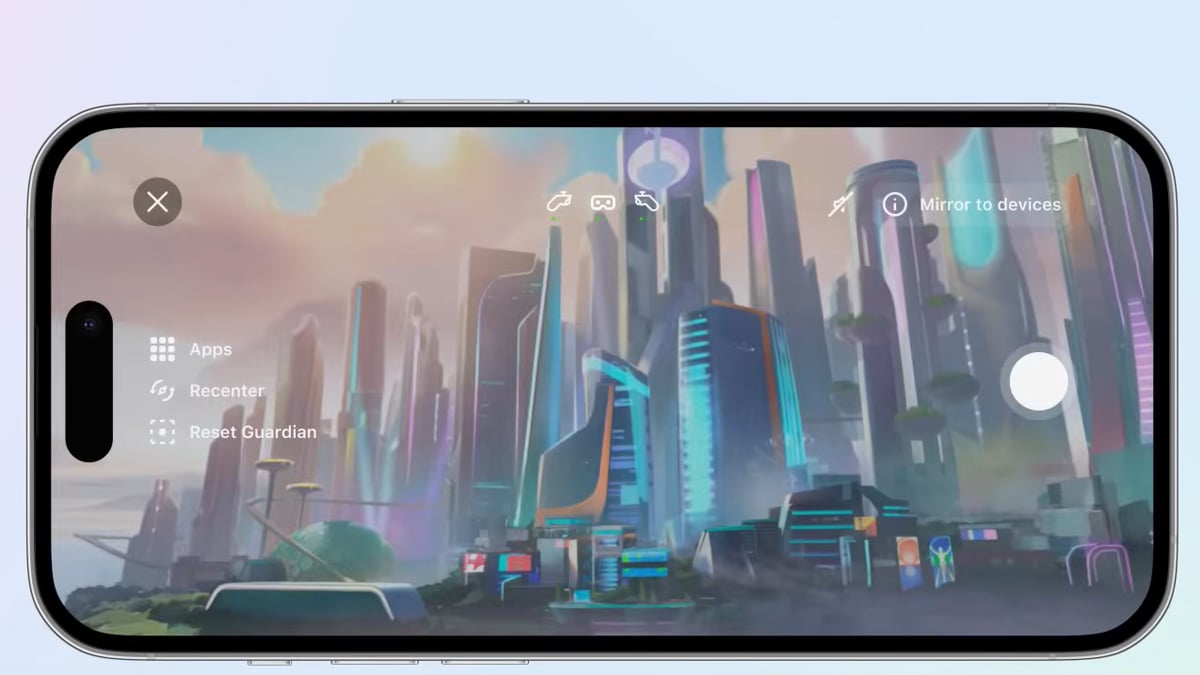
- Vous serez maintenant en mesure de diffuser le contenu de votre Meta Quest 3 sur votre smartphone immédiatement.

Comment caster le casque Meta Quest 3 sur votre ordinateur
Vous pouvez également choisir de diffuser le contenu de votre Meta Quest 3 sur votre PC, qui pourrait avoir un écran encore plus grand. Vous pouvez utiliser cette solution pour également enregistrer l’écran de votre Meta Quest 3.
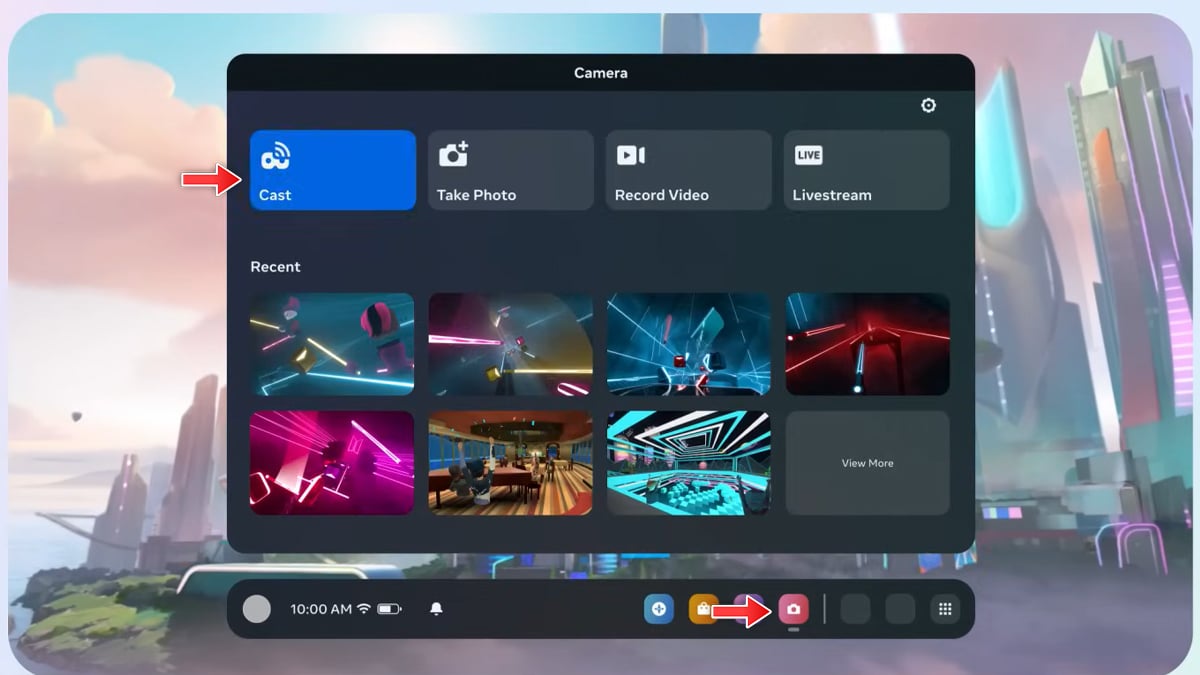
- Portez le casque Meta Quest 3 et saisissez les contrôleurs.
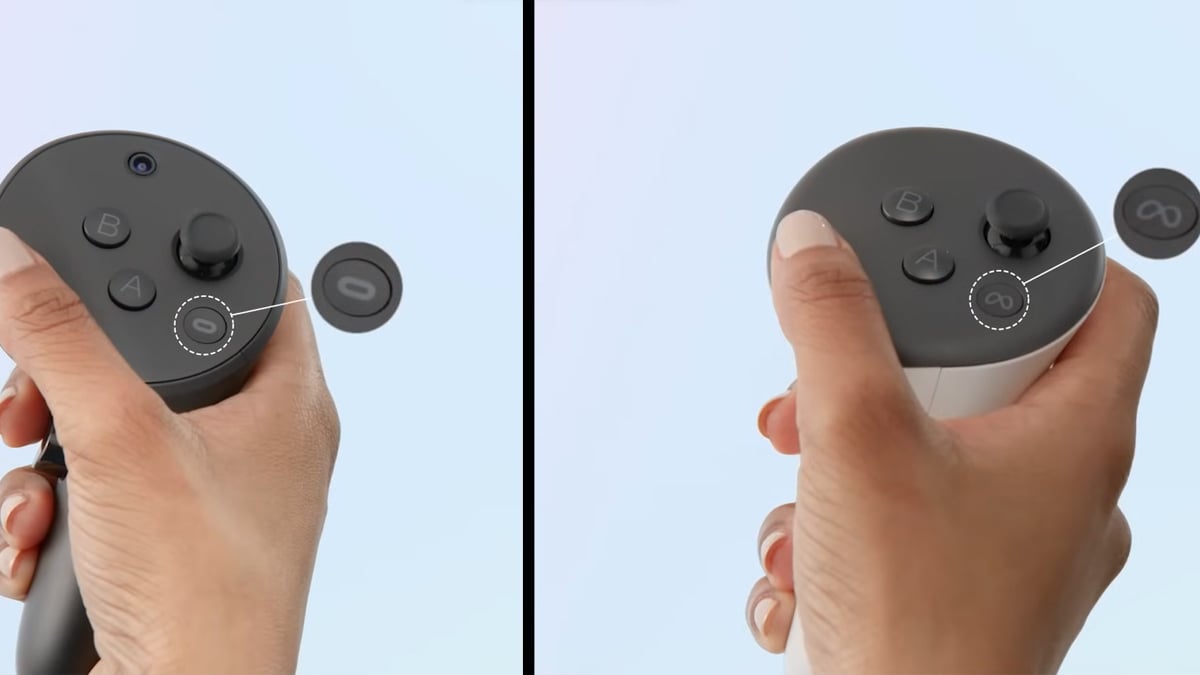
- Désormais, appuyez simplement sur le bouton Meta ou Oculus présent sur votre contrôleur droit.
- Cela ouvrira le menu universel sur votre Meta Quest 3.
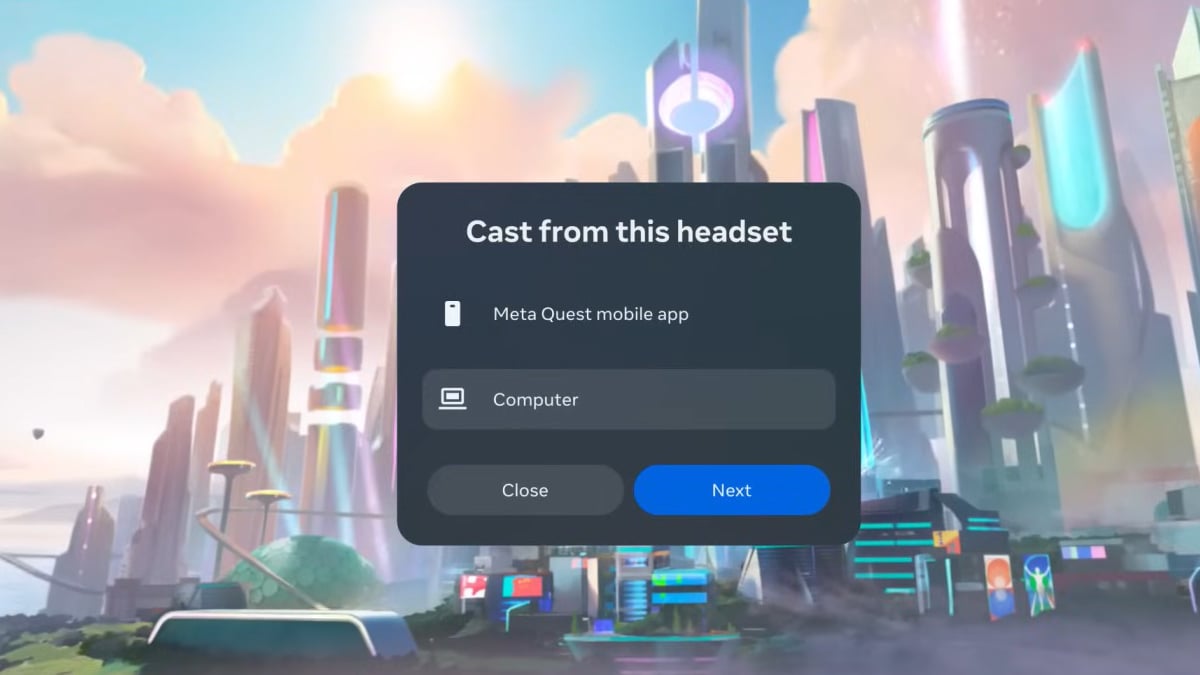
- Naviguez et sélectionnez l’application Camera, puis choisissez l’option Cast.
- Une fenêtre contextuelle apparaîtra maintenant. Assurez-vous de sélectionner l’option Ordinateur.
- Sur votre ordinateur, lancez votre navigateur web préféré et rendez-vous sur oculus.com/casting
- On vous demandera de vous connecter avec votre compte Meta Quest.
Arrêter le casting depuis Meta Quest 3
Une fois que vous avez terminé de caster l’écran de votre casque Meta Quest 3 sur votre PC ou smartphone, vous pouvez suivre ces étapes pour arrêter le processus de Casting.
- Appuyez sur le bouton Meta ou Oculus sur votre contrôleur droit.
- Avec le menu universel à l’écran, sélectionnez l’application Camera.
- Sélectionnez l’option Cast, puis choisissez Stop Casting.
Pensées finales
Cela conclut le guide sur la façon de caster depuis le Meta Quest 3 vers votre smartphone ainsi que vers votre PC. Le meilleur aspect de toutes les solutions est que vous pouvez effectuer cette tâche sans fil et rapidement. Tout le processus, des réglages au démarrage de votre Cast, devrait vous prendre moins d’une minute.
Si vous avez des questions, n’hésitez pas à les poser sur nos réseaux sociaux.
Articles liés :