
Dans le monde d’aujourd’hui, nous oublions souvent certaines choses importantes et parfois des événements importants. Gérer efficacement la communication devient crucial, surtout lorsqu’il s’agit de se rappeler des événements clés ou d’envoyer des rappels en temps opportun. Vous serez ravi de savoir que vous pouvez planifier l’envoi d’un message texte à une heure précise.
Voici un guide étape par étape que vous pouvez suivre pour planifier l’envoi d’un message texte sur votre iPhone.
Est-il possible de planifier l’envoi d’un message texte sur iPhone ?
Depuis février 2024, il n’existe pas de solution officielle pour planifier l’envoi de messages texte sur l’application Messages officielle, également connue sous le nom d’iMessage. Cependant, heureusement, vous pouvez utiliser des applications tierces ou des fonctionnalités.
L’application Raccourcis est l’un des meilleurs moyens de contourner que nous pouvons utiliser pour planifier l’envoi d’un message prédéfini. L’application fonctionne sur les iPhones fonctionnant sous iOS 13 ou une version ultérieure, vous pouvez télécharger l’application gratuitement sur l’App Store.
Comment planifier l’envoi d’un message texte sur iPhone en utilisant l’application Raccourcis
En utilisant l’application Raccourcis, vous pouvez créer une automatisation pour planifier l’envoi d’un message texte. Cependant, le processus de création d’une automatisation personnelle sur l’application n’est pas aussi facile que vous le pensez, donc si vous souhaitez planifier un message texte, vous pouvez suivre ces étapes.
Étape 1: Ouvrez l’application Raccourcis sur votre iPhone.
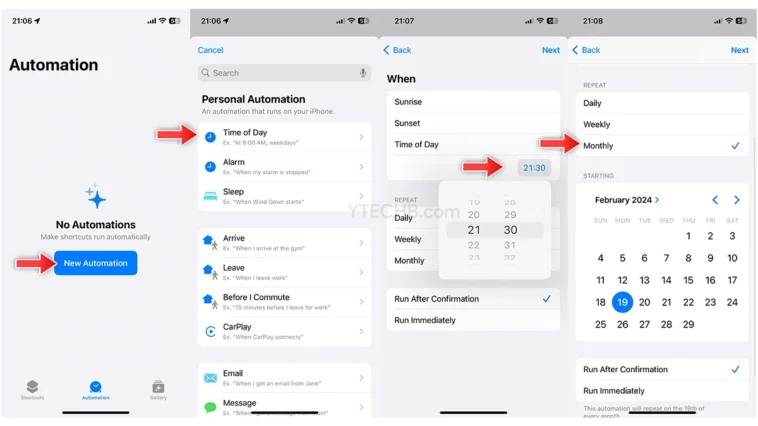
Étape 2: Sélectionnez l’option Automatisation dans la barre inférieure.
Étape 3: Appuyez sur le bouton Nouvelle automatisation, s’il n’y a pas d’automatisation disponible, ou vous pouvez appuyer sur l’icône +.
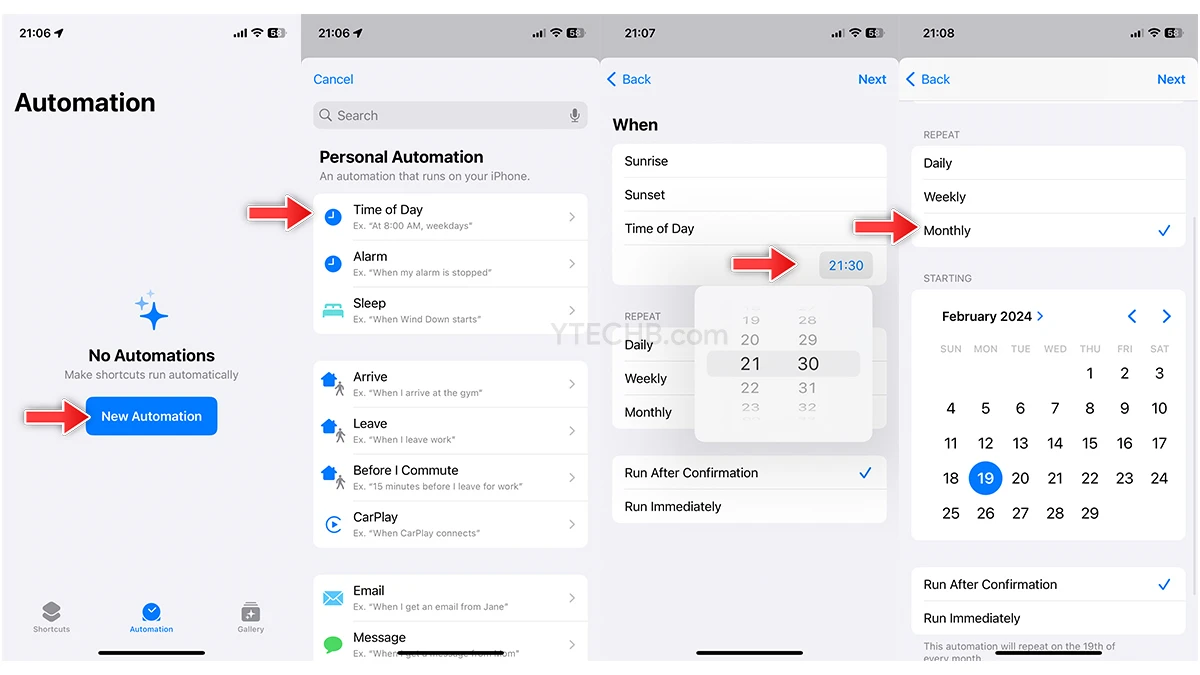
Étape 4: Sélectionnez l’option Heure de la journée.
Étape 5: Choisissez l’heure à laquelle vous souhaitez planifier votre message texte prédéfini.
Étape 6: Choisissez maintenant le mois et le jour en faisant défiler vers le bas.
Étape 7: Appuyez sur Suivant dans le coin supérieur et choisissez l’action pour votre automatisation.
Étape 8: Sélectionnez l’option Envoyer le message ou recherchez-la si le raccourci n’apparaît pas, puis appuyez sur Suivant.
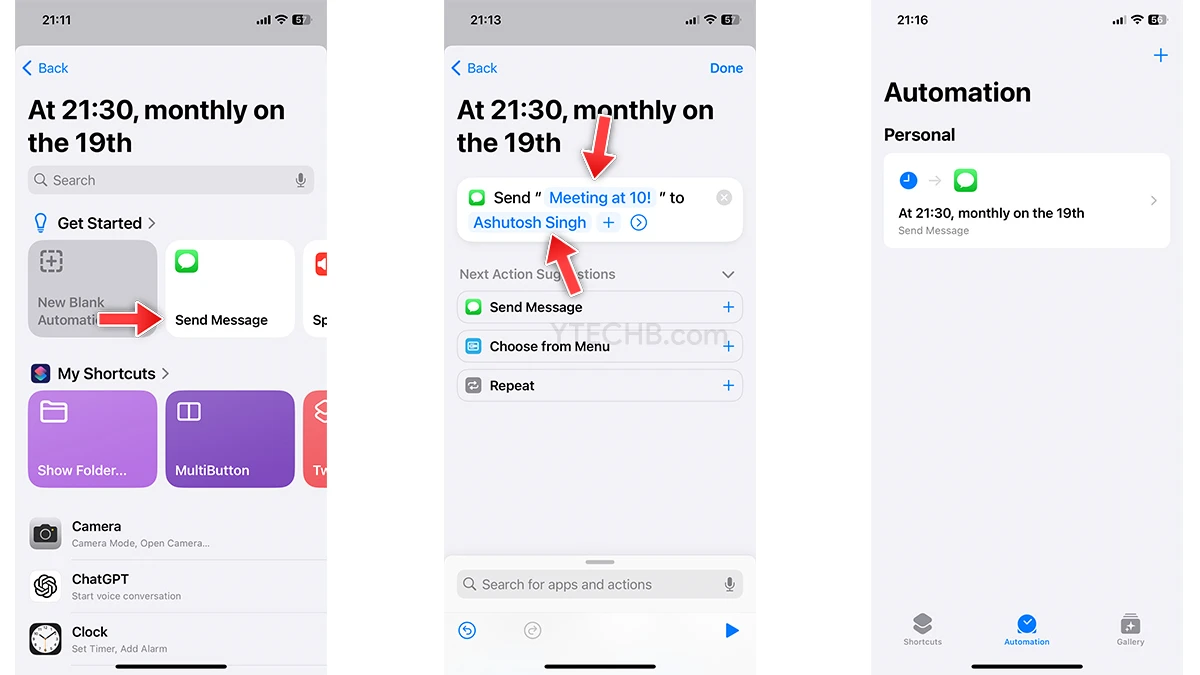
Étape 9: Désormais, saisissez votre message dans le champ Message et sélectionnez le destinataire. Vous pouvez ajouter plusieurs destinataires en appuyant sur l’icône +.
Étape 10: Appuyez sur le bouton Terminé dans le coin supérieur droit.
Étape 11: Désormais, appuyez sur l’automatisation que vous avez récemment créée, puis choisissez Exécuter immédiatement sous l’option Automatisation et appuyez sur Terminé.
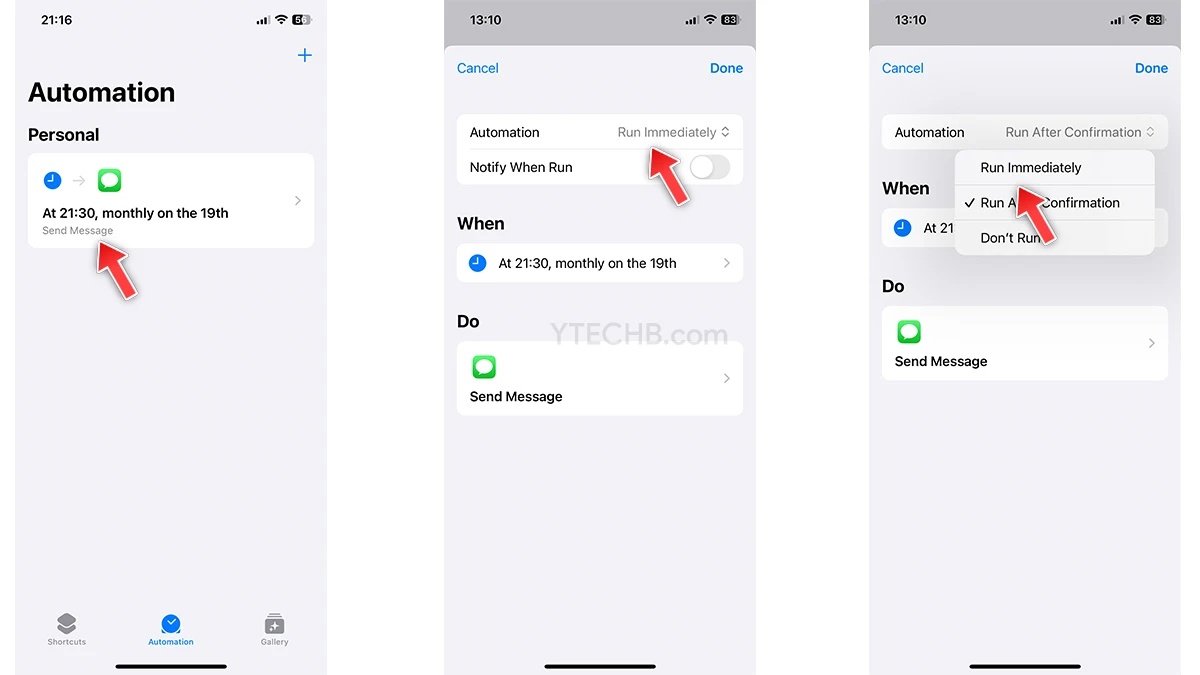
Remarquez que cette automatisation enverra le même texte à la même personne à la même heure chaque mois. Par conséquent, vous devriez supprimer l’automatisation une fois qu’elle a rempli son objectif.
Comment désactiver ou supprimer un message planifié
Il arrive parfois que nous voulions seulement envoyer un rappel une seule fois et si c’est le cas, vous devez désactiver ou supprimer le message texte planifié dans l’application Raccourcis, voici comment vous pouvez le faire.
Supprimer l’automatisation :
Étape 1: Ouvrez l’application Raccourcis et appuyez sur l’onglet Automatisation en bas.
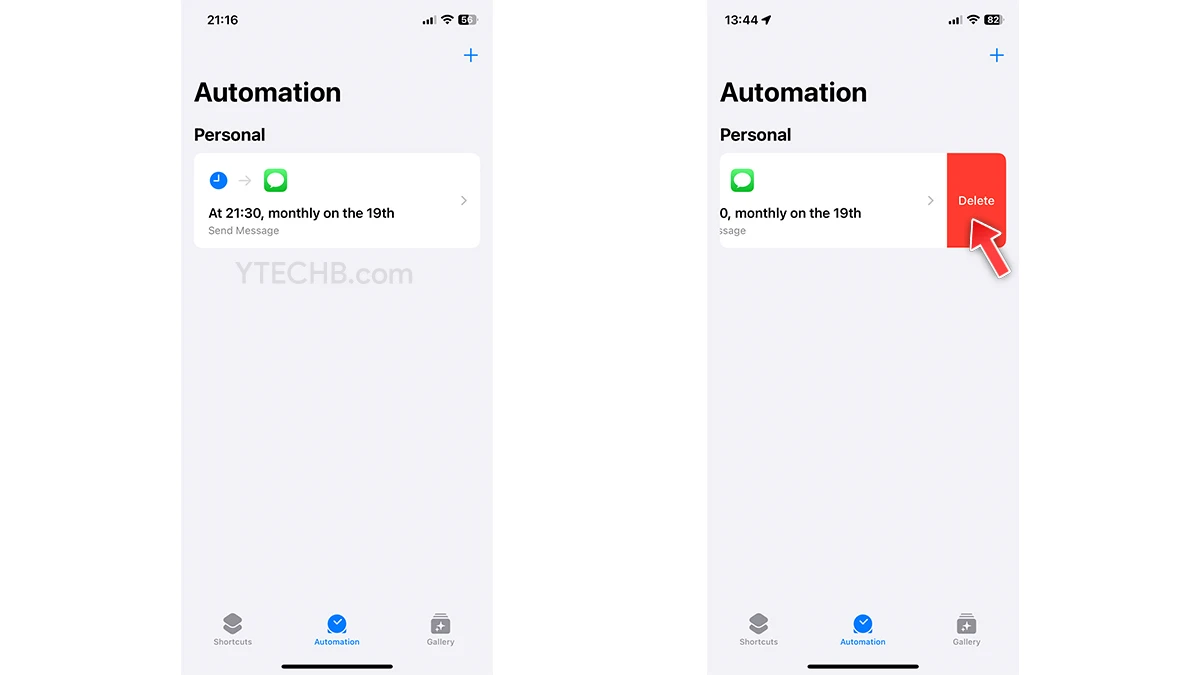
Étape 2: Vous verrez votre automatisation personnelle, faites glisser l’automatisation Message planifié vers la gauche et l’option Supprimer apparaîtra.
Étape 3: Appuyez sur Supprimer, c’est tout.
Désactiver l’automatisation :
Étape 1: Si vous souhaitez désactiver l’automatisation, appuyez sur l’automatisation du message planifié.
Étape 2: Sous l’onglet Automatisation, sélectionnez l’option Ne pas exécuter, c’est tout.
Désormais, votre automatisation ne s’exécutera pas le mois prochain, vous pouvez l’activer à l’avenir lorsque vous le souhaitez.
Planifier l’envoi d’un message texte sur iPhone en utilisant une application tierce
L’application Messages sur iPhone ou iMessage est une excellente application de communication, mais elle ne permet pas aux utilisateurs de planifier l’envoi d’un message. C’est la raison pour laquelle nous utilisons les Raccourcis pour créer une automatisation pour un message différé.
Les Raccourcis sont l’une des meilleures options gratuites pour planifier l’envoi d’un message sur iPhone. Nous avons décrit le processus de création d’une automatisation de manière facile et étape par étape. Cependant, si vous préférez, vous pouvez également examiner des applications tierces à cette fin.
Chaque application fonctionne différemment, par exemple, l’application Scheduled crée également un raccourci et vous demande de vérifier votre numéro de téléphone lors de la configuration. L’application propose quatre plans différents – Basique, Premium, Business et Gratuit.
Donc, si vous souhaitez planifier un message texte sur votre iPhone, vous pouvez utiliser l’une de ces applications tierces ou la solution des Raccourcis pour créer un message différé.
Si vous avez encore des questions, laissez-les dans la section des commentaires. Partagez également cet article avec vos amis.