
Samsung a récemment présenté sa toute dernière série phare haut de gamme, le Galaxy S24, qui présente des améliorations significatives par rapport à ses prédécesseurs. Pour les propriétaires du Galaxy S24 souhaitant améliorer les performances de jeu de leur appareil, la désactivation du Service d’optimisation des jeux (GOS) pourrait être une option viable. Cet article fournit un guide sur la façon de désactiver le GOS sur le Galaxy S24.
Les performances brutes du Galaxy S24 sont plutôt solides, mais vous pouvez encore améliorer les performances. Il existe de nombreuses façons d’améliorer les performances de jeu, comme libérer de la mémoire en supprimant d’autres jeux, avoir une bonne connexion Internet pour les jeux en ligne, et bien d’autres encore. La désactivation du GOS est également un moyen d’améliorer les performances de l’appareil lors des jeux et d’autres tâches GPU.
GOS, abréviation de Game Optimizing Service, est un service introduit par Samsung il y a quelques années pour empêcher les appareils de surchauffer en limitant les performances. En désactivant le GOS, vous pouvez dépasser cette limite de performances. Gardez à l’esprit que la désactivation du GOS entraînera une surchauffe de l’appareil et pourra consommer davantage de batterie. De plus, les performances ne pourront pas rester stables longtemps car le CPU se limitera de toute façon après avoir atteint la limite de chauffe.
Note: Vous ne remarquerez peut-être pas beaucoup de différence avec ou sans le GOS. Considérez donc ce guide principalement à des fins éducatives.
Désactiver le Service d’optimisation des jeux sur le Galaxy S24
Si vous jouez fréquemment à des jeux et souhaitez une fréquence d’images élevée et de bonnes performances, vous pouvez suivre ces étapes pour désactiver le GOS sur votre Galaxy S24.
Activer le débogage USB
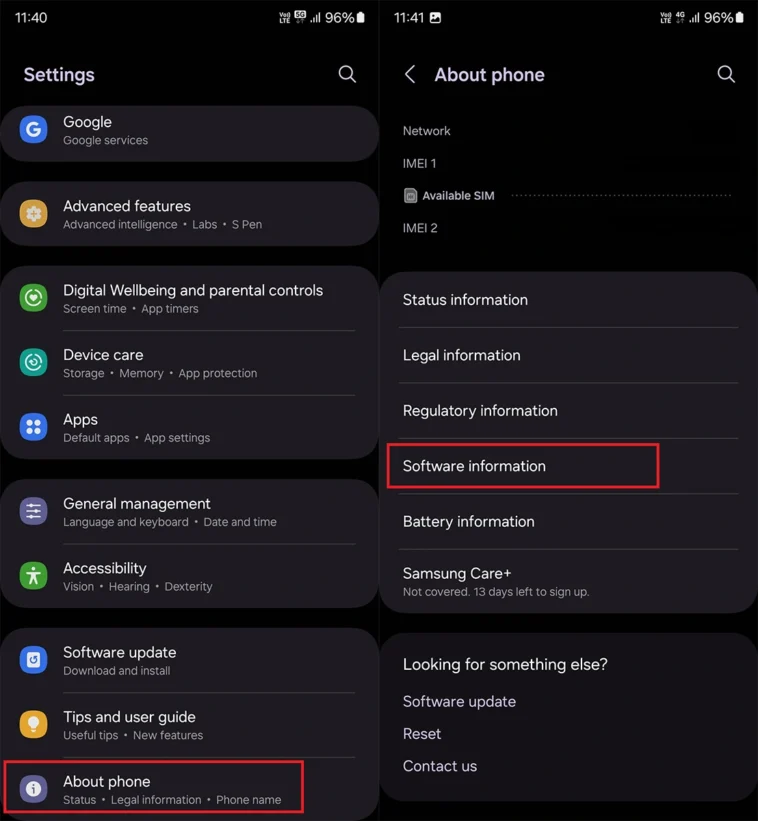
- Ouvrez les paramètres de votre téléphone et accédez à À propos du téléphone.
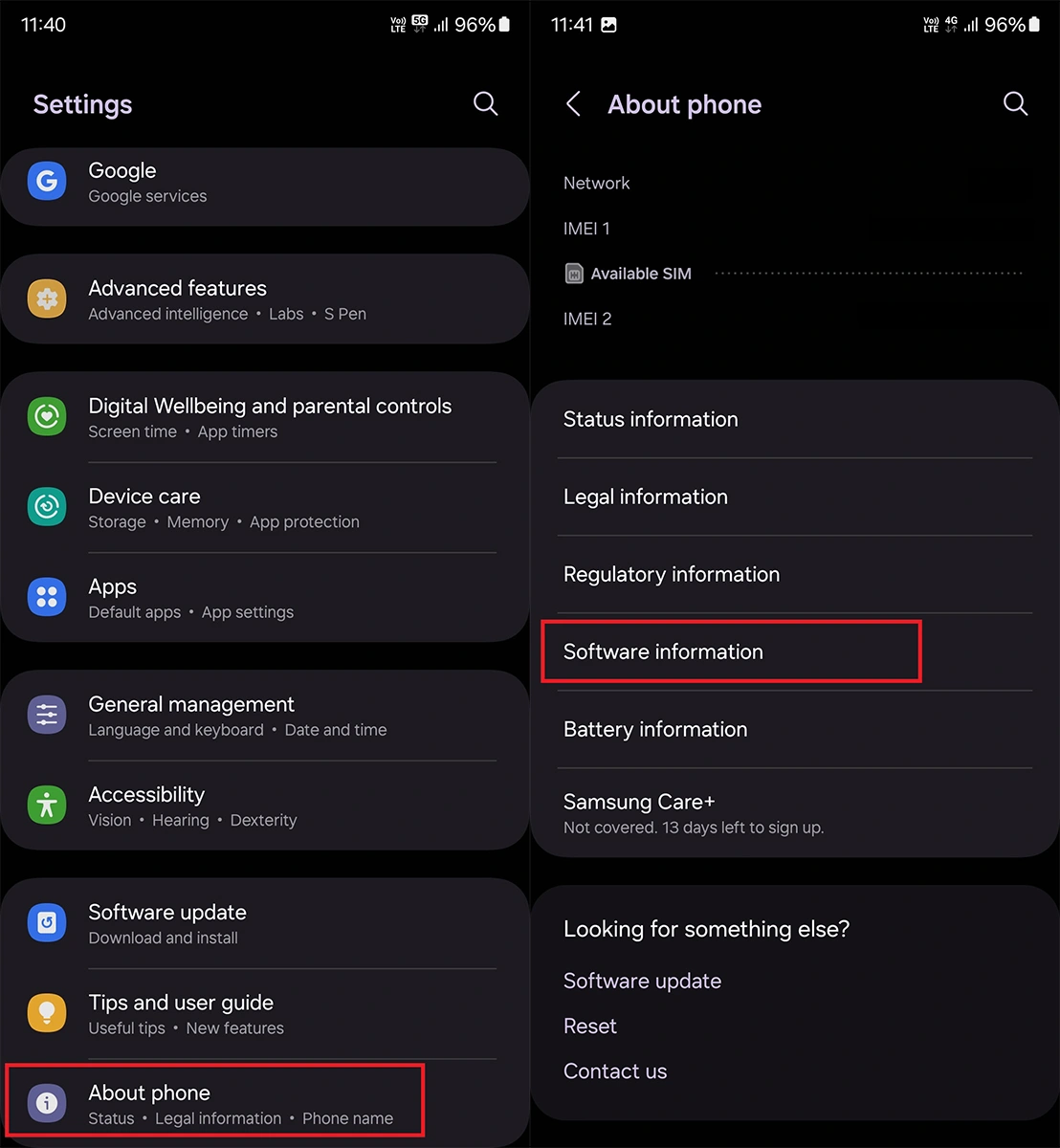
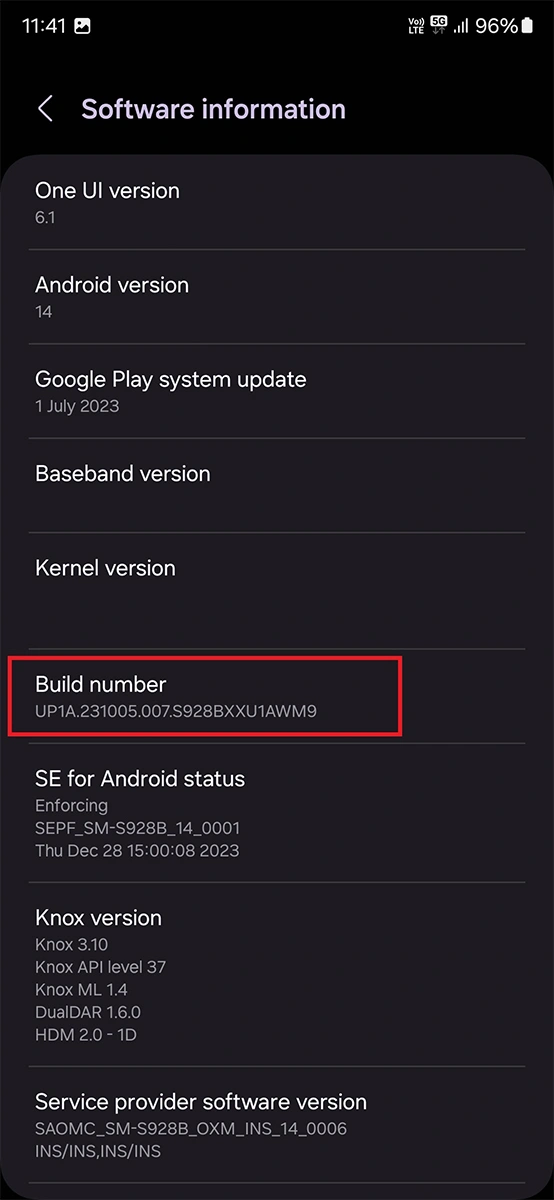
- Accédez maintenant à Informations sur le logiciel et tapez 7 fois sur Numéro de build. Entrez votre mot de passe et les options de développeur seront activées.

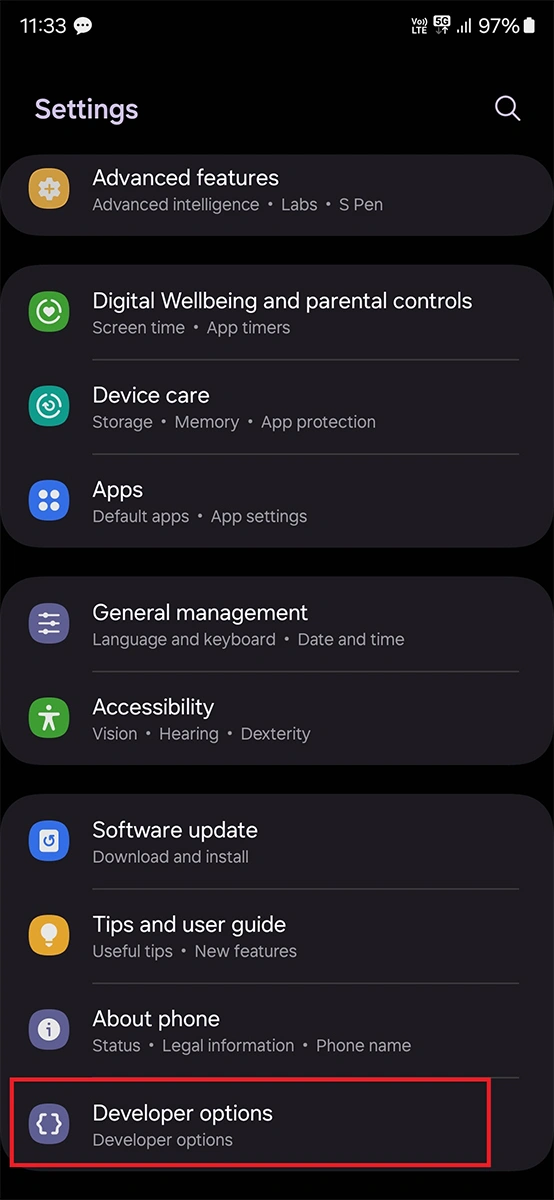
- Revenez aux paramètres et ouvrez maintenant Options pour les développeurs.
- Activez ici le Débogage USB. Connectez votre téléphone à votre PC.
Désactiver le GOS
- Téléchargez et extrayez le dossier des outils de plateforme Android sur votre PC.
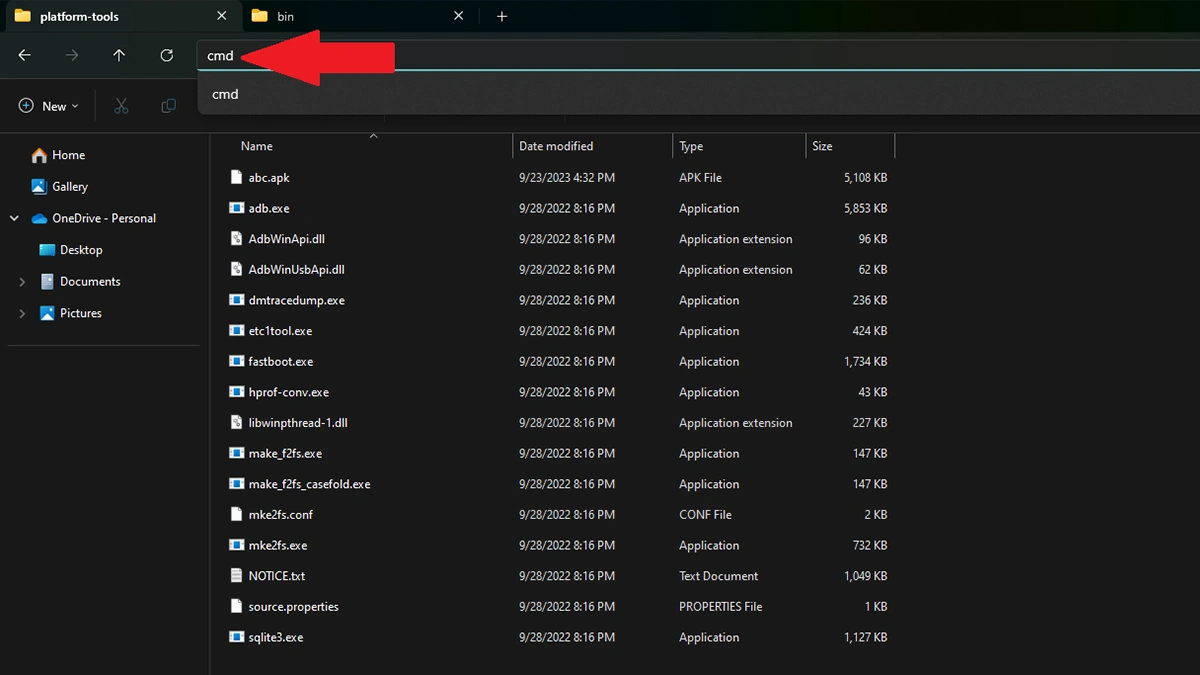
- Accédez au dossier extrait. Tapez maintenant cmd dans la barre d’adresse et appuyez sur entrée.

- Dans le panneau CMD, saisissez
adb devices. Il vous demandera une autorisation, autorisez-la sur votre téléphone. - Téléchargez maintenant le Universal Android Debloater (uad_gui-windows.exe) depuis GitHub. Déplacez le fichier téléchargé dans le dossier extrait (outils de plateforme).
- Ouvrez le logiciel de déblocage téléchargé et il détectera immédiatement votre téléphone. Vous pouvez également utiliser d’autres applications de déblocage que vous aimez.
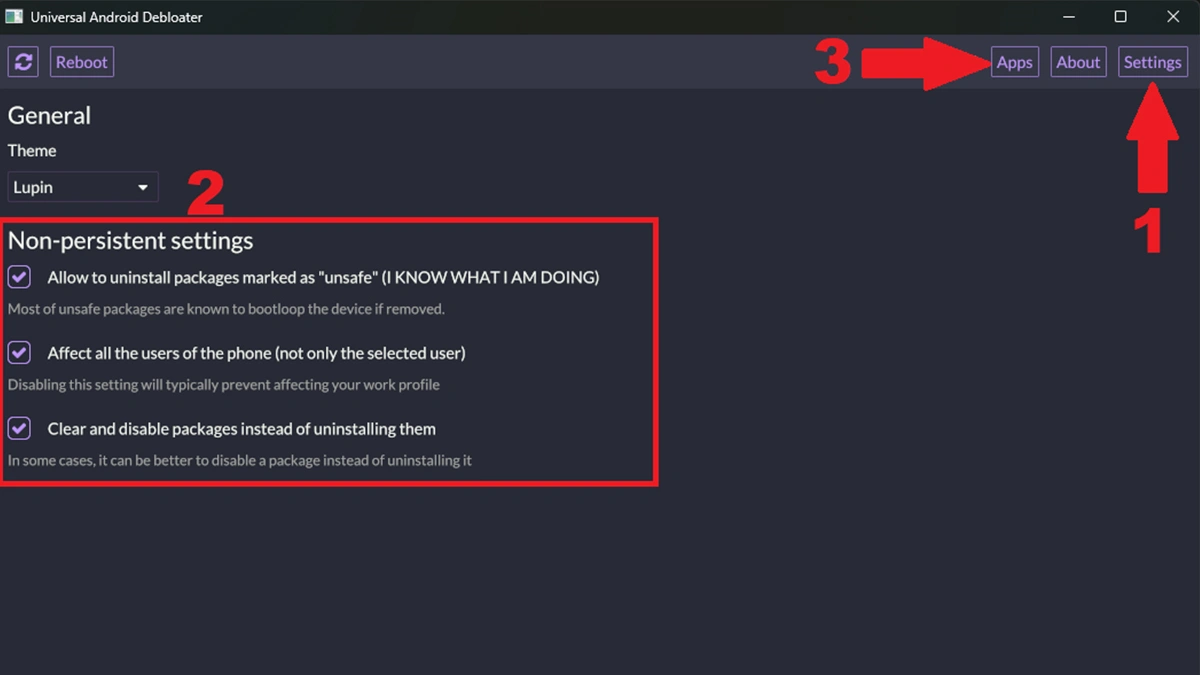
- Dans l’application, accédez aux Paramètres et cochez les trois cases, puis revenez à l’onglet Applications.
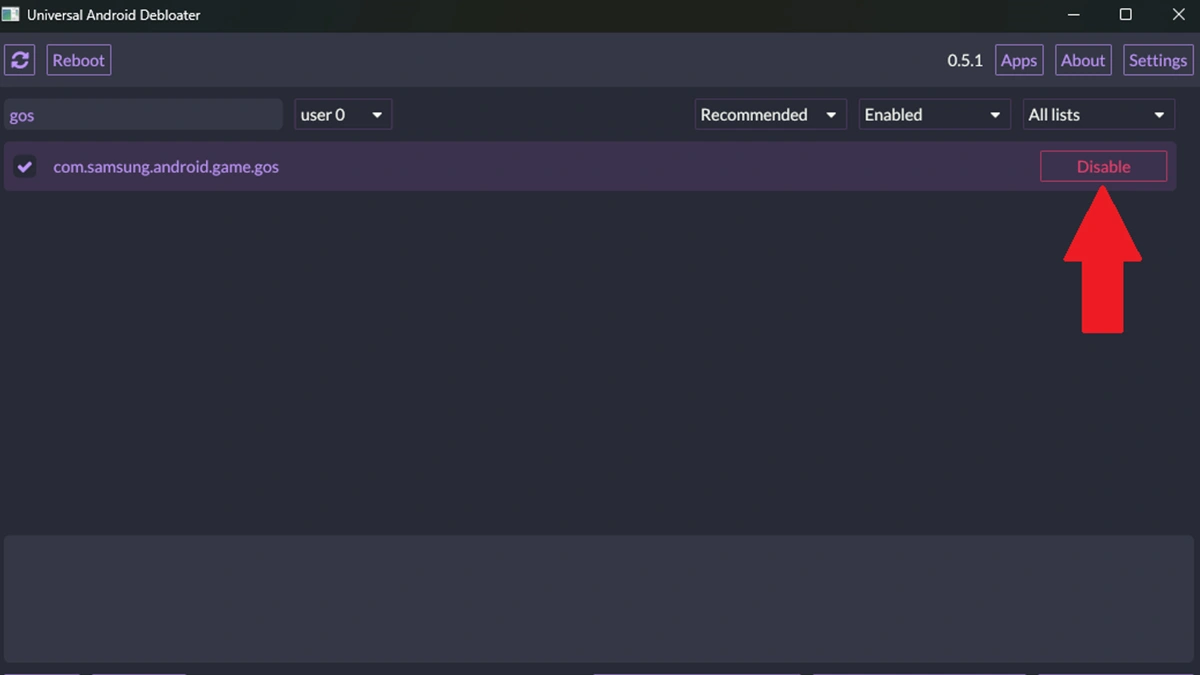
- Recherchez maintenant ‘gos’ dans la zone de recherche. Sélectionnez com.samsung.android.game.gos.
- Cliquez sur Désactiver pour désactiver le GOS sur votre Galaxy S24.
Vous pouvez réactiver le GOS de la même manière. Le même processus peut également être utilisé pour d’autres téléphones Galaxy.
Désactiver le GOS sur les appareils Samsung ne garantit pas une amélioration des performances de jeu, bien qu’une certaine amélioration des temps de chargement des applications et des jeux puisse être attendue.
Les utilisateurs ont constaté que la désactivation du GOS offre des performances élevées dans les premières minutes de jeu, mais les performances diminuent en raison du throttling du CPU pour éviter la surchauffe, maintenant les performances similaires à celles lorsque le GOS est activé.