

Outlook permet de programmer un e-mail, une solution parfaite pour les esprits carrés.

Le gestionnaire de courrier de Microsoft a gagné en popularité au fil du temps, de sorte que vous pouvez l’utiliser directement depuis le web sans avoir besoin de l’installer. Grâce à son interface épurée, l’expérience de la messagerie électronique est désormais beaucoup plus simple. Malgré tout, il existe de bonnes alternatives à ce gestionnaire de messagerie.
Peut-être l’un des avantages les plus utiles qu’il offre est la possibilité de programmer l’envoi d’e-mails. Il est maintenant préférable d’être très prudent lors de l’envoi de communications à vos employés, simplement parce que la loi exige la conciliation entre travail et repos. Pour éviter les problèmes, la programmation de l’envoi d’e-mails depuis Outlook est l’option la plus recommandée. Nous vous expliquons comment le faire étape par étape.
Comment programmer des e-mails dans Outlook facilement
Pour pouvoir programmer l’envoi d’e-mails à la date et à l’heure de votre choix, suivez simplement ces étapes :
Ouvrez Outlook, que ce soit depuis le navigateur, l’application mobile ou de bureau. Peu importe où vous le faites, cette action s’exécute de la même manière.
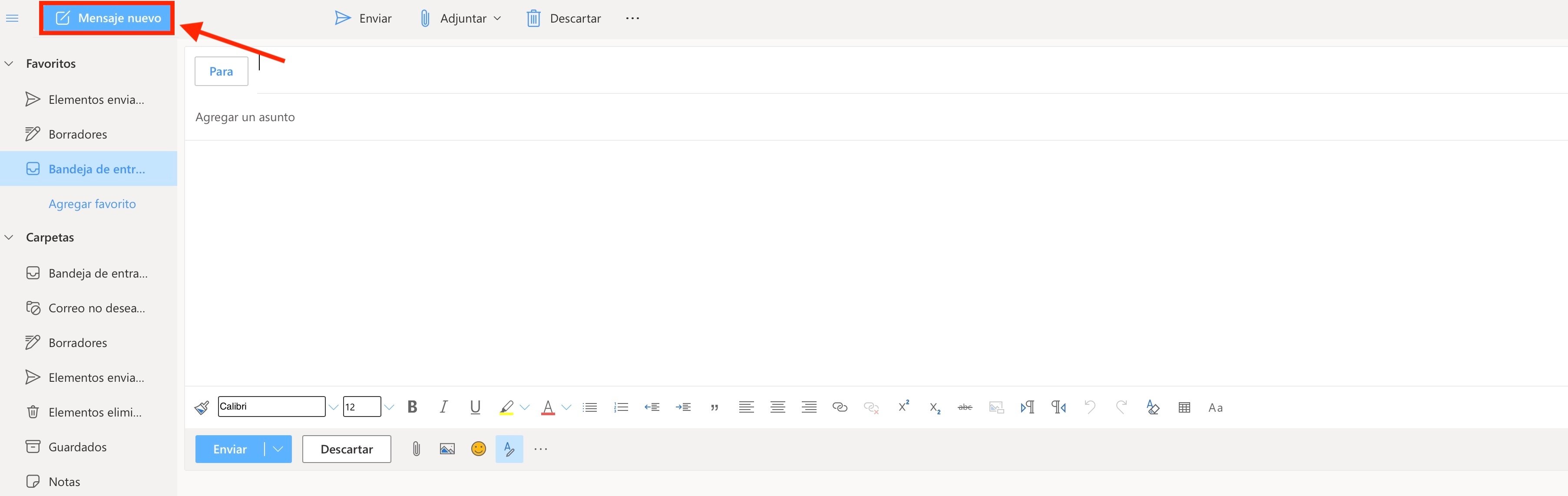
Cliquez sur « Nouveau message » pour le fermer, saisissez l’adresse e-mail du destinataire, le sujet et rédigez le message.
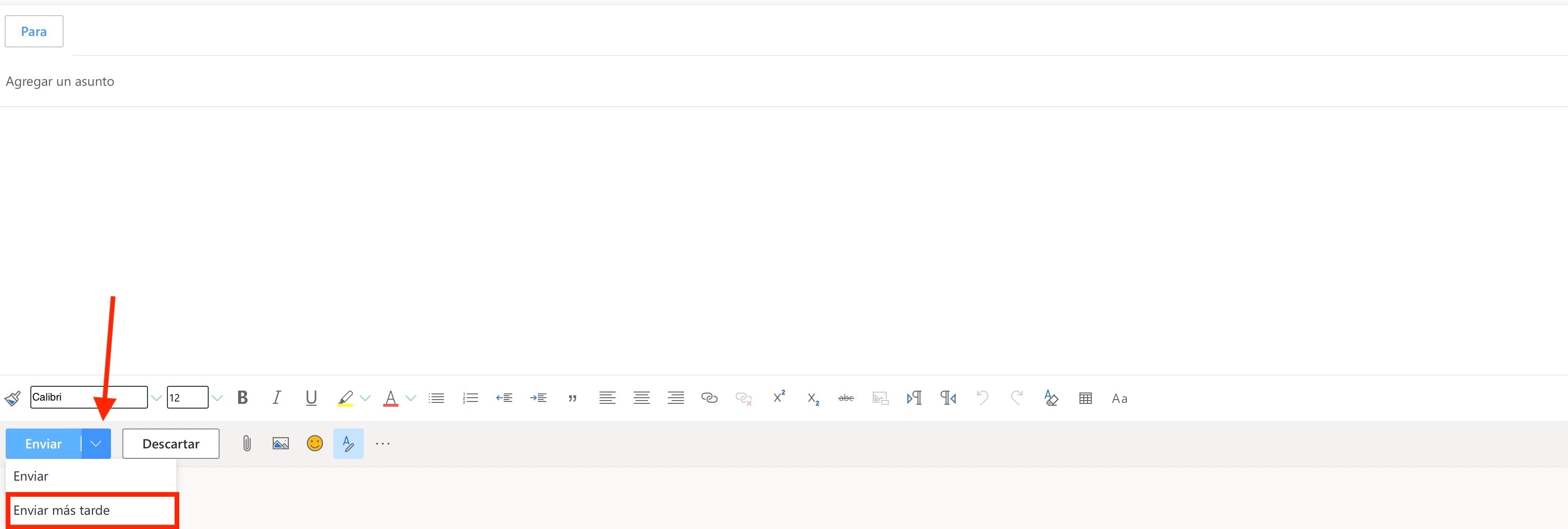
Sur le bouton « Envoyer », juste à droite, vous trouverez une flèche qui déroule ce bouton. Vous verrez l’option « Envoyer plus tard », cliquez dessus.
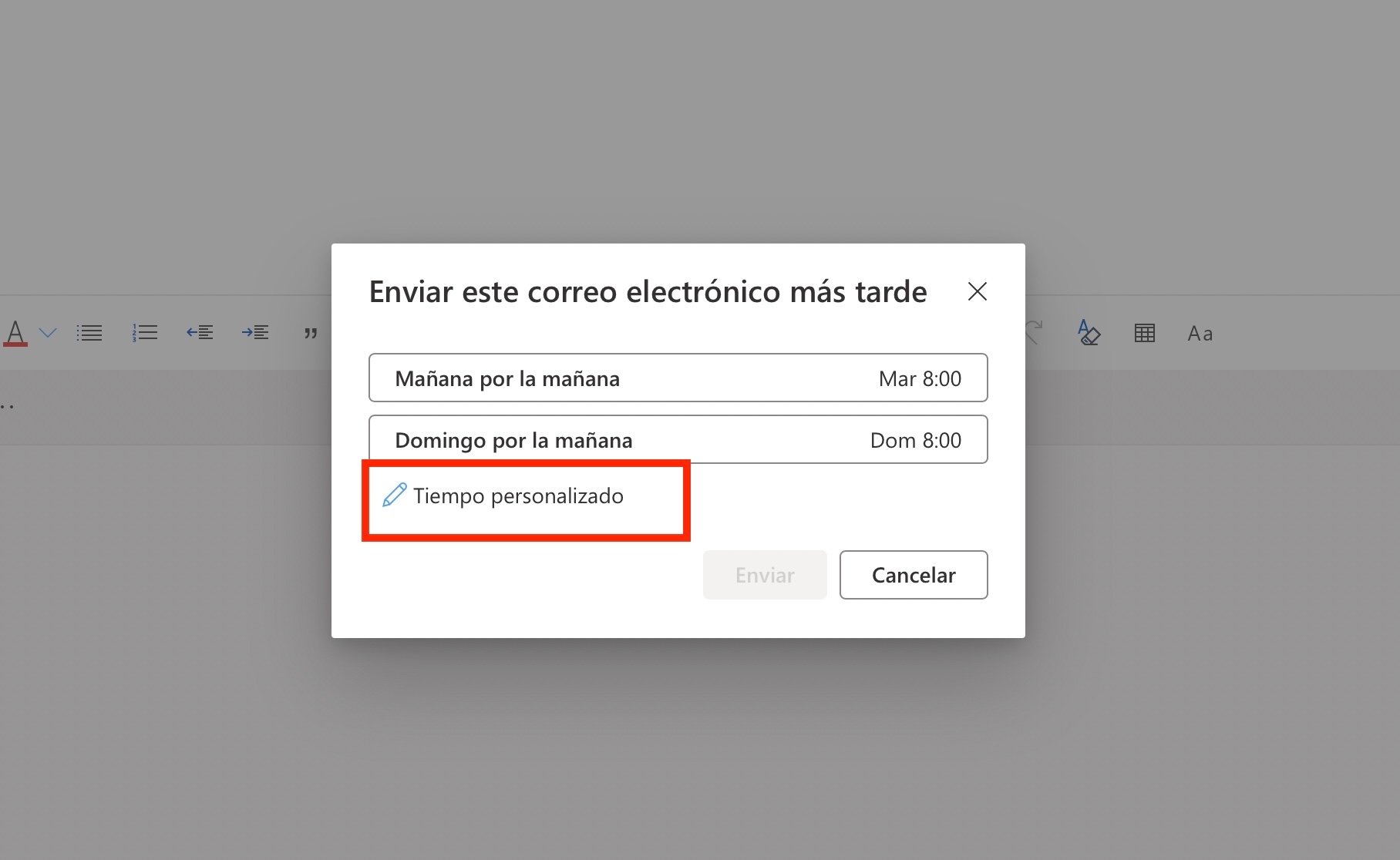
Le gestionnaire lui-même vous propose deux dates différentes pour l’envoyer, mais juste en dessous vous avez le titre « Heure personnalisée ».
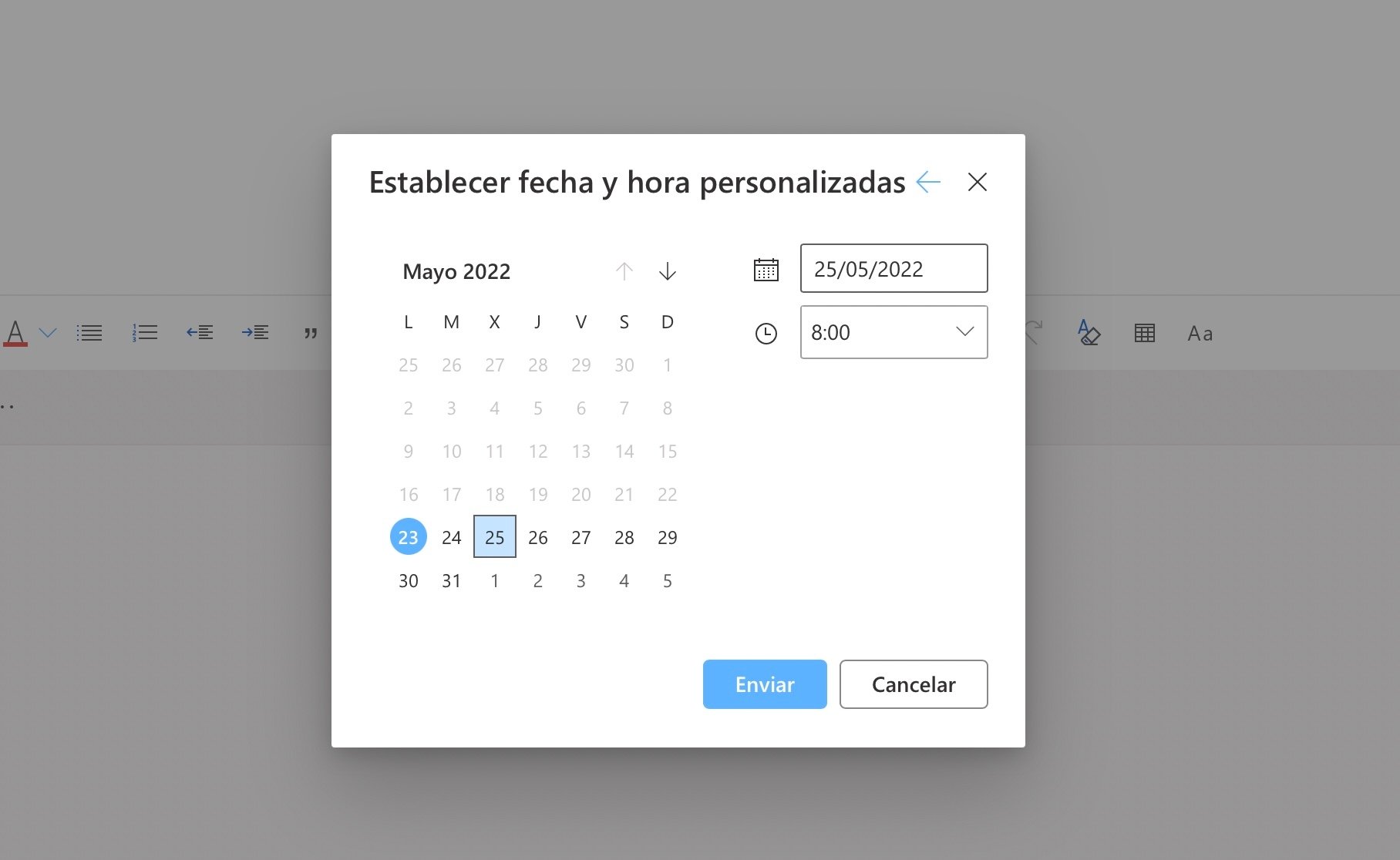
En cliquant dessus, un calendrier apparaît, vous permettant de choisir le jour et l’heure précis à laquelle le message sera envoyé. Indiquez celle que vous souhaitez et cliquez sur « Envoyer ».
Le message est automatiquement enregistré dans le dossier Brouillons et sera envoyé au moment où vous l’avez programmé, sans avoir à faire quoi que ce soit d’autre. Aussi simple que ça.
J’ai programmé un message et j’ai besoin de le modifier, est-ce possible ?
Oui, c’est très simple. Accédez au dossier Brouillons et sélectionnez le message. Vous pourrez apporter toutes les modifications que vous souhaitez. Cependant, faites attention car si une fois que vous avez apporté les modifications, vous cliquez sur le bouton « Envoyer », ce message sera immédiatement envoyé au destinataire. Par conséquent, si vous souhaitez maintenir la programmation, répétez les étapes que nous avons indiquées ci-dessus. Vous savez maintenant, « Envoyer plus tard>Heure personnalisée ».
Je veux annuler la programmation du message
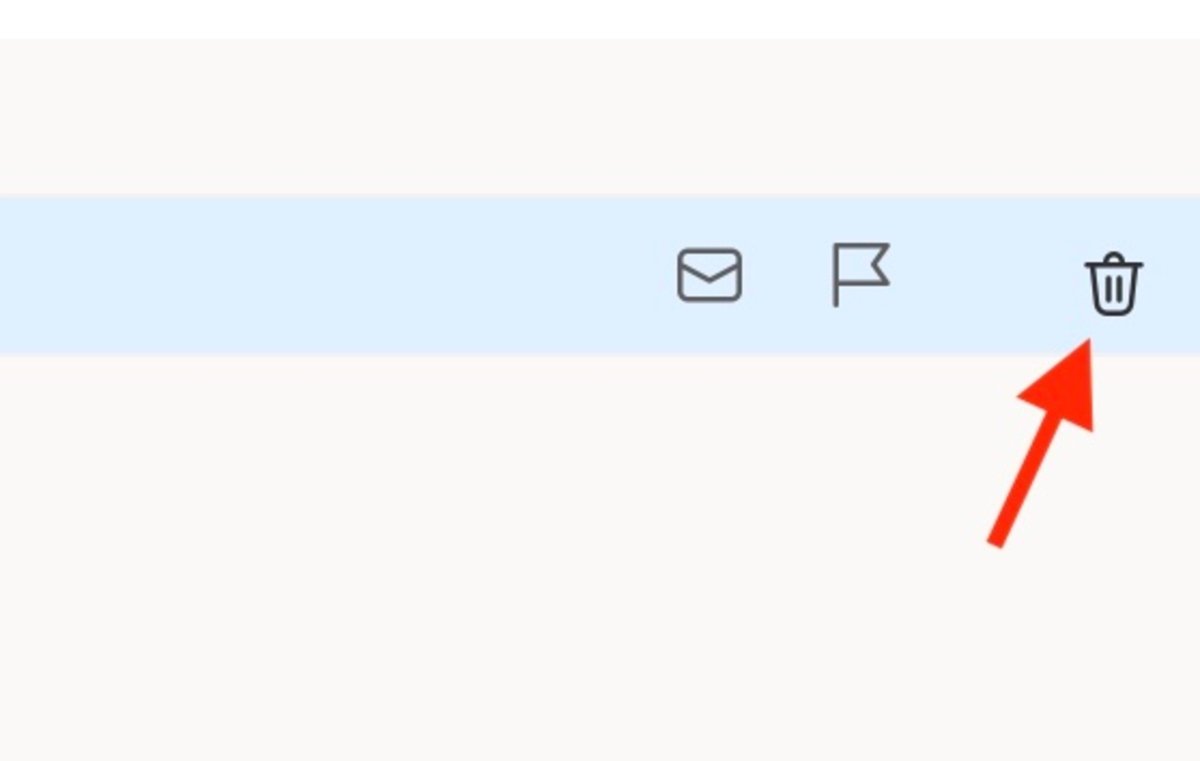
Si pour une raison quelconque vous avez décidé de ne pas envoyer un message programmé, vous pouvez annuler l’option. Retournez dans le dossier Brouillons, sélectionnez le message et vous verrez à droite l’icône d’une corbeille. Si vous cliquez dessus, le message sera supprimé et ne sera pas envoyé.
C’est aussi simple pour vous de respecter le repos des travailleurs et de ne pas leur envoyer d’e-mails quand ce n’est pas approprié. Les travailleurs ont le droit à la déconnexion numérique, y compris tous ceux qui travaillent à distance, conformément à l’article 88 de la Loi organique 3/2018 du 5 décembre et à l’article 18 de la Loi 10/2021 du 9 juillet sur le travail à distance.
Avec cette option de programmation d’e-mails dans Outlook, également disponible dans Gmail, vous pourrez les envoyer juste lorsque vos employés sont en train de travailler et ainsi respecter leurs horaires.