
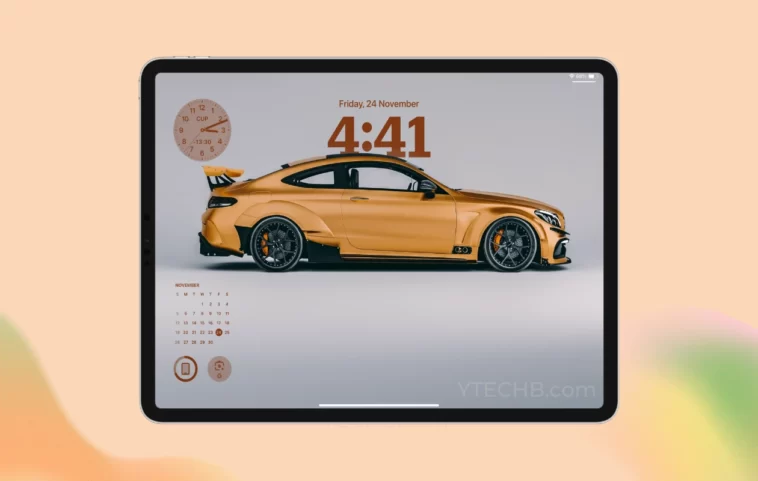
L’écran de verrouillage de l’iPad est plus beau que jamais, grâce aux nouvelles fonctionnalités de personnalisation de l’écran de verrouillage. Apple utilise enfin l’espace vide de l’écran de verrouillage en introduisant les widgets, l’effet de profondeur, le lecteur de musique de l’écran de verrouillage, et plus encore. Toutes ces fonctionnalités sont disponibles avec l’iPadOS 17 récemment sorti.
Si vous souhaitez apprendre la meilleure façon de personnaliser l’écran de verrouillage de l’iPad, vous êtes au bon endroit. J’ai personnalisé l’écran de verrouillage de mon iPad en utilisant toutes ces nouvelles fonctionnalités et je vous donnerai les mêmes astuces exactes que vous pouvez suivre pour améliorer l’apparence globale de l’écran de verrouillage sur votre iPad.
Voici une comparaison entre l’écran de verrouillage par défaut de l’iPadOS 17 et ce que nous allons obtenir après avoir effectué des personnalisations.
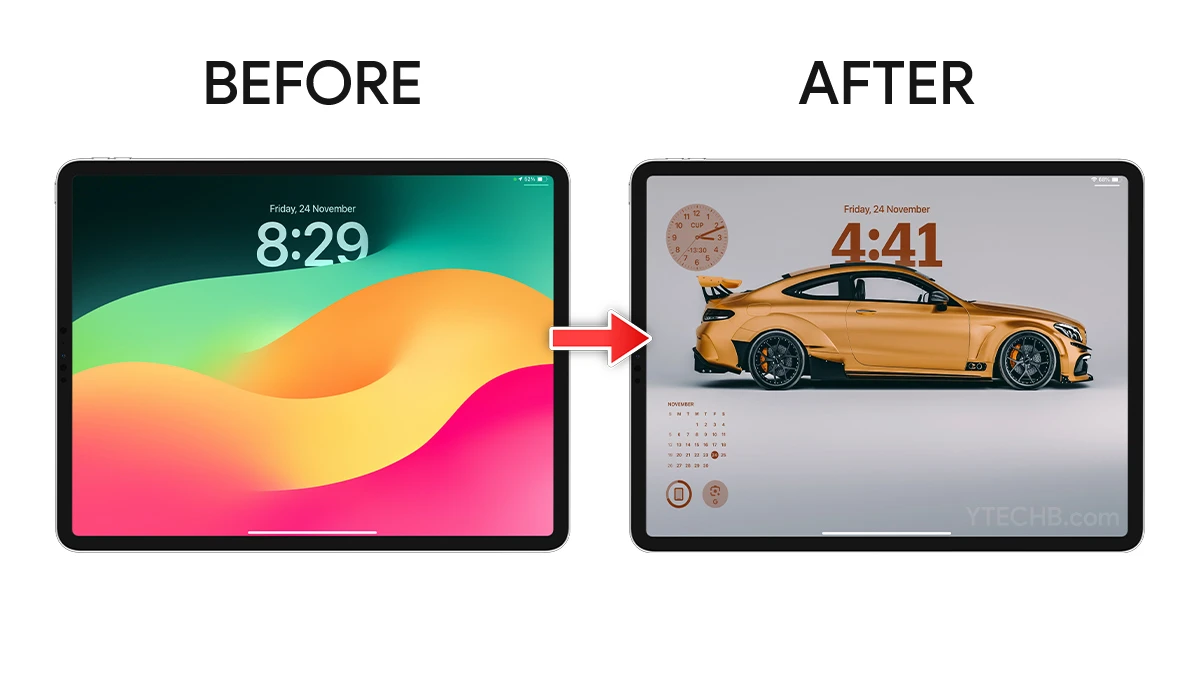
Changer le fond d’écran
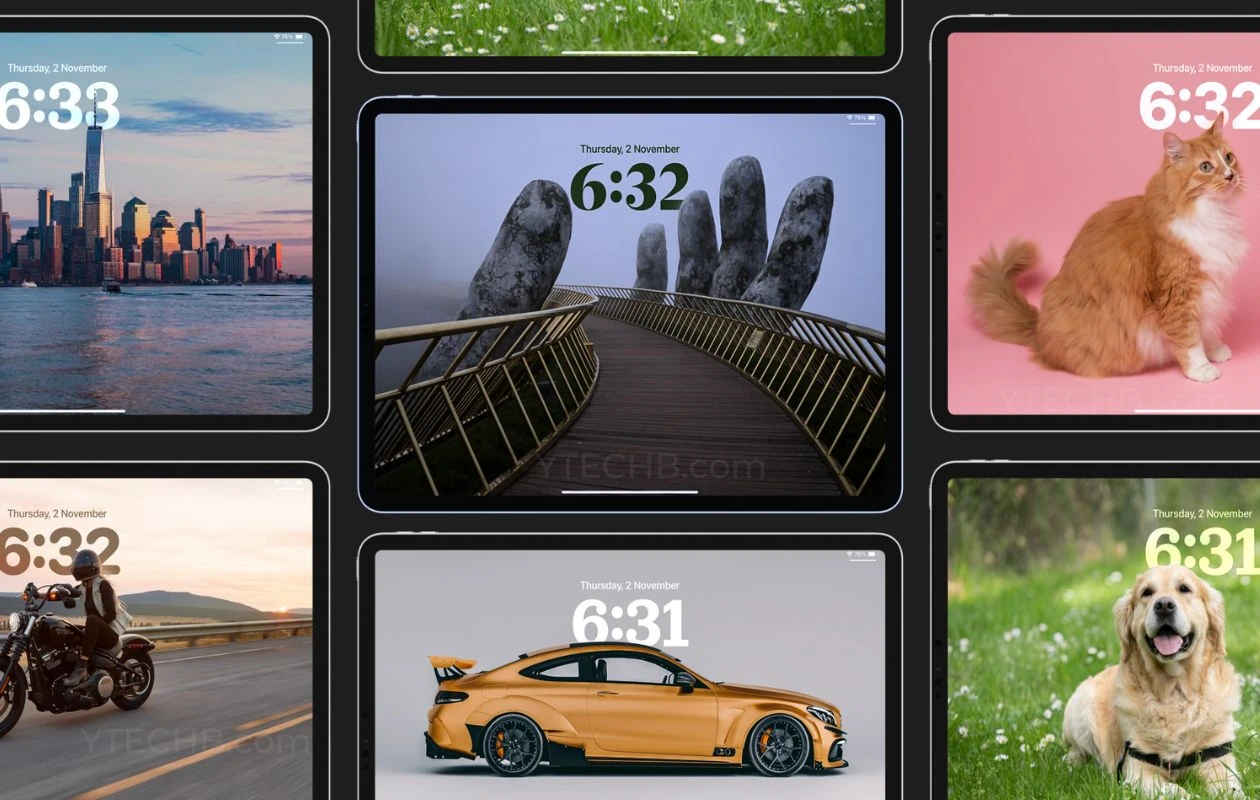
Lorsqu’il s’agit de personnaliser l’écran de verrouillage, il est important de choisir un fond d’écran parfait. Le fond d’écran que vous choisissez peut donner le ton à l’ensemble de votre appareil et influencer l’expérience utilisateur globale.
Par défaut, l’iPadOS 17 est livré avec une multitude de nouveaux fonds d’écran intégrés, y compris des fonds d’écran météorologiques et astronomiques époustouflants. Si vous recherchez d’autres fonds d’écran sympas, vous pouvez consulter notre collection de fonds d’écran compatibles avec l’effet de profondeur sur iPad.
Voici les étapes à suivre pour changer ou ajouter un nouveau fond d’écran à l’écran de verrouillage de l’iPad.
Étape 1: Déverrouillez votre iPad.
Étape 2: Appuyez et maintenez sur la zone vide de l’écran de verrouillage de votre iPad.
Étape 3: Sélectionnez l’icône « + » en bas à droite pour ajouter un nouveau fond d’écran.
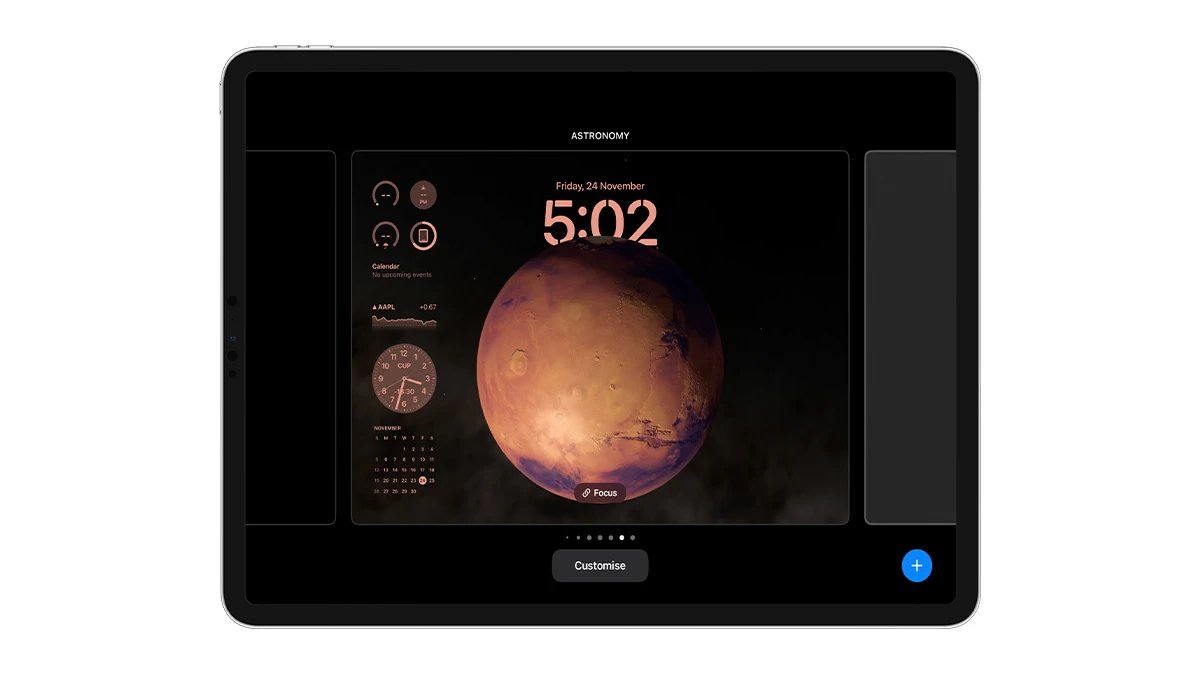
Étape 4: Choisissez le fond d’écran dans la galerie de fonds d’écran.
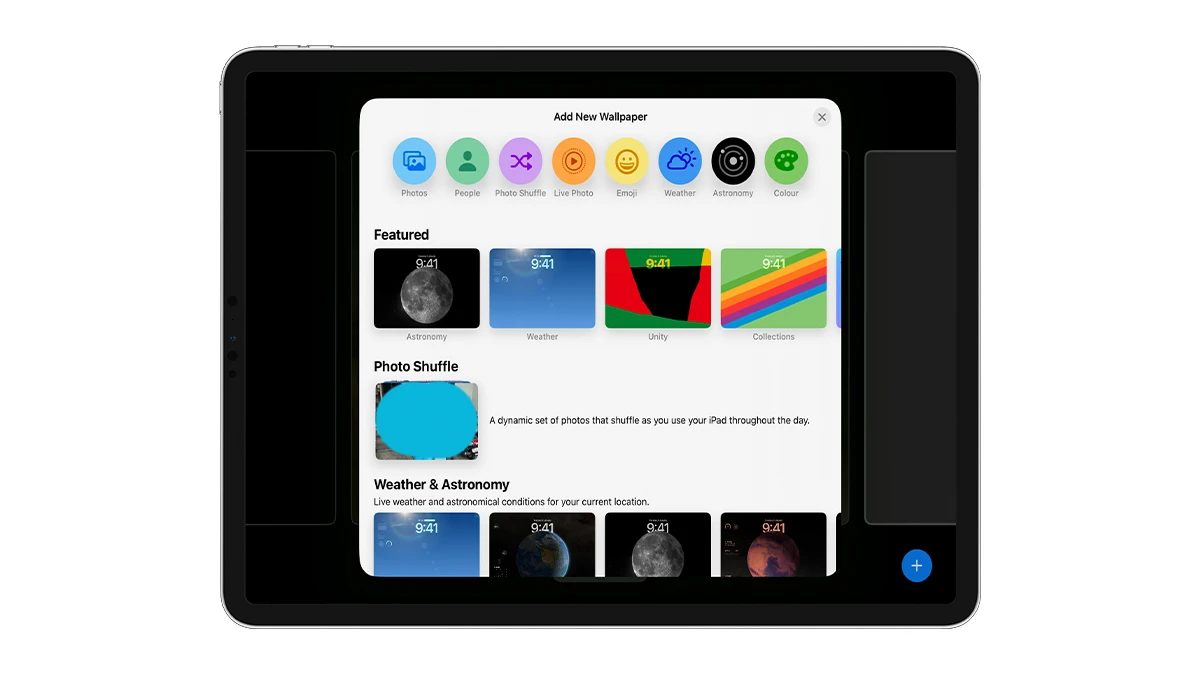
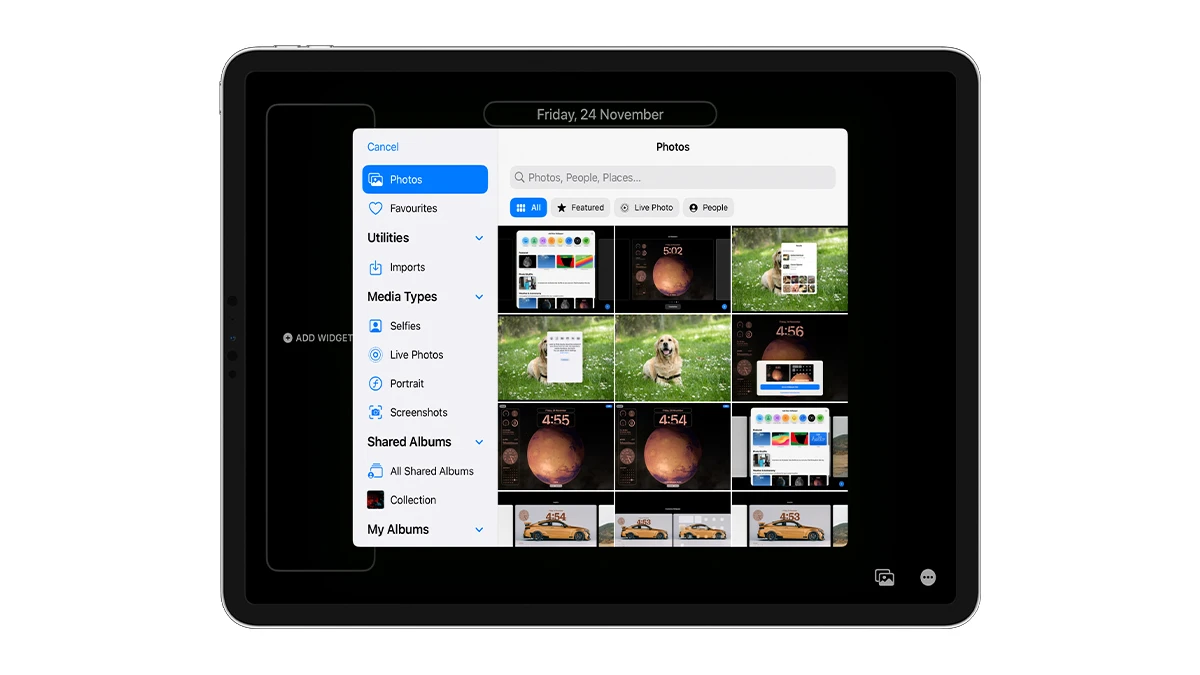
Vous pouvez sélectionner l’option Photos pour choisir un fond d’écran dans votre bibliothèque de photos.
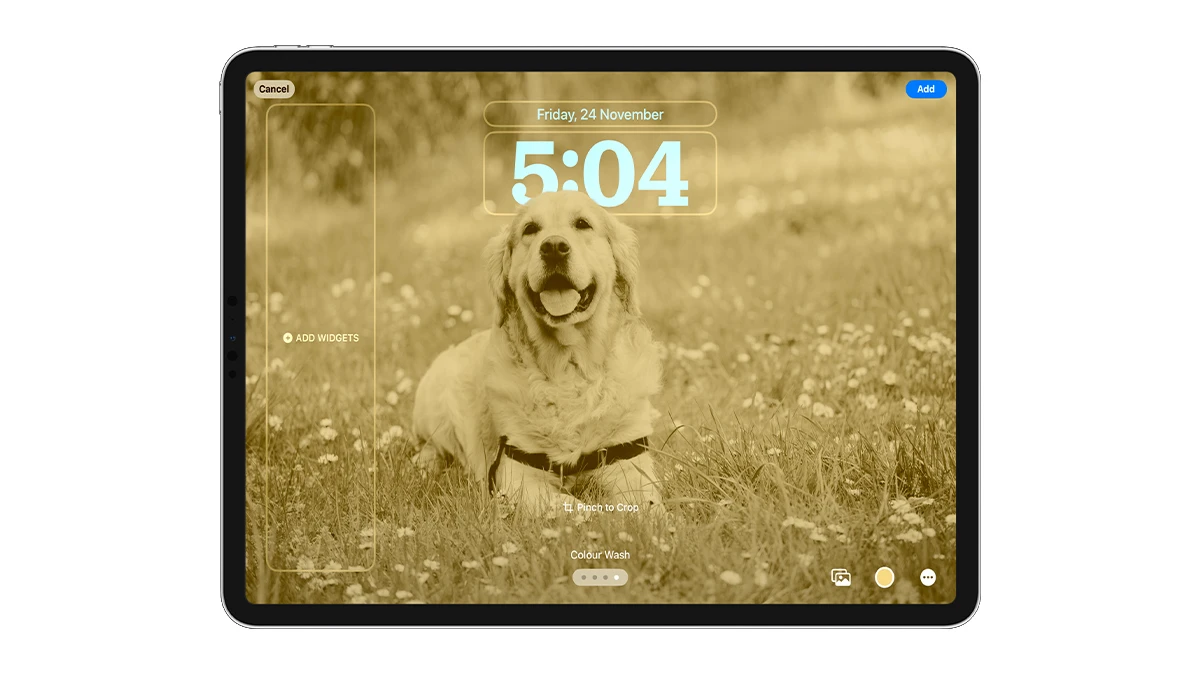
Étape 5: Faites glisser vers la droite pour changer l’accent du mode naturel à noir et blanc, en deux tons ou en lavage de couleur. Vous pouvez même changer l’accent en sélectionnant la couleur de l’icône de couleur en bas à droite.
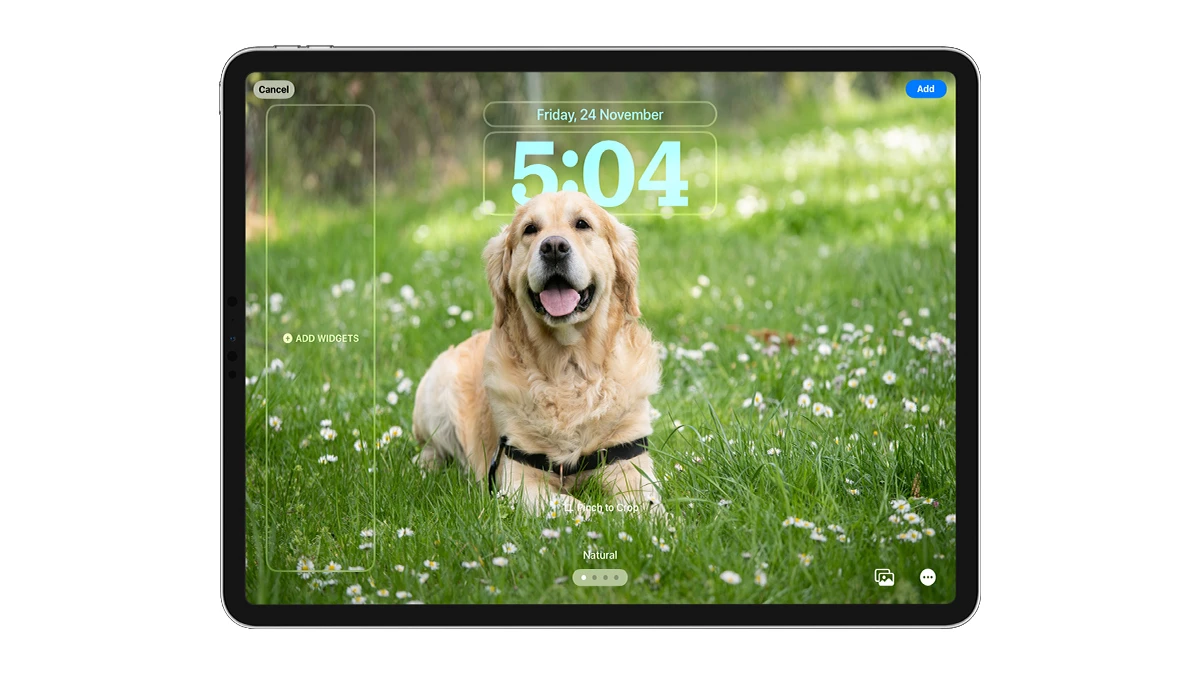
Étape 6: Lorsque vous avez terminé les touches finales, appuyez sur le bouton Ajouter en haut à droite.
Étape 7: Sélectionnez Définir comme paire de fond d’écran si vous souhaitez le même fond d’écran pour l’écran de verrouillage et l’écran d’accueil, ou vous pouvez choisir Personnaliser l’écran d’accueil si vous souhaitez des apparences différentes pour l’écran d’accueil.
C’est tout. Voici comment vous pouvez changer le fond d’écran de l’écran de verrouillage sur votre iPad exécutant l’iPadOS 17.
Personnaliser la police de caractères de l’horloge sur l’écran de verrouillage de l’iPad
iPadOS 17 apporte six nouvelles polices de caractères pour l’horloge de l’écran de verrouillage. Vous pouvez même changer le poids et la couleur de l’horloge. Voici comment vous pouvez personnaliser la police de caractères de l’horloge sur votre iPad.
Étape 1: Appuyez et maintenez sur l’écran de verrouillage et sélectionnez l’option Personnaliser, puis sélectionnez l’option Personnaliser l’écran de verrouillage.
Étape 2: Appuyez sur l’horloge et choisissez la police de caractères que vous préférez.
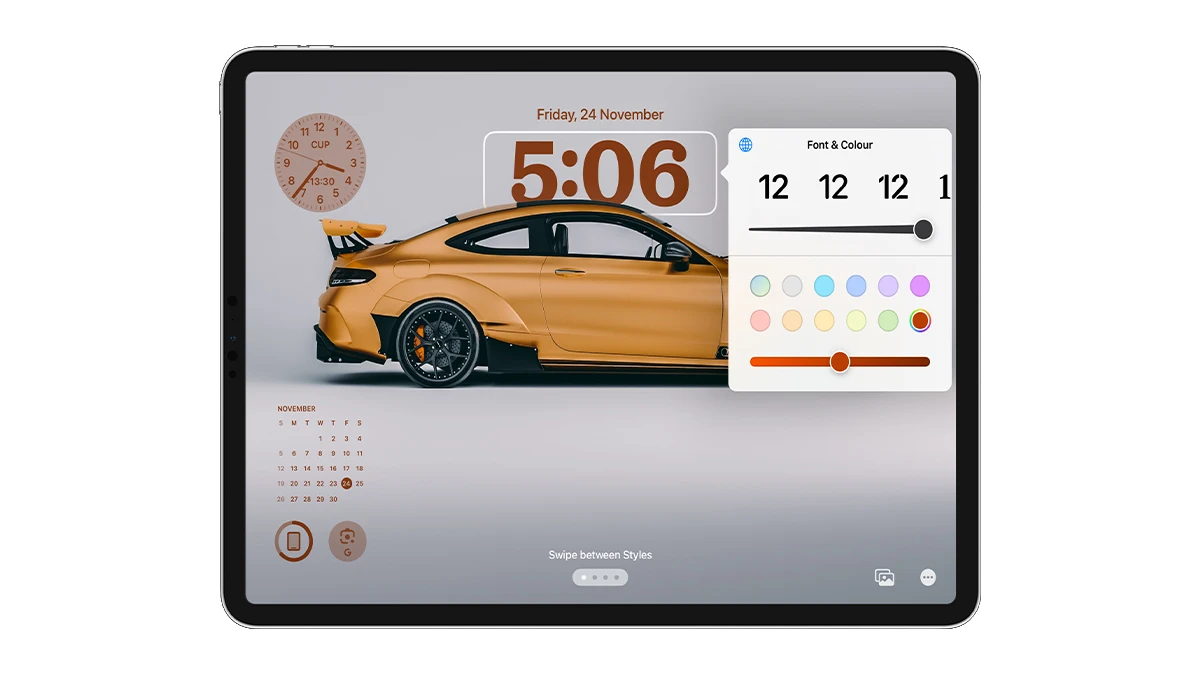
Étape 3: Pour changer l’épaisseur de la police de caractères, faites glisser le contrôleur vers la droite pour rendre le texte en gras ou vers la gauche pour un look plus minimaliste.
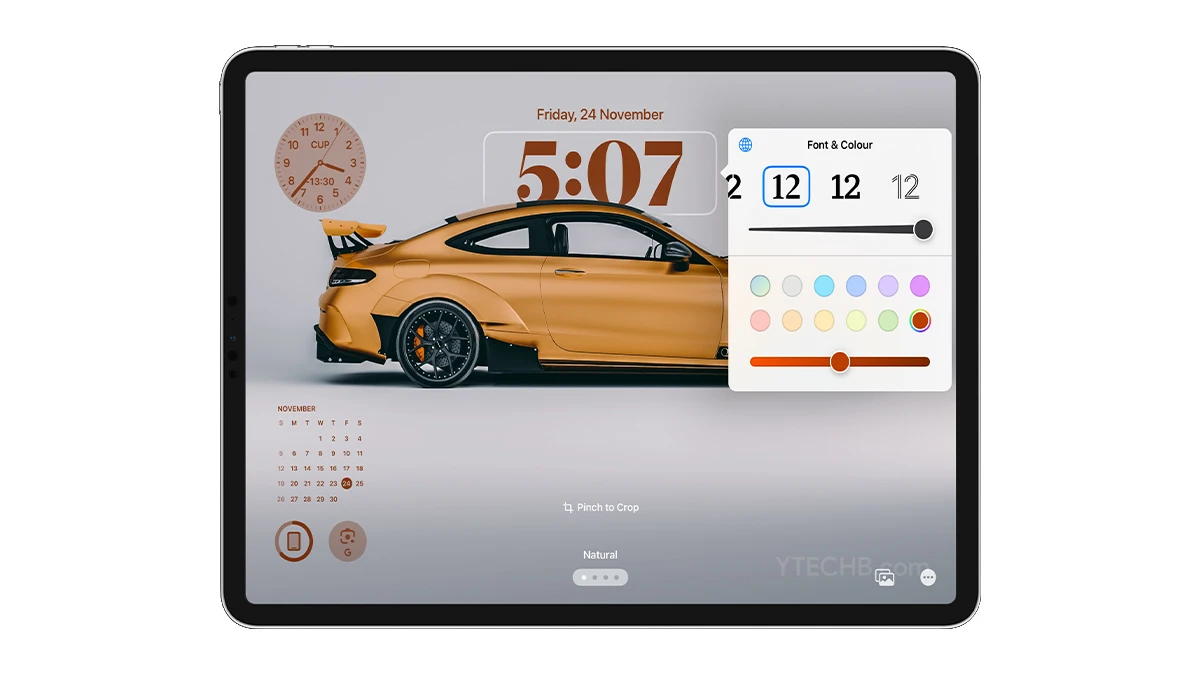
Étape 4: Si vous voulez changer la couleur de l’horloge, sélectionnez simplement l’une des couleurs de la palette de couleurs, ou vous pouvez sélectionner la dernière option pour ouvrir le sélecteur de couleurs.
C’est tout.
Une des meilleures fonctionnalités de la personnalisation de l’écran de verrouillage de l’iPad est l’ajout des nouveaux widgets.
Oui, vous pouvez enfin ajouter des widgets à l’écran de verrouillage de votre iPad. Cependant, pour le moment, les widgets ne sont disponibles qu’en mode paysage et disparaîtront lorsque vous passerez en mode portrait sur votre iPad.
Information amusante : Vous pouvez ajouter jusqu’à 16 widgets dans la zone des widgets de l’écran de verrouillage de l’iPad ou 8 widgets volumineux.
Voici comment vous pouvez ajouter des widgets à l’écran de verrouillage de l’iPad.
Étape 1: Déverrouillez votre iPad.
Étape 2: Appuyez et maintenez sur la zone vide de votre écran de verrouillage.
Étape 3: Sélectionnez l’option Personnaliser ou vous pouvez appuyer sur le bouton Ajouter pour créer une nouvelle configuration d’écran de verrouillage et sélectionner un nouveau fond d’écran. Sélectionnez ensuite l’option Personnaliser l’écran de verrouillage.
Étape 4: Sélectionnez l’option Ajouter des widgets sur le côté gauche.
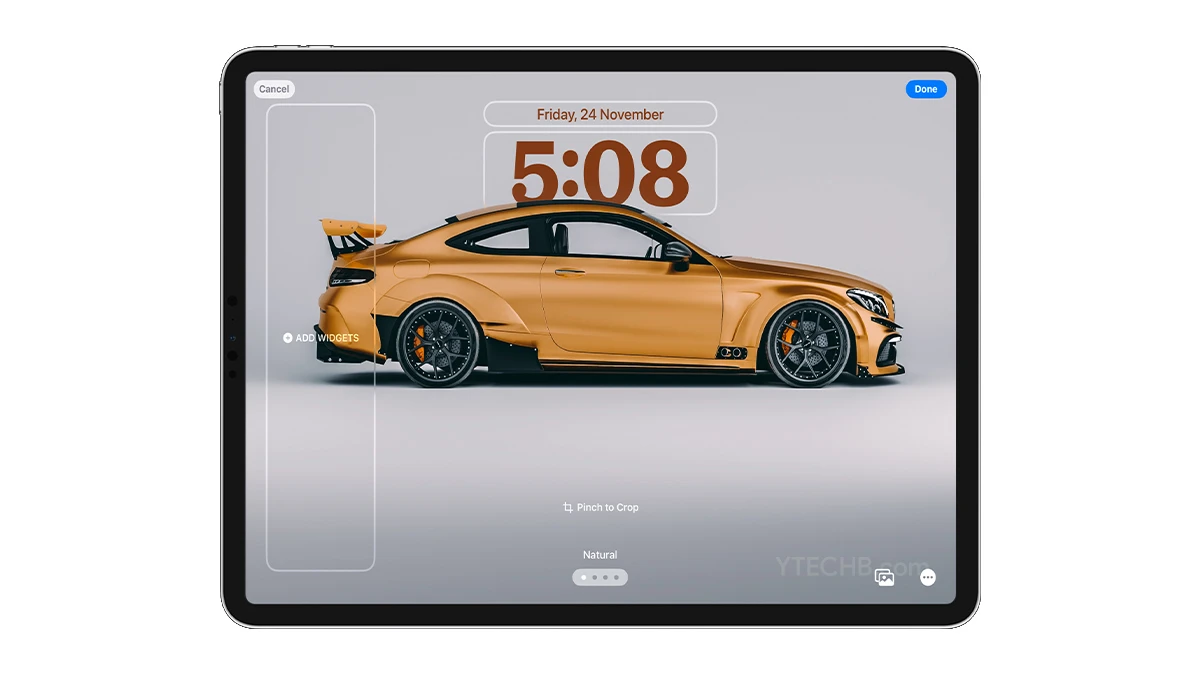
Étape 5: Choisissez les widgets que vous souhaitez ajouter à l’écran de verrouillage, vous pouvez utiliser l’option de recherche pour trouver rapidement le widget. Appuyez sur le widget que vous souhaitez ajouter à l’écran de verrouillage.
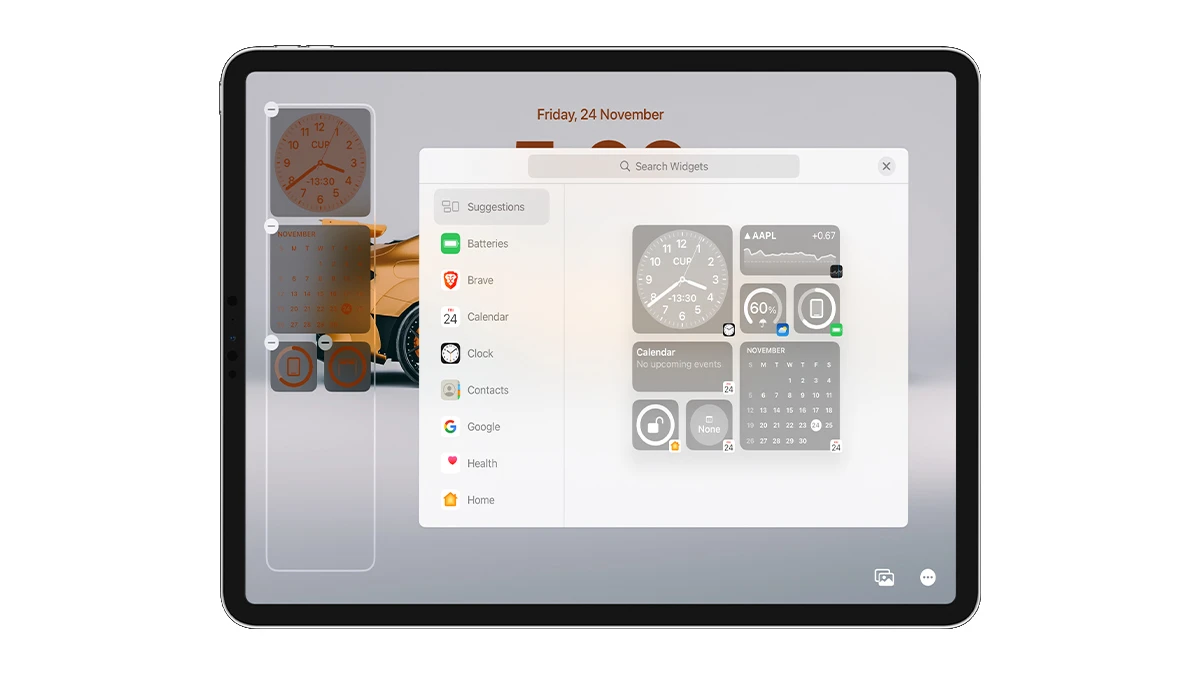
Étape 6: Vous pouvez appuyer et maintenir n’importe quel widget pour changer sa position. Apple permet de placer les widgets n’importe où dans la zone des widgets, si vous avez 2-3 widgets, vous pouvez les placer au milieu ou en bas si vous le souhaitez.
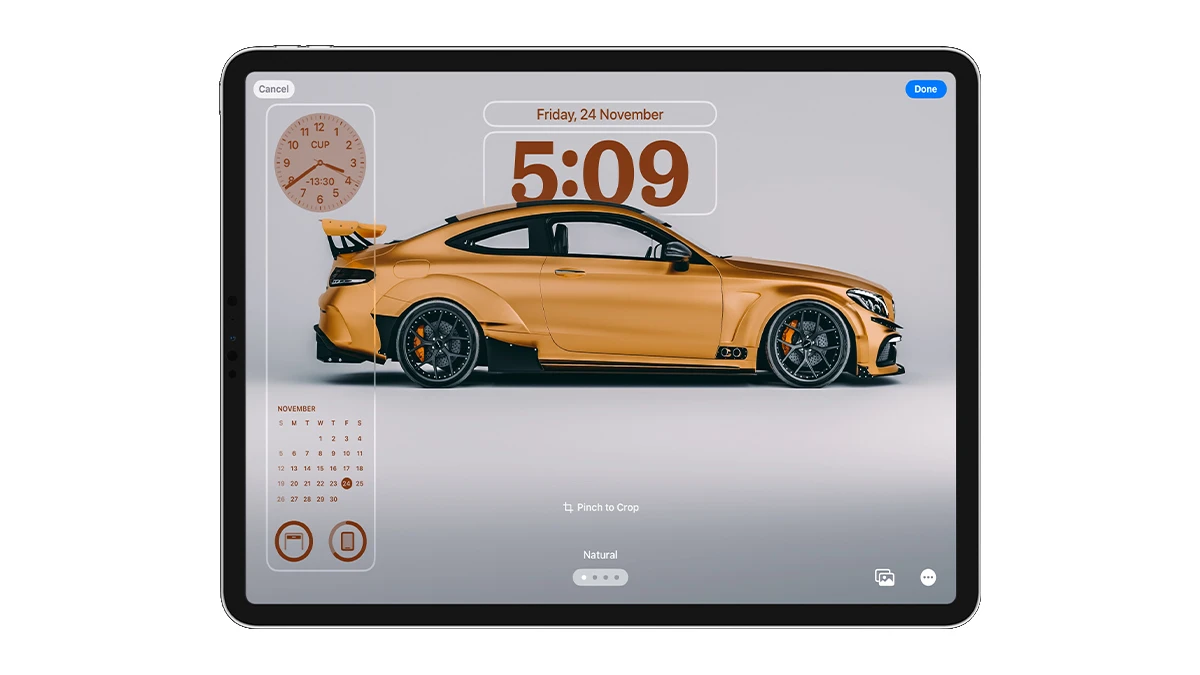
Étape 7: Si vous avez un widget avec plusieurs fonctionnalités, comme un widget météo, vous pouvez appuyer dessus pour changer l’emplacement.
Étape 8: Lorsque vous avez terminé d’ajouter des widgets, appuyez sur Terminé en haut à droite pour enregistrer la configuration.
Vous pouvez même changer le widget placé au-dessus de l’horloge, il vous suffit de le toucher, puis de choisir le widget dans le carrousel de widgets.
C’est tout.
Aimez-vous ma configuration de l’écran de ver
Détente, découvrez l’évolution du nombre de smartphones vendus par marque au fil du temps dans la vidéo ci-dessous :
