

Les smartphones jouent un rôle crucial dans notre vie quotidienne, offrant une multitude de commodités. Parmi celles-ci, une fonctionnalité remarquable, à mon test, est la possibilité de faire des paiements avec eux. Cette méthode est non seulement très pratique mais garantit également une transaction sécurisée. Cependant, tout le monde ne sait pas comment configurer son téléphone pour les paiements en store ou peut même ne pas être conscient de l’existence d’une telle possibilité.
Par conséquent, nous présenterons ci-dessous les étapes nécessaires pour activer le paiement en store avec votre téléphone Android, transformant ainsi votre téléphone en une carte de débit ou de crédit virtuelle. De plus, nous fournirons des informations sur ce que vous pouvez faire dans les situations où un établissement n’accepte pas les paiements par carte traditionnelle mais prend en charge les paiements mobiles.
Comment activer les paiements en store avec votre téléphone Android

Le paiement par téléphone mobile est l’une des fonctionnalités les plus remarquables, souvent négligée malgré ses avantages considérables. Il existe trois raisons convaincantes pour lesquelles cette fonctionnalité mérite d’être reconnue.
Tout d’abord, nos téléphones mobiles sont des compagnons constants, rarement laissés derrière comme un portefeuille pourrait l’être. La corvée de sortir un portefeuille, d’extraire une carte, d’entrer un code PIN – tout cela est éliminé. De plus, l’aspect sécurité est solide, car les paiements mobiles nécessitent généralement une authentification par empreintes digitales, un code PIN ou une reconnaissance faciale.
Cependant, la condition préalable essentielle pour utiliser votre téléphone mobile en tant que carte de crédit ou de débit de remplacement est la présence d’une puce NFC (Near Field Communication). Cette puce facilite la communication entre le téléphone et le terminal de point de vente (TPV).
Il est fort probable que votre téléphone soit équipé de la technologie NFC, mais pour le vérifier, il existe deux méthodes. La première consiste à vérifier la barre d’outils et les notifications pour un bouton « NFC » ou une icône avec la lettre N. S’il n’est pas immédiatement visible, il pourrait être masqué. Vous pouvez le révéler en cliquant sur l’icône de stylo à côté de l’icône d’engrenage pour accéder aux paramètres du téléphone, déverrouillant ainsi des options supplémentaires.
Si l’icône NFC reste introuvable, accédez aux paramètres du téléphone et utilisez la barre de recherche pour localiser « NFC ». Vous y trouverez la carte correspondante avec ses options, y compris l’interrupteur pour activer ou désactiver le NFC.
Applications pour les paiements mobiles : Simplifiez votre expérience de carte
Après avoir confirmé la présence du NFC sur votre appareil, la prochaine étape consiste à utiliser des applications pour enregistrer les cartes que vous souhaitez utiliser à la place de cartes physiques. Les utilisateurs d’Android peuvent choisir parmi deux excellentes applications, chacune ayant des objectifs distincts : une application universelle et une autre spécialement conçue pour les utilisateurs de téléphones Samsung.
Google Wallet : une solution de paiement universelle
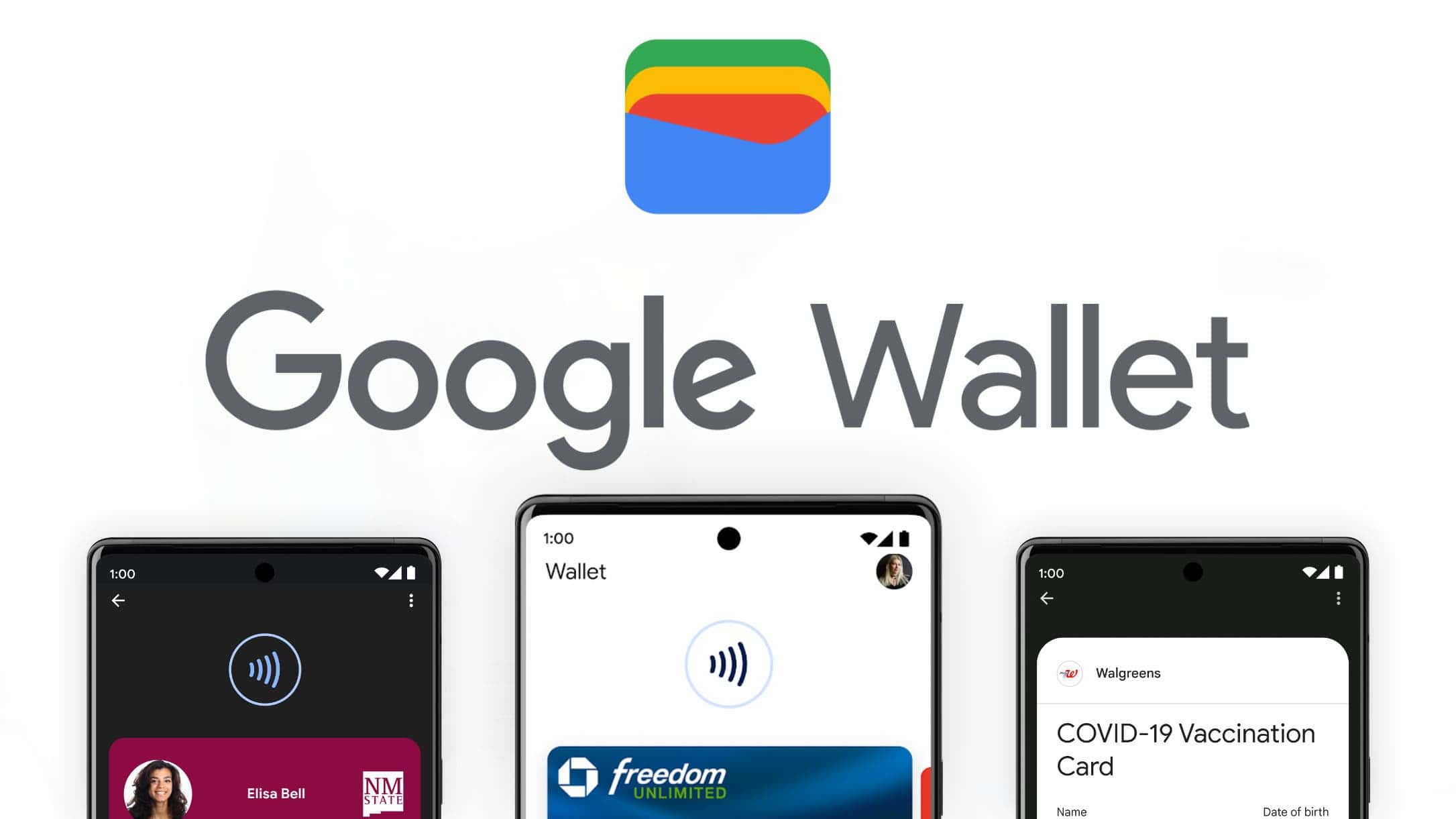
Plongeons dans l’approche universelle avec l’outil de paiement de Google – Google Wallet. Cette plateforme multifonctionnelle sert non seulement de méthode de paiement pour divers services et applications sur nos téléphones, mais facilite également les paiements en store à l’aide de nos appareils mobiles.
Récemment rebaptisé, vous le trouverez désormais sous le nom de Google Wallet sur votre téléphone ou sur le Play Store. Il dépasse largement le simple statut d’application de paiement, offrant des fonctionnalités telles que le stockage de cartes de transport ou de concert, voire de cartes de fidélité marchande. La longue liste de cartes prises en charge vous permet de considérablement alléger votre portefeuille physique en regroupant diverses cartes de fidélité sur votre téléphone.
Cependant, comme nous nous concentrons sur les paiements, il est essentiel de vérifier si votre banque et le type de carte sont compatibles avec Google Wallet. Consultez la liste de compatibilité officielle avant de continuer. Une fois confirmé, suivez ces étapes dans l’application :
- Ouvrez Google Wallet et sélectionnez l’option « Ajouter à Wallet ».
- Différentes options de carte apparaîtront, le choix pertinent étant « Carte de paiement ».
- Cliquez sur « Nouvelle carte de crédit ou de débit », déclenchant un écran permettant de numériser la carte ou de saisir manuellement les données.
- Saisissez le numéro de carte, le CVC, la date d’expiration et les informations de facturation demandées.
Une fois toutes les informations nécessaires saisies, passez à l’écran de confirmation. À ce stade, vous recevrez un SMs contenant un numéro spécifique qui doit être saisi pour finaliser la configuration. Une fois cette étape accomplie avec succès, votre carte de crédit ou de débit est désormais sécurisée dans Google Wallet.
Pour les paiements futurs, accédez simplement à l’application et attendez l’invite « Approchez-le du lecteur » pour l’activer. Comme avec une carte sans contact, cette fonctionnalité vous permet de faire des paiements facilement.
L’essence de Google Wallet va au-delà d’être une simple méthode de paiement numérique ; elle sert de « portefeuille » complet en conservant un historique de vos transactions. Cet enregistrement numérique permet de suivre facilement tous les paiements effectués avec la carte associée, offrant une vue d’ensemble pratique de votre activité financière.
Samsung Pay : une alternative pour les utilisateurs de téléphones Samsung
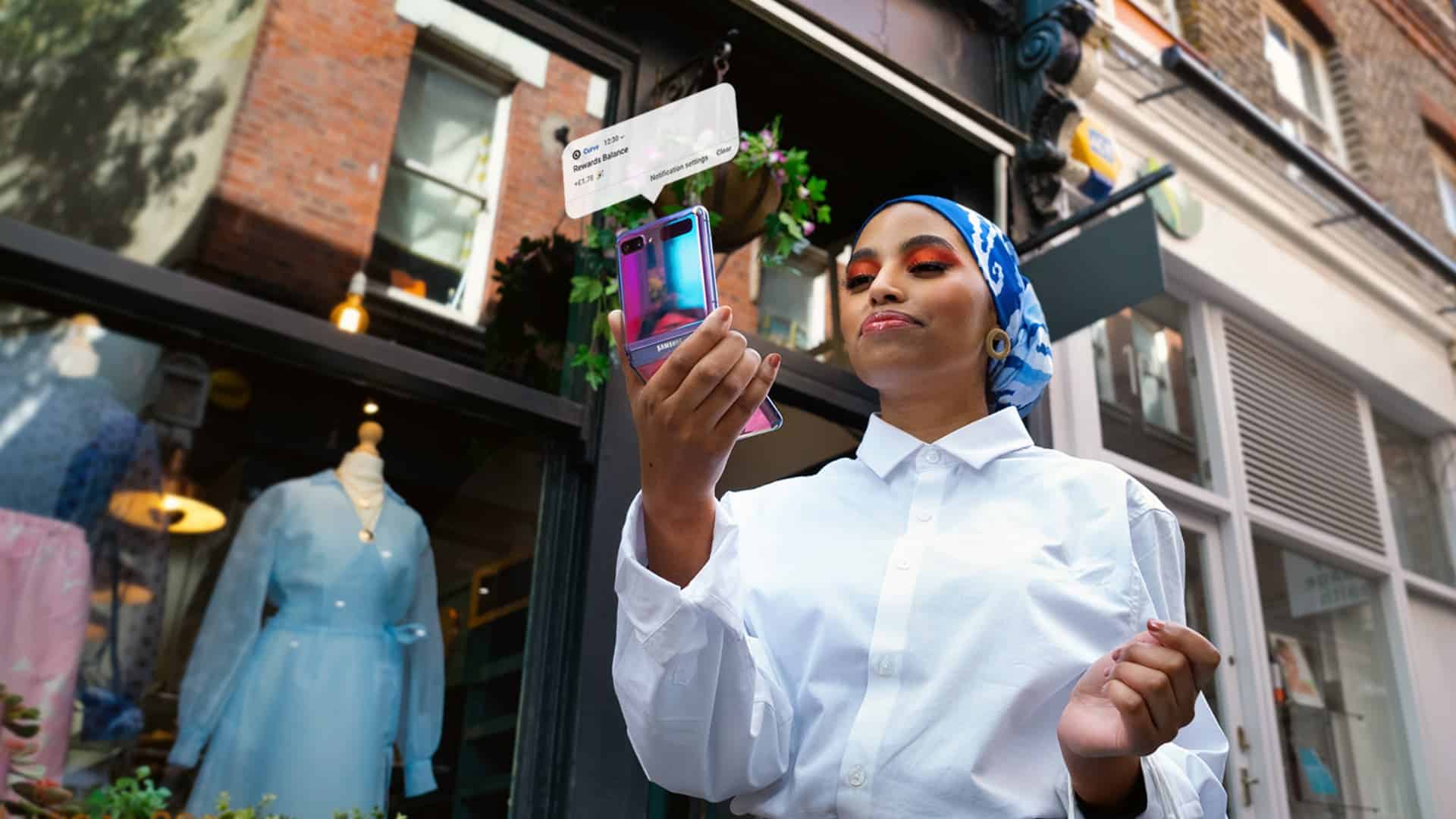
Pour les utilisateurs de téléphones Samsung, en plus de Google Wallet, vous avez la possibilité d’utiliser l’application propriétaire de Samsung – Samsung Pay. Cette application est probablement préinstallée sur votre appareil. Et le processus de liaison de votre carte ressemble beaucoup à celui de Google Wallet.
Suivez ces étapes pour intégrer votre carte dans Samsung Pay :
- Assurez-vous que votre banque figure sur la liste des entités compatibles avec Samsung Pay.
- Ouvrez l’application Samsung Pay et configurez votre carte en saisissant les détails nécessaires.
- Quand vient le moment de faire un paiement, ouvrez l’application, sélectionnez la carte souhaitée et approchez-la du terminal de point de vente (TPV).
Tout comme Google Wallet, Samsung Pay offre la commodité supplémentaire de stocker des cartes de fidélité dans l’application.
Pour des informations sur la compatibilité des appareils, consultez la section « Appareils compatibles » sur le site Web de Samsung Pay. Vous y trouverez une liste complète de téléphones mobiles, à la fois traditionnels et pliables, ainsi que des montres intelligentes qui prennent en charge cette méthode de paiement. La liste est étendue, garantissant la compatibilité avec une large gamme d’appareils Samsung.
Applications de paiement mobile spécifiques aux banques
Outre Samsung Pay et Google Wallet, les banques individuelles proposent souvent leurs propres applications dédiées aux paiements mobiles. Ces applications comprennent généralement une option « Paiements mobiles ». Et le processus est similaire à celui des méthodes précédemment mentionnées. Sélectionnez la carte, approchez-la du lecteur de carte et effectuez le paiement.
Il est important de noter que toutes les banques n’offrent pas cette fonctionnalité, il est donc conseillé de vérifier auprès de votre banque spécifique ou d’explorer l’application bancaire pour savoir si vous pouvez effectuer des paiements mobiles. Si votre banque prend en charge cette fonctionnalité, vous pouvez profiter de la commodité de faire des paiements avec votre téléphone mobile, tout comme les options plus générales offertes par Samsung Pay et Google Wallet.
Explorer des alternatives aux paiements mobiles NFC
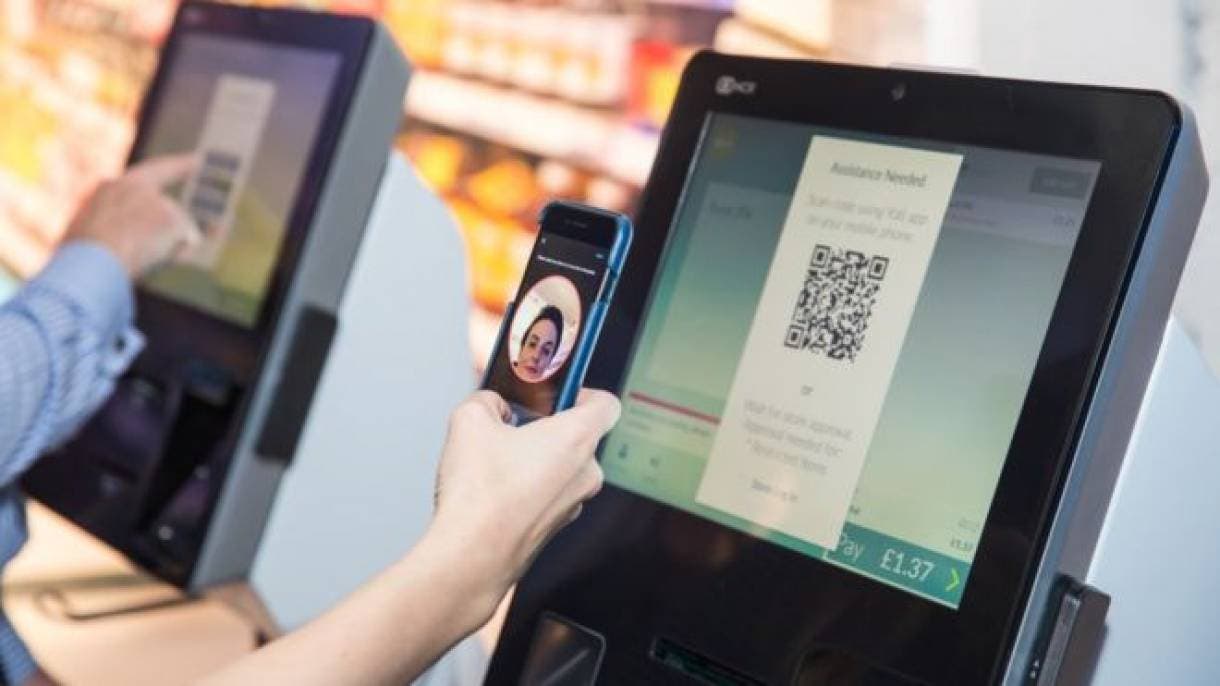
Dans les situations où les entreprises n’acceptent pas les paiements par carte, une alternative émergente et tendance est Bizum. Initialement conçue comme une application indépendante il y a quelques années, Bizum s’est progressivement intégrée dans différentes applications bancaires. De nos jours, de nombreuses banques intègrent directement la fonctionnalité Bizum dans leurs applications, ce qui permet aux utilisateurs d’envoyer et de recevoir des Bizums de manière transparente.
Si vous vous retrouvez sans argent liquide et que les paiements par carte ne sont pas une option, se renseigner sur l’acceptation de Bizum pourrait être une solution viable. Pour effectuer un paiement avec Bizum, accédez à l’application de votre banque, recherchez l’option « Bizum ». Et initiez la transaction en l’envoyant au numéro de téléphone spécifié. Cette alternative offre un moyen pratique et numérique de réaliser des transactions dans des situations où les paiements par carte traditionnelle pourraient ne pas être acceptés.
Payer dans un store avec votre montre intelligente
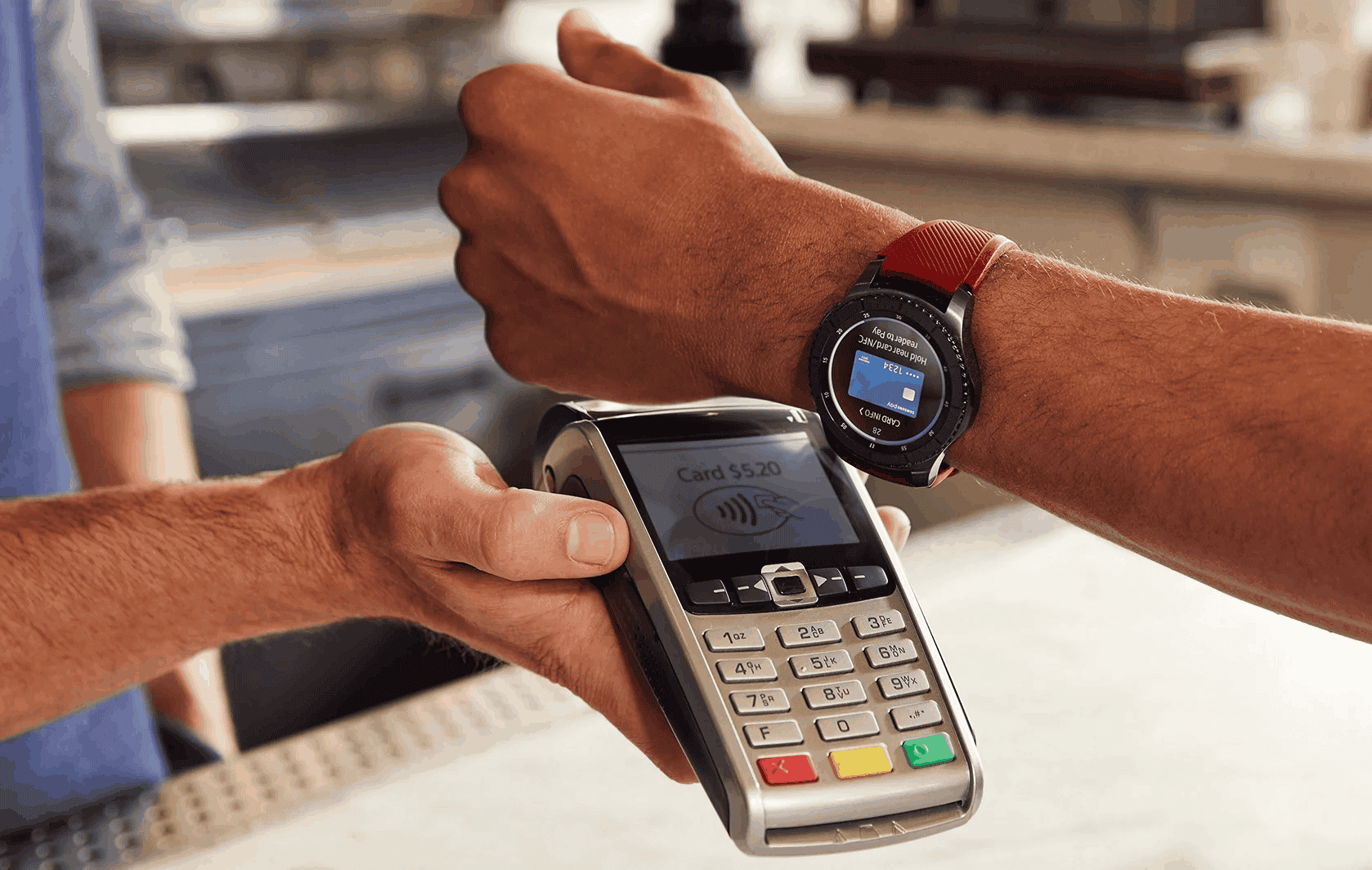
La commodité des paiements mobiles s’étend aux montres intelligentes équipées de plates-formes telles que WearOS, l’interface utilisateur One de Samsung ou des appareils compatibles comme le Fitbit Charge 6. Si vous possédez une montre intelligente avec ces fonctionnalités, vous pouvez effectuer des paiements en store en suivant le même processus que celui décrit pour les téléphones mobiles.
Pour y parvenir, suivez ces étapes :
- Liez votre carte : Connectez votre carte de crédit ou de débit à l’application correspondante, telle que Samsung Pay ou Google Wallet, sur votre smartphone.
- Ouvrez l’application sur votre montre intelligente : Accédez à l’application correspondante sur votre montre intelligente – Samsung Pay ou Google Wallet. Cette action permet de synchroniser les données de paiement avec la fonctionnalité NFC de votre montre intelligente.
- Initiez le paiement : Lorsque vous êtes au point de vente et prêt à effectuer un achat, utilisez votre montre intelligente de manière similaire à une carte sans contact. Activez la fonction de paiement sur votre montre et approchez-la du lecteur de carte, en suivant les indications qui s’affichent.
En effet, l’utilisation des montres intelligentes pour les paiements offre une commodité accrue par rapport aux paiements mobiles. Le processus simplifié, où vous n’avez qu’à ouvrir l’application de paiement, saisir le code PIN de l’appareil et approcher la montre du point de vente, réduit la nécessité de sortir quoi que ce soit de votre poche.
Si vous n’avez pas encore exploré cette méthode, nous vous recommandons vivement de l’essayer. La facilité d’utilisation, associée aux fonctionnalités de sécurité supplémentaires telles que la saisie du code PIN et le paiement par proximité, en font une alternative plus confortable et sécurisée au transport de cartes physiques. Adopter ces options de paiement numérique simplifie non seulement les transactions, mais contribue également à une expérience de paiement plus fluide et plus modernisée.
Détente, découvrez l’évolution du nombre de smartphones vendus par marque au fil du temps dans la vidéo ci-dessous :
